
Printing Help Center
การตรวจสอบไฟล์ PDF ก่อนส่งโรงพิมพ์
เรียนรู้วิธีตรวจสอบ Crop Marks ในไฟล์ PDF เพื่อให้เครื่องหมายตัดตรงกับขนาดงานและระยะตัดตก พร้อมสำหรับการผลิตงานพิมพ์

Quality Assurance
งานพิมพ์คุณภาพ
มาตรฐานการผลิต ISO 9001

Printing Service
งานพิมพ์ครบวงจรสำหรับองค์กร
ดูแลตั้งแต่ตรวจไฟล์ ผลิต จนถึงจัดส่งครบวงจร

Expert Printing Solutions
ทีมงานผู้เชี่ยวชาญงานพิมพ์กว่า 50 ปี
วิธีดู Crop Marks ในไฟล์ PDF ด้วย Adobe Acrobat
Crop Marks หรือเครื่องหมายตัด เป็นองค์ประกอบสำคัญของไฟล์งานพิมพ์ที่ช่วยกำหนดตำแหน่งการตัดชิ้นงานหลังการพิมพ์ หากไม่มี Crop Marks หรือวางตำแหน่งไม่ถูกต้อง อาจทำให้ขนาดงานคลาดเคลื่อน ตัดไม่ตรง หรือส่งผลต่อคุณภาพของงานพิมพ์
Adobe Acrobat สามารถใช้ตรวจสอบตำแหน่งของ Crop Marks ร่วมกับ Trim Box และ Bleed Box เพื่อให้มั่นใจว่าไฟล์ PDF มีเครื่องหมายตัดครบถ้วนและพร้อมสำหรับกระบวนการ Prepress ก่อนส่งเข้าสู่การผลิตงานพิมพ์ โดยเฉพาะงานที่มีระยะตัดตกและต้องการความแม่นยำในการตัดกระดาษ
ขั้นตอนที่ 1 เปิดไฟล์ PDF และซูมดูบริเวณขอบงาน
เปิดไฟล์ PDF ใน Adobe Acrobat จากนั้นซูมบริเวณมุมของชิ้นงานประมาณ 200–400% เพื่อให้เห็นเครื่องหมาย Crop Marks ได้ชัดเจน
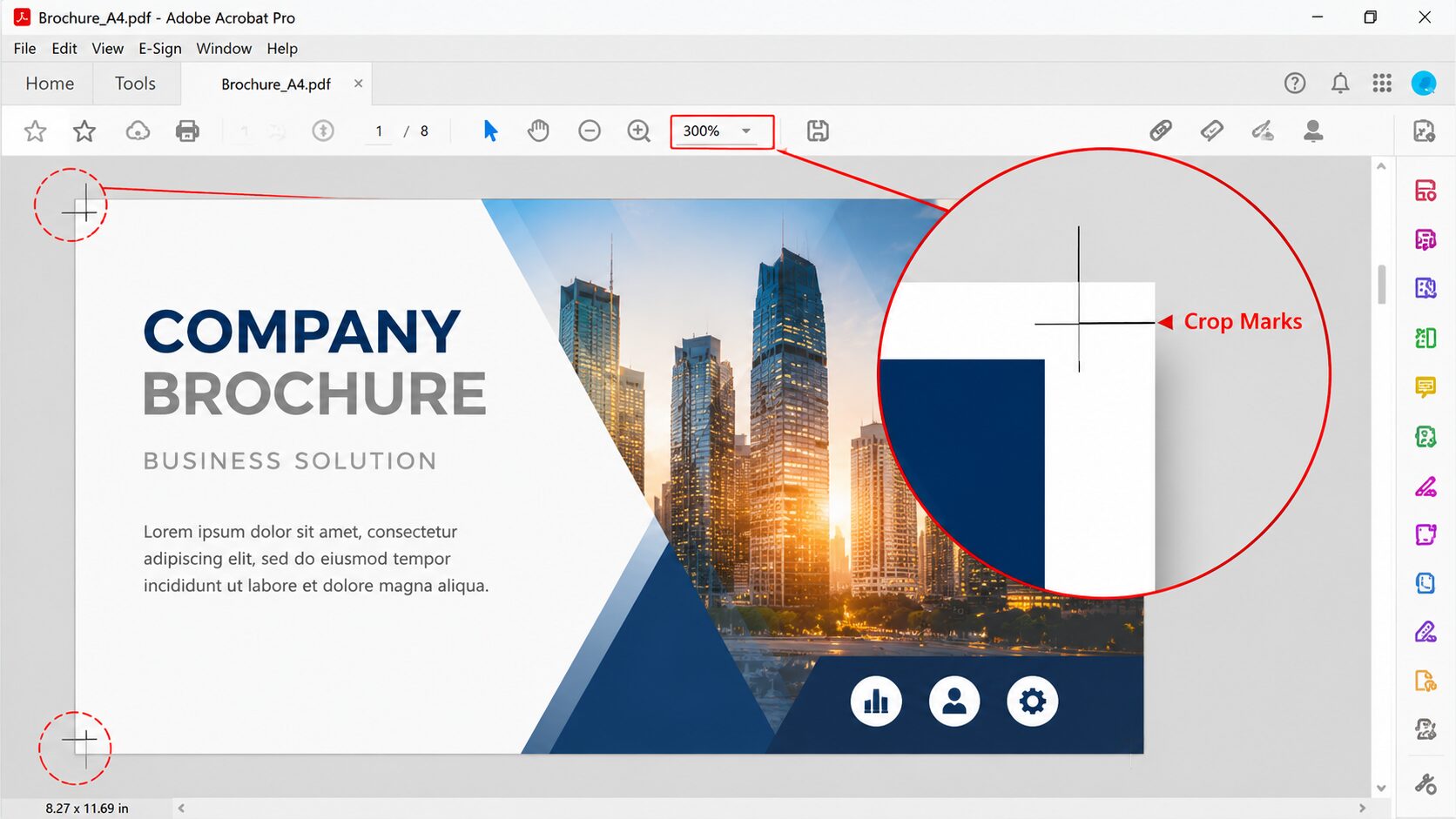
ขั้นตอนที่ 2 ตรวจสอบตำแหน่งของ Crop Marks
ตรวจสอบว่า Crop Marks อยู่ภายนอกขนาดงานจริง และไม่ทับกับพื้นที่ของชิ้นงาน โดยเครื่องหมายตัดควรอยู่รอบ Trim Box และสัมพันธ์กับพื้นที่ Bleed
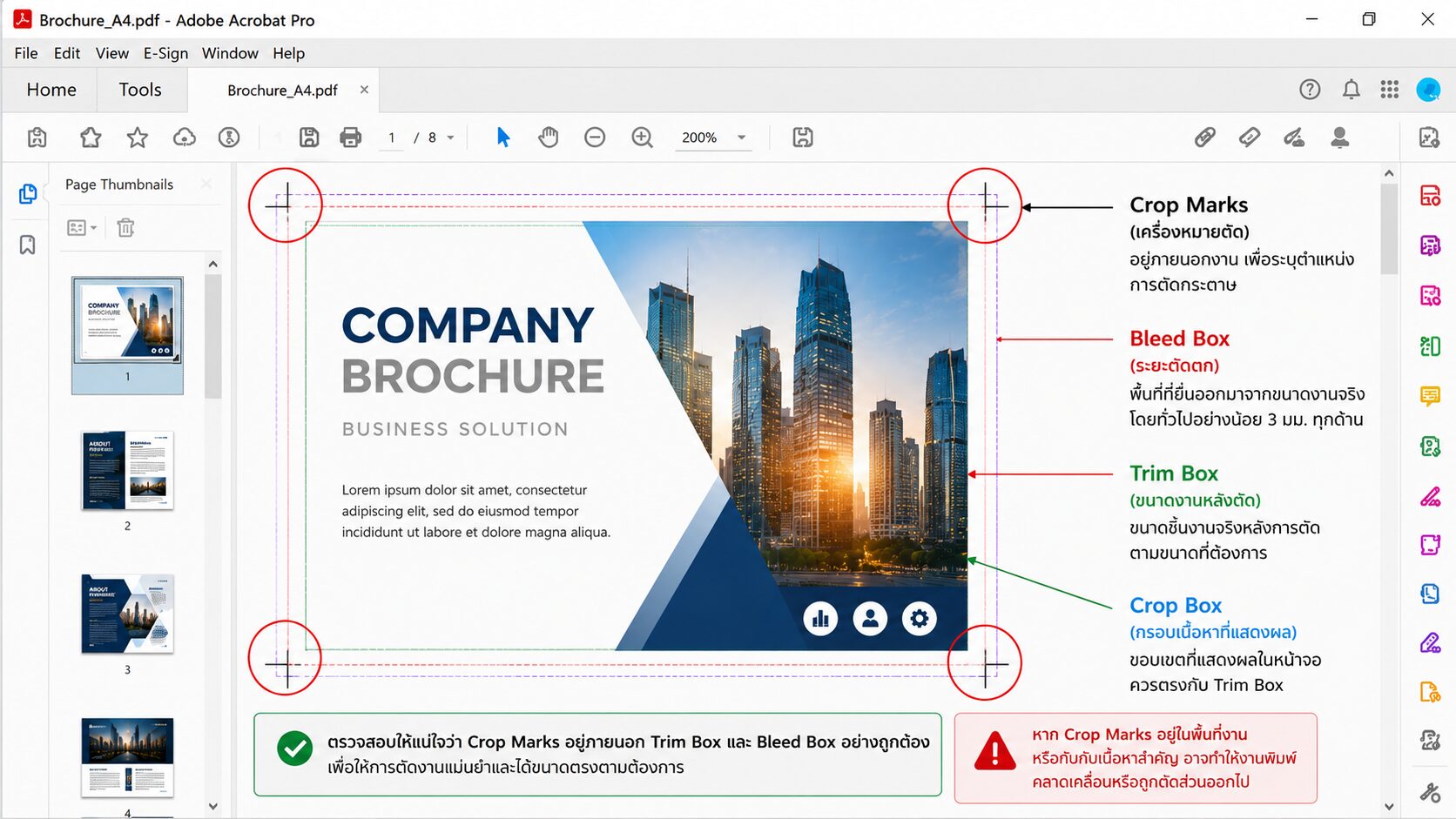
ขั้นตอนที่ 3 ตรวจสอบว่า Crop Marks ครบทั้ง 4 มุม
ตรวจสอบว่าเครื่องหมาย Crop Marks ปรากฏครบทั้งสี่มุมของชิ้นงาน และจัดวางในตำแหน่งเดียวกันทุกด้าน เพื่อช่วยให้การตัดกระดาษเป็นไปอย่างแม่นยำ
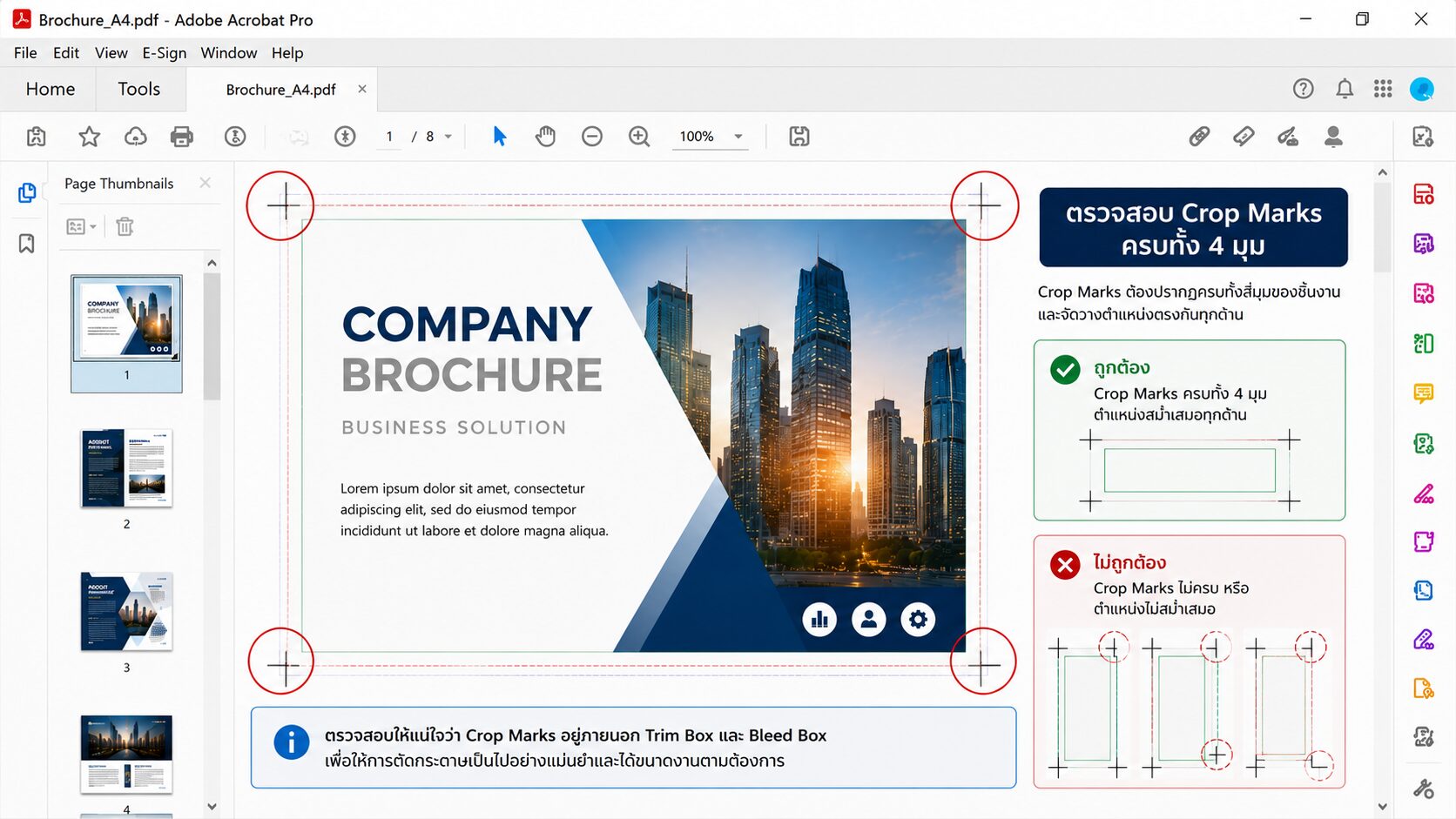
ข้อผิดพลาดที่พบบ่อย
บางไฟล์ PDF ไม่มี Crop Marks หรือมีเครื่องหมายตัดเพียงบางด้าน ทำให้โรงพิมพ์ไม่สามารถอ้างอิงตำแหน่งการตัดได้อย่างถูกต้อง นอกจากนี้ยังพบกรณีที่ Crop Marks วางซ้อนกับพื้นที่งาน หรืออยู่ห่างจาก Trim Box มากเกินไป ส่งผลให้การตัดคลาดเคลื่อนจากขนาดที่ออกแบบไว้
ติดต่อสอบถามข้อมูล | เช็คราคางานพิมพ์
✔ รองรับงานด่วนและงานผลิตตามกำหนดส่ง
✔ รองรับทั้งงานจำนวนน้อยและงานผลิตจำนวนมาก
✔ ช่วยเลือกวัสดุ ระบบพิมพ์ และสเปกให้เหมาะกับงบประมาณ
✔ แจ้งระยะเวลาผลิตและกำหนดส่งก่อนเริ่มงาน
Line: @bpkprinting
โทร: 02-049-3699
Email: print@bpkprinting.com

คำถามที่พบบ่อยเกี่ยวกับ Crop Marks ในไฟล์ PDF
☑️ คำแนะนำจาก BPK Printing
- ก่อนส่งไฟล์ PDF ควรตรวจสอบว่า Crop Marks แสดงครบทั้งสี่มุม อยู่ภายนอกพื้นที่งาน และสอดคล้องกับ Trim Box และ Bleed Box หากโรงพิมพ์ไม่ได้กำหนดรูปแบบเครื่องหมายตัดเป็นพิเศษ ควรส่งออกไฟล์ PDF พร้อม Crop Marks ตามมาตรฐาน เพื่อช่วยลดความผิดพลาดในขั้นตอนการผลิต
ขั้นตอน การสั่งพิมพ์กับ BPK Printing


แจ้งสเปกงาน
- สิ่งพิมพ์ที่ต้องการ
- งบประมาณ
- ระยะเวลาการผลิต

ยืนยันสั่งผลิตเงื่อนไข
- รับใบเสนอราคา
- ชำระเงินตามเงื่อนไข
- มาตรฐาน ISO 9001

ผลิตและจัดส่งทั่วประเทศ
- รถของบริษัท
- ขนส่งเอกชน
Adobe Acrobat
รวมบทความการตรวจสอบไฟล์ PDF ด้วย Adobe Acrobat ตั้งแต่ขนาดหน้ากระดาษ Bleed Crop Marks Fonts Output Preview และ PDF/X ก่อนส่งโรงพิมพ์

Checklist ตรวจสอบไฟล์ PDF ก่อนส่งโรงพิมพ์ | Adobe Acrobat | BPK Printing
Printing Help Cent...
อ่านเพิ่มเติม →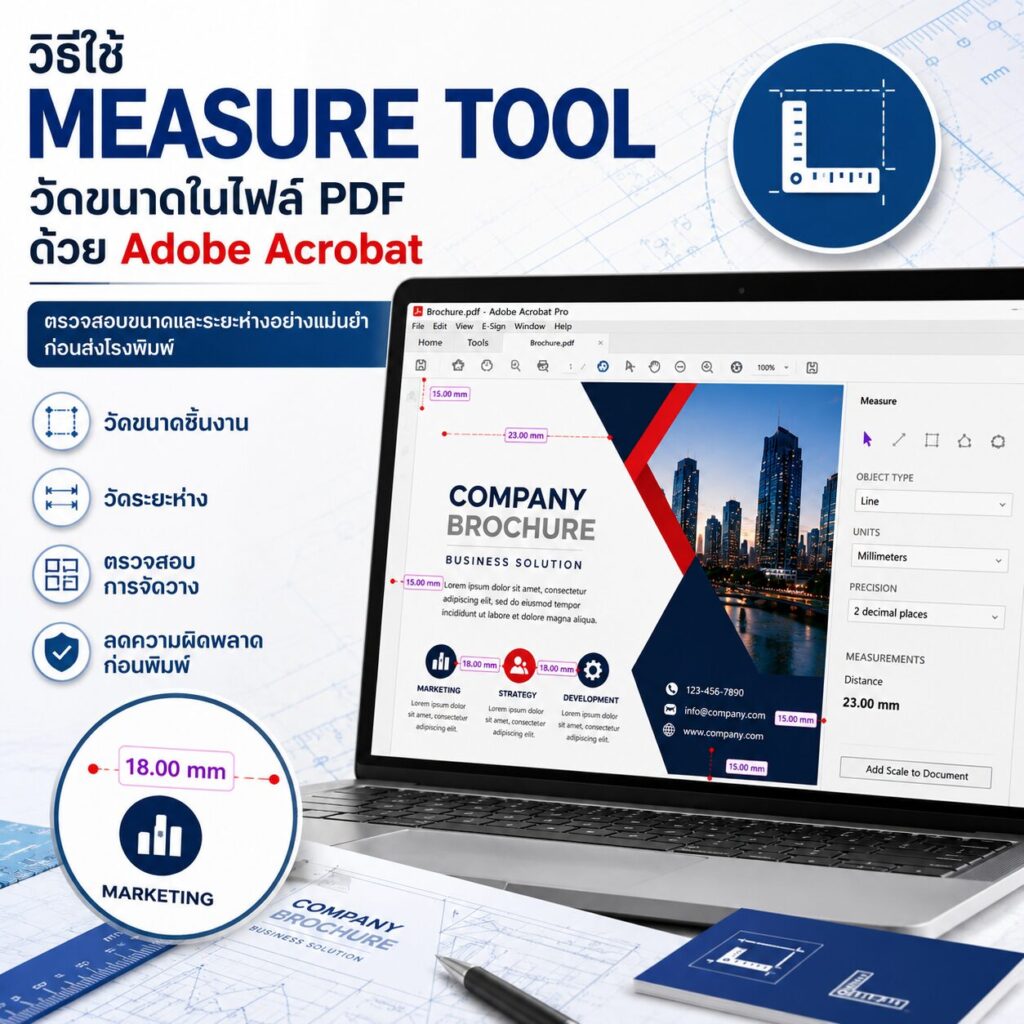
วิธีใช้ Measure Tool วัดขนาดในไฟล์ PDF ด้วย Adobe Acrobat | BPK Printing
Printing Help Cent...
อ่านเพิ่มเติม →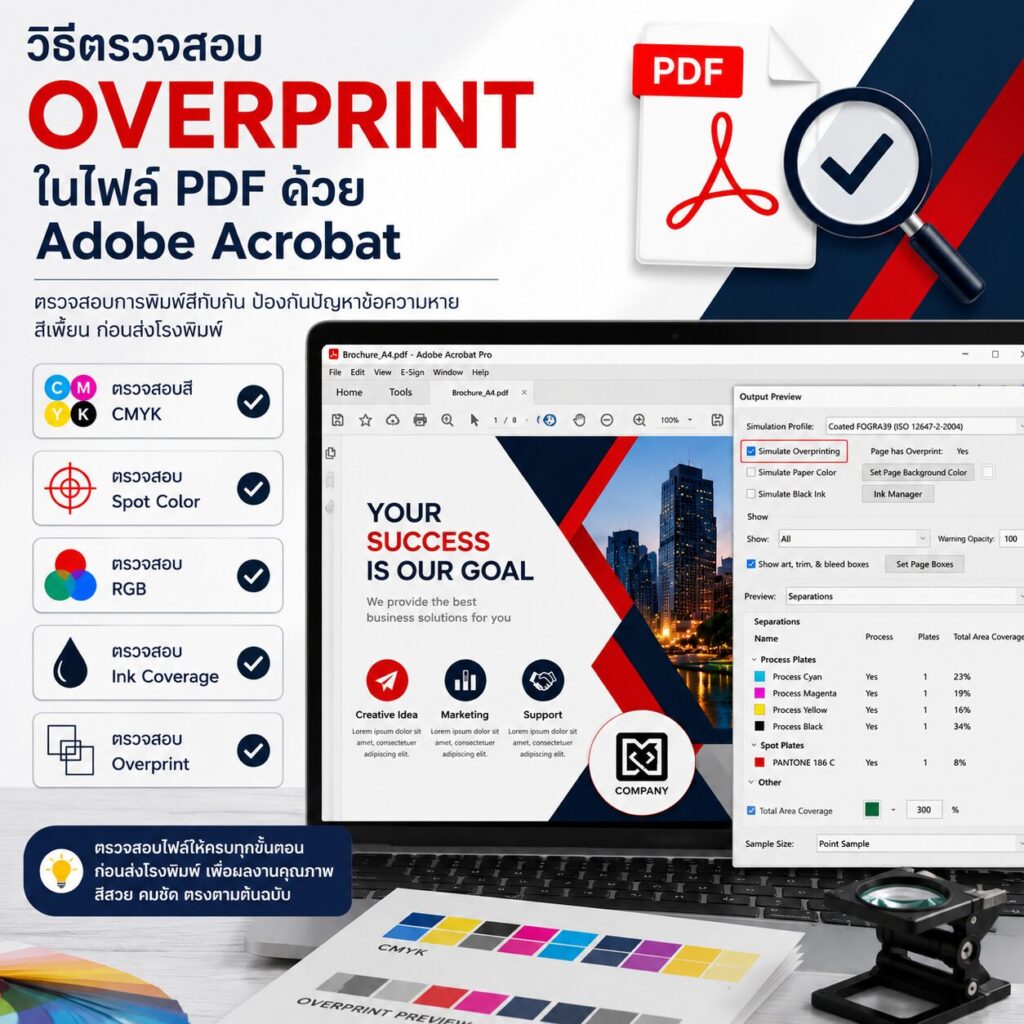
วิธีตรวจสอบ Overprint ในไฟล์ PDF ด้วย Adobe Acrobat | BPK Printing
Printing Help Cent...
อ่านเพิ่มเติม →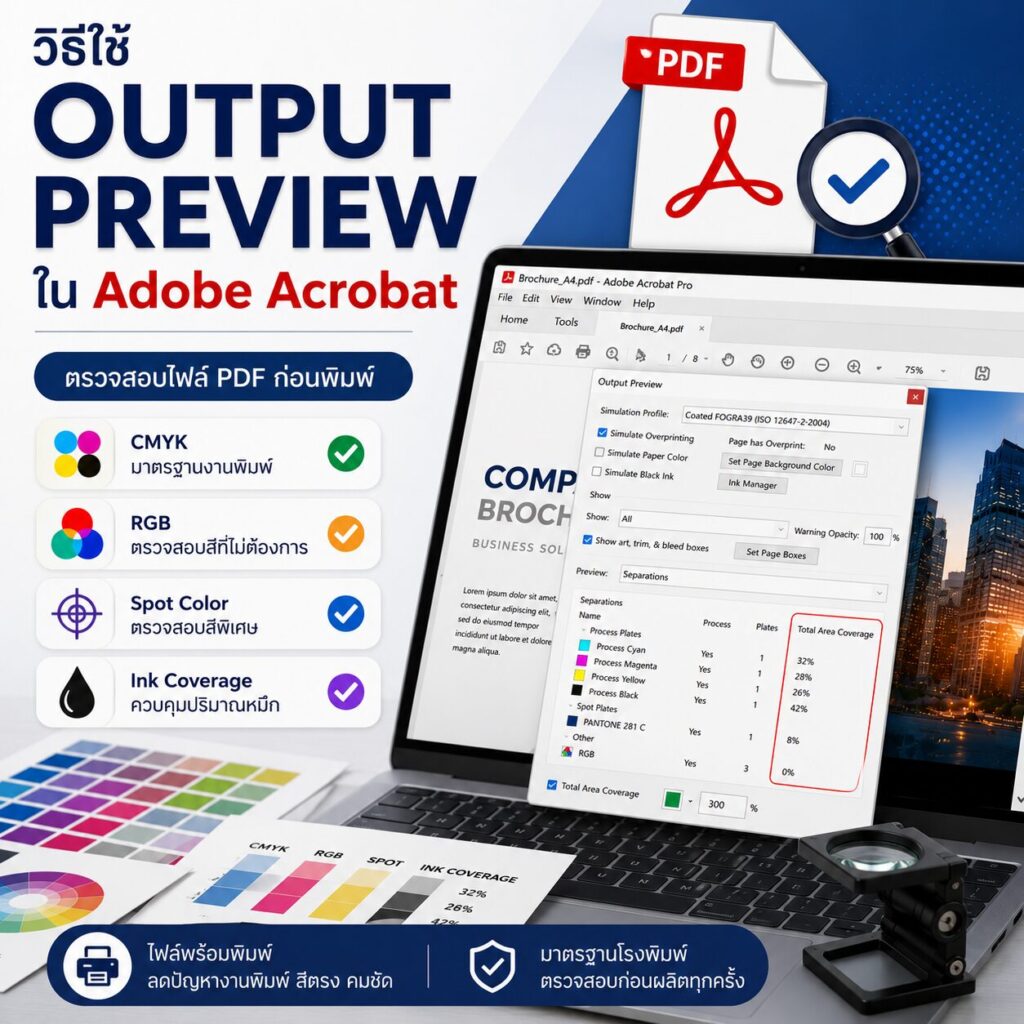
วิธีใช้ Output Preview ใน Adobe Acrobat สำหรับตรวจสอบไฟล์งานพิมพ์ | BPK Printing
Printing Help Cent...
อ่านเพิ่มเติม →