
Printing Help Center
วิธีตั้งค่า Crop Marks และ Bleed ใน Adobe InDesign
ตั้งค่าระยะตัดตกและเส้นตัดให้ถูกต้อง เพื่อให้งานพิมพ์ตัดได้แม่นยำและสวยงาม

Quality Assurance
งานพิมพ์คุณภาพ
มาตรฐานการผลิต ISO 9001

Printing Service
งานพิมพ์ครบวงจรสำหรับองค์กร
ดูแลตั้งแต่ตรวจไฟล์ ผลิต จนถึงจัดส่งครบวงจร

Expert Printing Solutions
ทีมงานผู้เชี่ยวชาญงานพิมพ์กว่า 50 ปี
วิธีตั้งค่า Crop Marks และ Bleed ใน Adobe InDesign สำหรับงานพิมพ์
Crop Marks และ Bleed เป็นองค์ประกอบสำคัญของไฟล์งานพิมพ์ที่ช่วยให้โรงพิมพ์สามารถตัดกระดาษได้ตรงตามขนาดที่ออกแบบไว้ โดย Bleed คือพื้นที่ที่ยื่นออกนอกขนาดงานจริงเพื่อป้องกันการเกิดขอบขาวหลังการตัด ส่วน Crop Marks คือเส้นที่ใช้เป็นแนวอ้างอิงในการตัดกระดาษ หากตั้งค่าทั้งสองอย่างถูกต้อง จะช่วยให้ชิ้นงานออกมาสวยงามและลดความผิดพลาดในขั้นตอนการผลิต
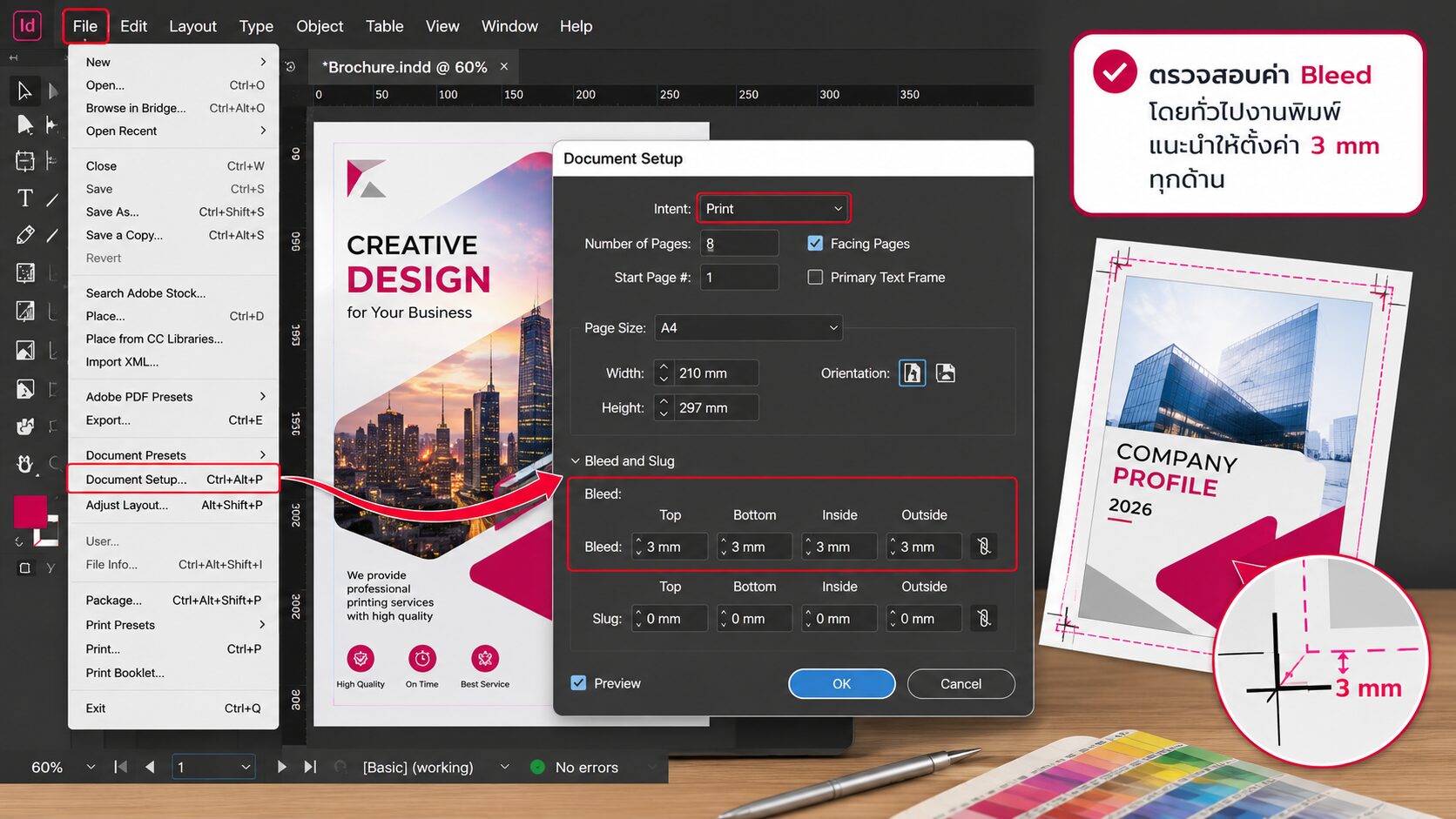
ขั้นตอนที่ 1 ตรวจสอบค่า Bleed ของเอกสาร
เปิดเมนู File > Document Setup แล้วตรวจสอบค่า Bleed ให้ตรงตามที่โรงพิมพ์กำหนด โดยทั่วไปงานพิมพ์จะใช้ระยะ Bleed 3 มม. หากค่าเป็น 0 มม. ควรแก้ไขก่อนส่งออกเป็น PDF
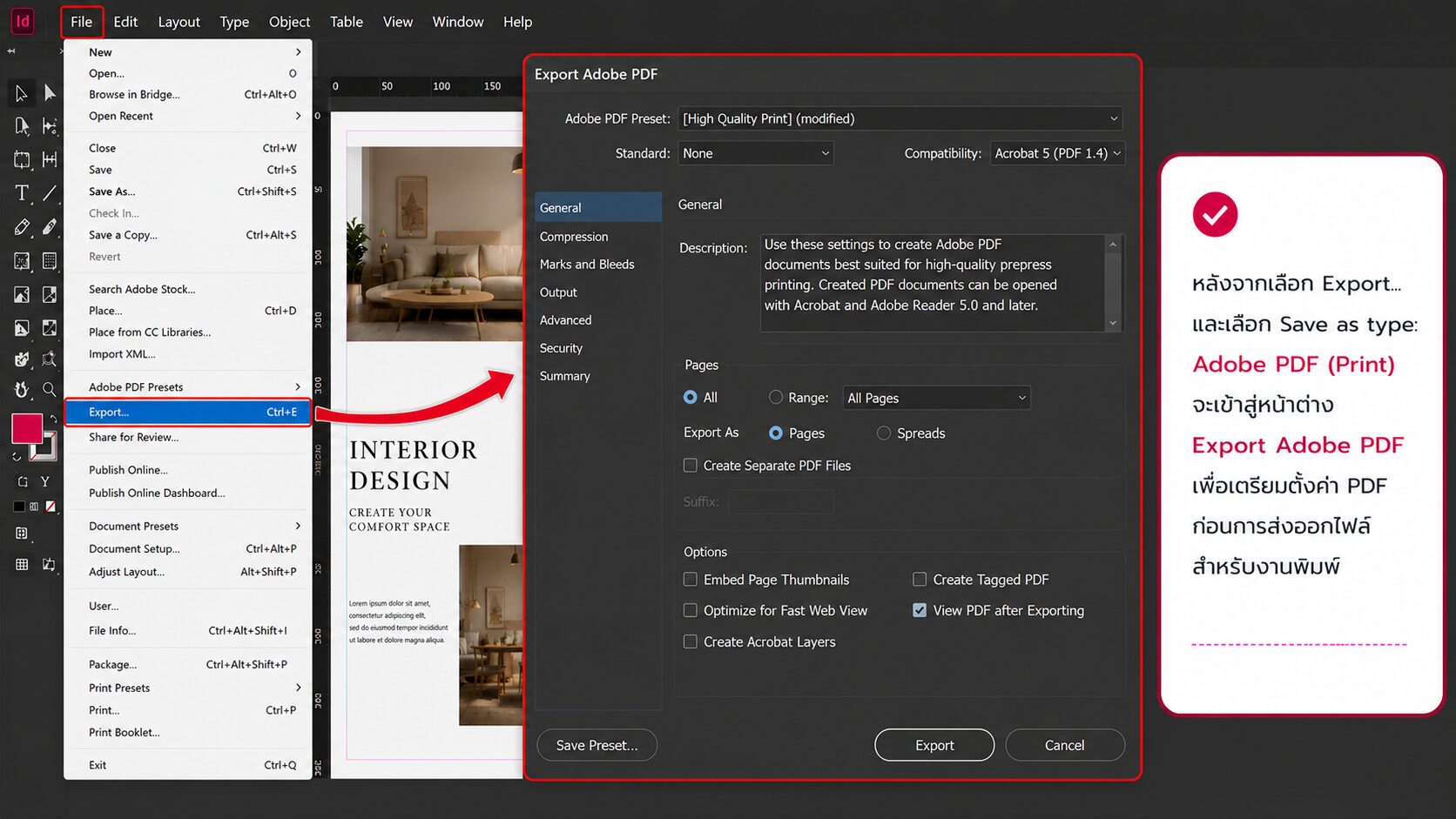
ขั้นตอนที่ 2 เปิดหน้าต่าง Export PDF
เลือก File > Export จากนั้นเลือก Adobe PDF (Print) แล้วเข้าสู่หน้าต่าง Export Adobe PDF เพื่อเตรียมตั้งค่า Crop Marks และ Bleed สำหรับงานพิมพ์
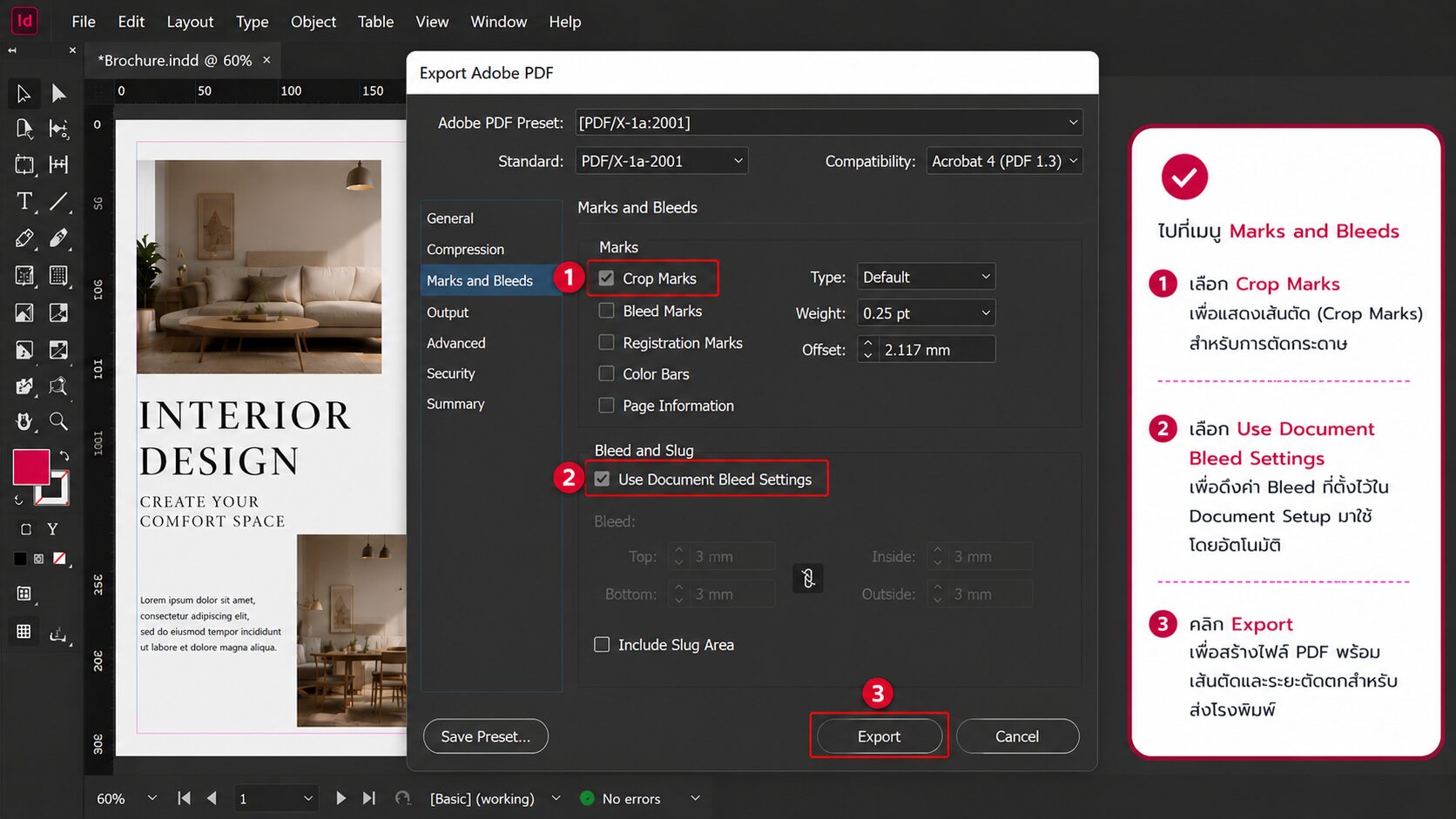
ขั้นตอนที่ 3 เปิด Crop Marks และ Use Document Bleed Settings
ภายในเมนู Marks and Bleeds ให้เลือก Crop Marks และ Use Document Bleed Settings จากนั้นคลิก Export เพื่อสร้างไฟล์ PDF ที่มีเส้นตัดและระยะตัดตกพร้อมสำหรับส่งโรงพิมพ์
ข้อผิดพลาดที่พบบ่อย
ผู้ใช้งานหลายคนตั้งค่า Bleed เป็น 0 มิลลิเมตร หรือใส่ภาพและพื้นหลังไม่ถึงพื้นที่ Bleed ทำให้เมื่อตัดกระดาษแล้วเกิดขอบสีขาวรอบชิ้นงาน อีกกรณีหนึ่งคือไม่ได้เปิด Crop Marks ระหว่าง Export PDF ทำให้โรงพิมพ์ไม่มีตำแหน่งอ้างอิงในการตัด ส่งผลให้การตัดงานคลาดเคลื่อนได้
ติดต่อสอบถามข้อมูล | เช็คราคางานพิมพ์
✔ รองรับงานด่วนและงานผลิตตามกำหนดส่ง
✔ รองรับทั้งงานจำนวนน้อยและงานผลิตจำนวนมาก
✔ ช่วยเลือกวัสดุ ระบบพิมพ์ และสเปกให้เหมาะกับงบประมาณ
✔ แจ้งระยะเวลาผลิตและกำหนดส่งก่อนเริ่มงาน
Line: @bpkprinting
โทร: 02-049-3699
Email: print@bpkprinting.com

คำถามที่พบบ่อยเกี่ยวกับ Crop Marks และ Bleed ใน Adobe InDesign
☑️ คำแนะนำจาก BPK Printing
- ก่อนส่งไฟล์ทุกครั้ง ควรตั้งค่า Bleed ตั้งแต่เริ่มออกแบบ และตรวจสอบว่าภาพหรือพื้นหลังขยายออกไปจนสุดพื้นที่ Bleed จากนั้นเปิด Crop Marks และ Use Document Bleed Settings ในขั้นตอน Export PDF เพื่อให้ไฟล์พร้อมสำหรับการผลิตงานพิมพ์ตามมาตรฐานโรงพิมพ์
ขั้นตอน การสั่งพิมพ์กับ BPK Printing


แจ้งสเปกงาน
- สิ่งพิมพ์ที่ต้องการ
- งบประมาณ
- ระยะเวลาการผลิต

ยืนยันสั่งผลิตเงื่อนไข
- รับใบเสนอราคา
- ชำระเงินตามเงื่อนไข
- มาตรฐาน ISO 9001

ผลิตและจัดส่งทั่วประเทศ
- รถของบริษัท
- ขนส่งเอกชน
Adobe InDesign
รวมบทความการใช้งาน Adobe InDesign สำหรับจัดหน้าเอกสารและเตรียมไฟล์งานพิมพ์ ตั้งแต่ New Document, Bleed, Master Pages, Page Number, Links, Preflight, Package และ Export PDF ก่อนส่งโรงพิมพ์
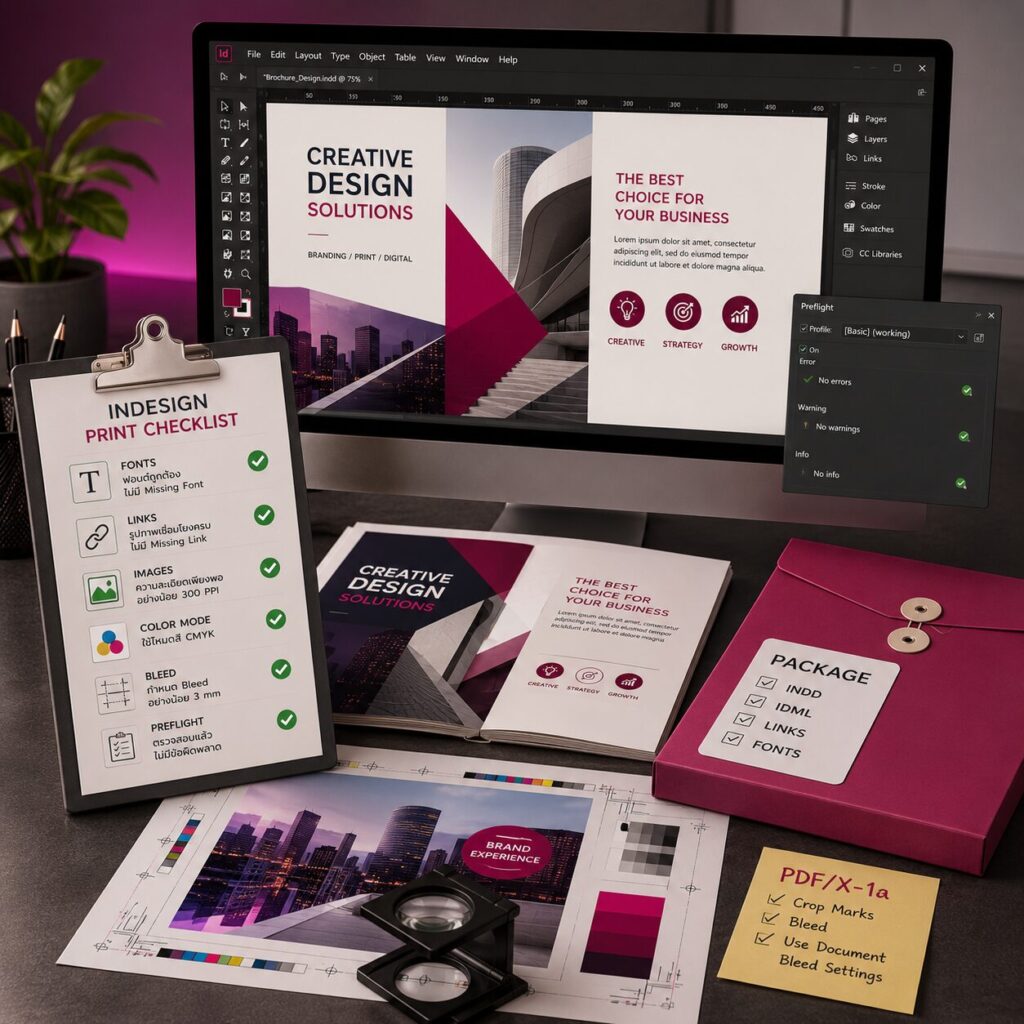
Checklist ก่อนส่งไฟล์ Adobe InDesign เข้าโรงพิมพ์ | BPK Printing
Printing Help Cent...
อ่านเพิ่มเติม →
วิธีใช้ Overprint Preview ใน Adobe InDesign สำหรับงานพิมพ์ | BPK Printing
Printing Help Cent...
อ่านเพิ่มเติม →
วิธีตั้งค่า Crop Marks และ Bleed ใน Adobe InDesign สำหรับงานพิมพ์ | BPK Printing
Printing Help Cent...
อ่านเพิ่มเติม →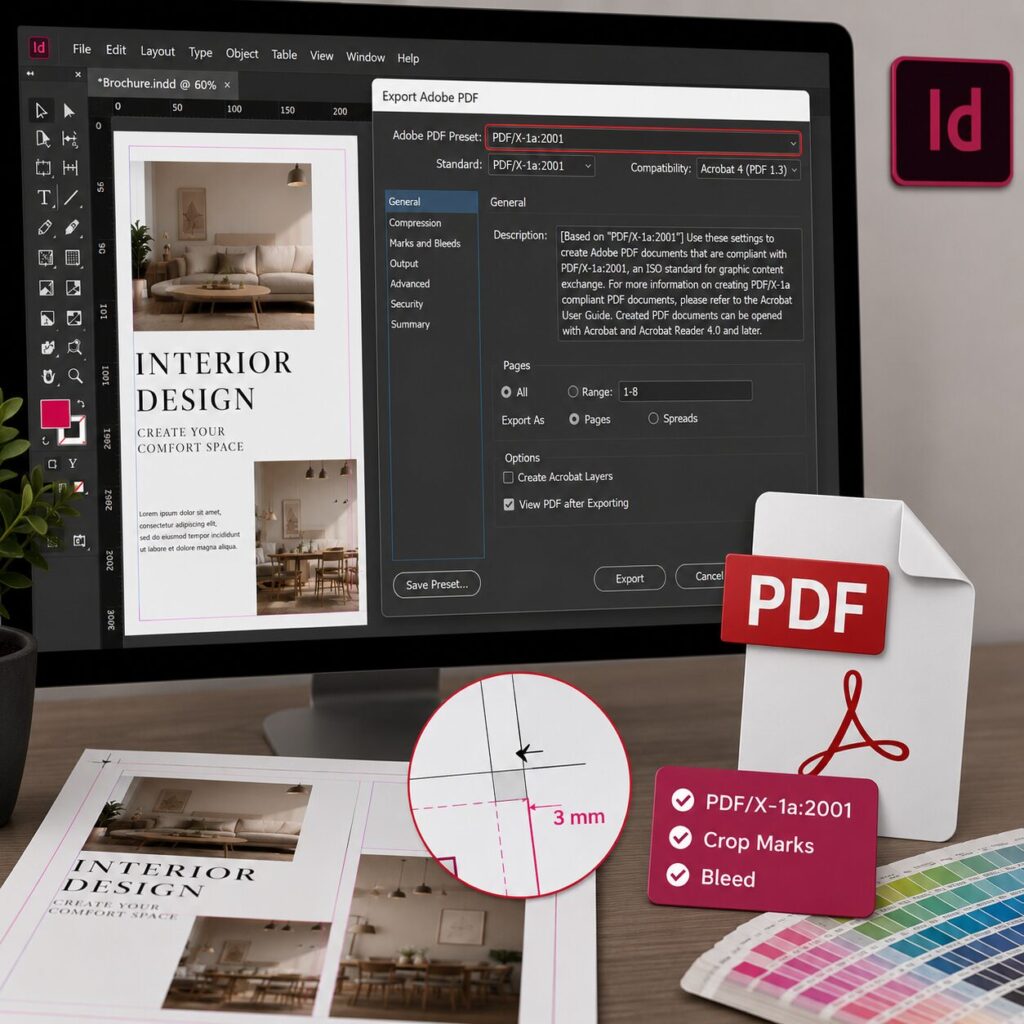
วิธี Export PDF ใน Adobe InDesign สำหรับงานพิมพ์ | PDF/X-1a | BPK Printing
Printing Help Cent...
อ่านเพิ่มเติม →