
Printing Help Center
วิธีตรวจสอบ Bleed ในไฟล์ PDF ด้วย Adobe Acrobat
เรียนรู้วิธีตรวจสอบระยะตัดตก (Bleed) ของไฟล์ PDF เพื่อป้องกันขอบขาวหลังการตัด และให้ไฟล์พร้อมสำหรับการผลิตงานพิมพ์

Quality Assurance
งานพิมพ์คุณภาพ
มาตรฐานการผลิต ISO 9001

Printing Service
งานพิมพ์ครบวงจรสำหรับองค์กร
ดูแลตั้งแต่ตรวจไฟล์ ผลิต จนถึงจัดส่งครบวงจร

Expert Printing Solutions
ทีมงานผู้เชี่ยวชาญงานพิมพ์กว่า 50 ปี
ระยะตัดตก (Bleed) คืออะไร และทำไมจึงสำคัญ
ก่อนส่งไฟล์ PDF เข้าสู่กระบวนการผลิต ควรตรวจสอบว่าขนาดหน้ากระดาษตรงกับขนาดงานที่ต้องการหรือไม่ เพราะหากตั้งค่าผิด อาจทำให้งานพิมพ์ถูกย่อ ขยาย หรือถูกตัดขอบโดยไม่ตั้งใจ
Adobe Acrobat สามารถใช้ตรวจสอบข้อมูลของไฟล์ PDF ได้อย่างละเอียด ไม่ว่าจะเป็น Page Size, Media Box, Trim Box และ Crop Box ซึ่งเป็นข้อมูลสำคัญที่โรงพิมพ์ใช้ตรวจสอบความถูกต้องของไฟล์ก่อนเข้าสู่ขั้นตอน Prepress
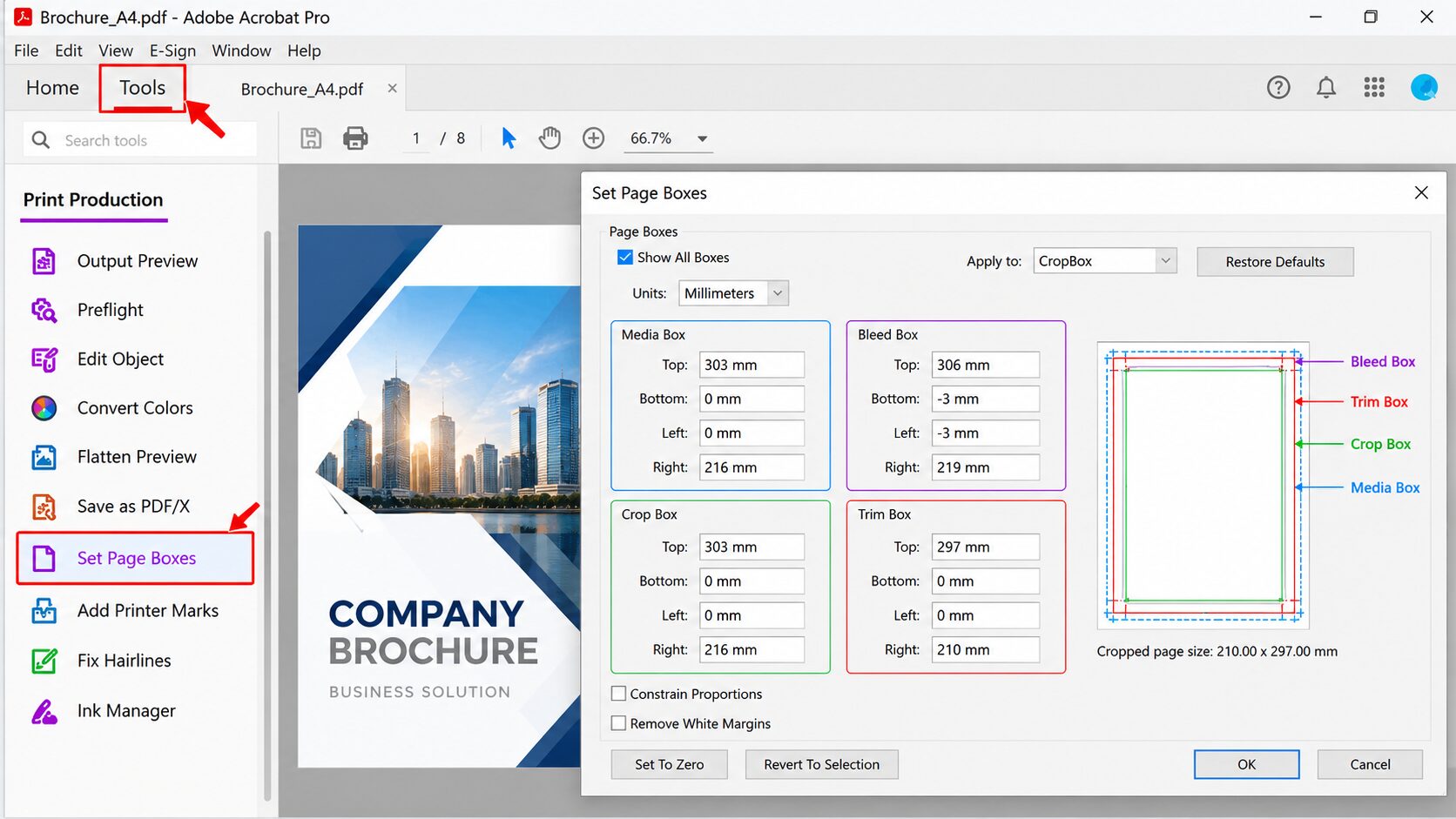
ขั้นตอนที่ 1 เปิดเครื่องมือ Set Page Boxes
เปิดไฟล์ PDF ใน Adobe Acrobat จากนั้นเลือก Tools > Print Production > Set Page Boxes เพื่อดูข้อมูลของ Media Box, Trim Box, Crop Box และ Bleed Box
ขั้นตอนที่ 2 ตรวจสอบขนาดหน้ากระดาษ (Page Size)
เลือก File > Properties จากนั้นเปิดแท็บ Description
Adobe Acrobat จะแสดงข้อมูลของไฟล์ เช่น
– Page Size
– จำนวนหน้า
– PDF Version
– ขนาดไฟล์
ตรวจสอบว่าค่า Page Size ตรงกับขนาดงานที่ต้องการ เช่น A4, A5 หรือขนาดกำหนดเอง
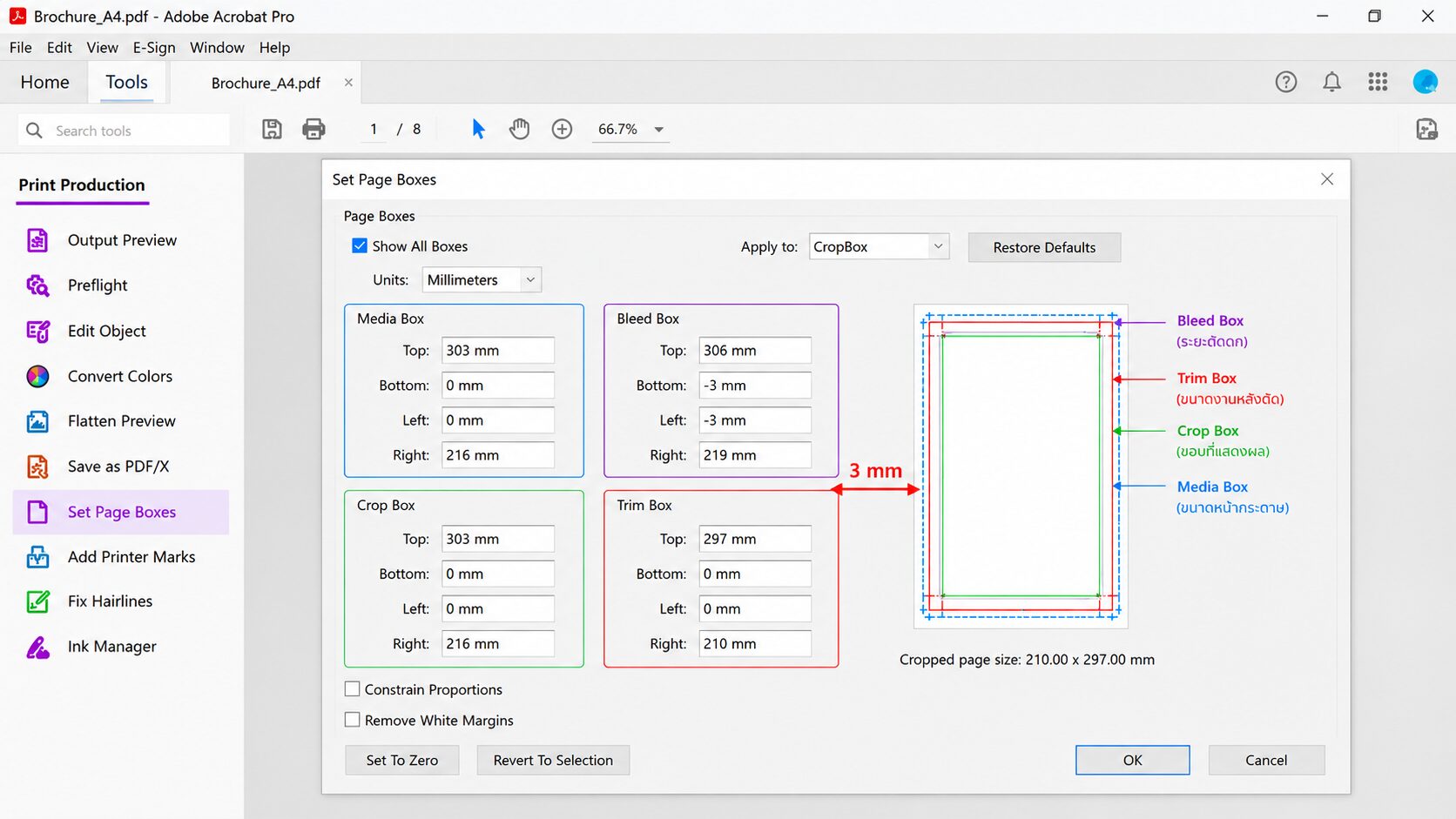
ขั้นตอนที่ 3 ตรวจสอบ Media Box และ Trim Box
หากต้องการตรวจสอบรายละเอียดสำหรับงานพิมพ์ เลือก Tools > Print Production > Set Page Boxes หรือเมนูที่เกี่ยวข้องกับ Page Boxes (ขึ้นอยู่กับเวอร์ชันของ Acrobat)
จากนั้นตรวจสอบ
– Media Box
– Trim Box
– Crop Box
– Bleed Box
ค่าต่าง ๆ เหล่านี้ควรสอดคล้องกับขนาดงานจริงและการตั้งค่า Bleed ของไฟล์
ข้อผิดพลาดที่พบบ่อย
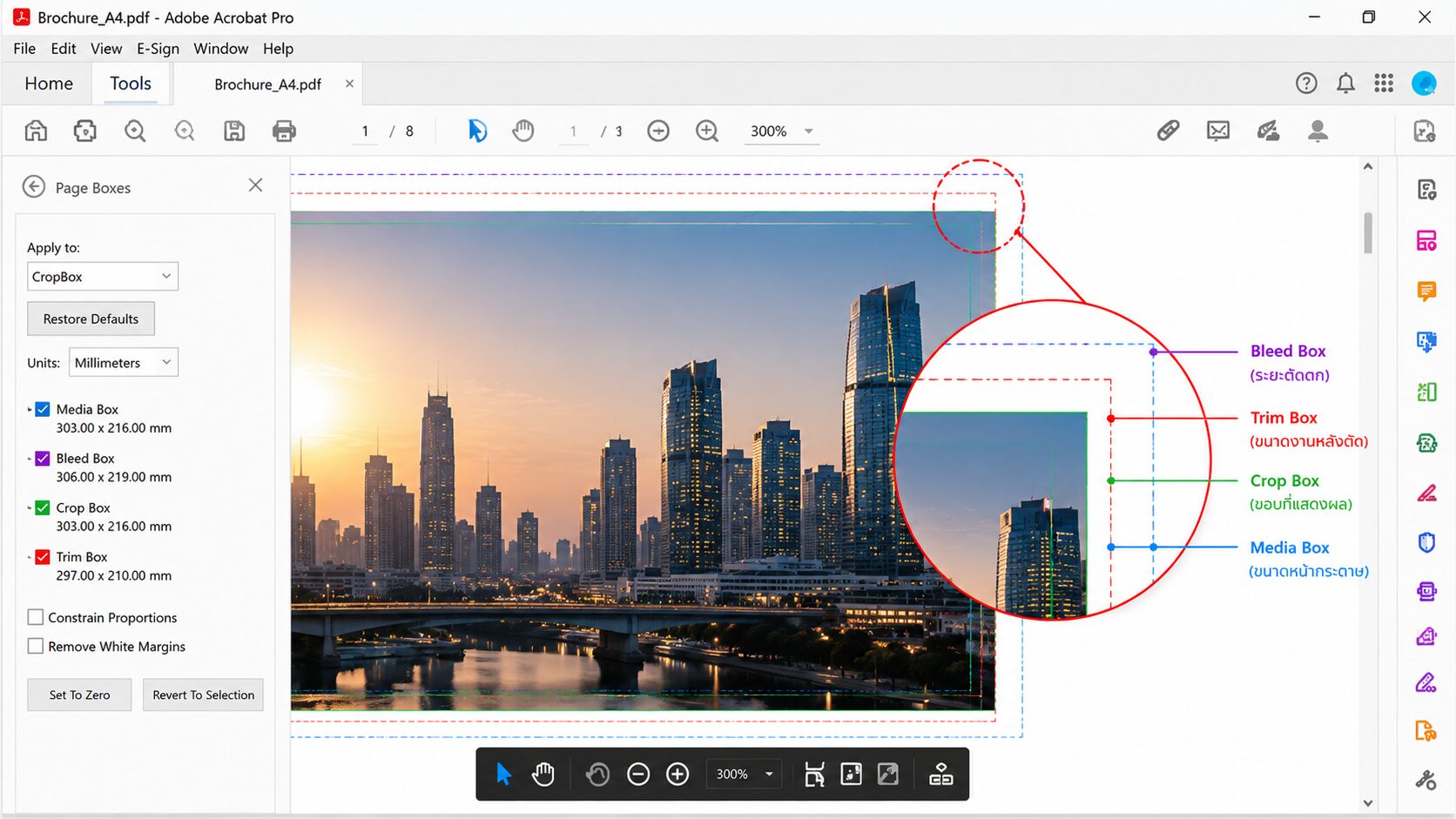
หลายคนเข้าใจว่าเพียงแค่ตั้งค่า Bleed Box ในไฟล์ PDF ก็เพียงพอสำหรับการพิมพ์ แต่ในความเป็นจริง หากภาพหรือพื้นหลังไม่ได้ขยายต่อเนื่องไปจนถึงพื้นที่ Bleed ก็ยังมีโอกาสเกิดขอบขาวหลังการตัดได้ นอกจากนี้ยังพบปัญหาการกำหนดระยะตัดตกไม่ครบทุกด้าน หรือใช้ค่า Bleed ไม่ตรงกับข้อกำหนดของโรงพิมพ์ ทำให้ต้องแก้ไขไฟล์ก่อนเข้าสู่กระบวนการผลิต
ติดต่อสอบถามข้อมูล | เช็คราคางานพิมพ์
✔ รองรับงานด่วนและงานผลิตตามกำหนดส่ง
✔ รองรับทั้งงานจำนวนน้อยและงานผลิตจำนวนมาก
✔ ช่วยเลือกวัสดุ ระบบพิมพ์ และสเปกให้เหมาะกับงบประมาณ
✔ แจ้งระยะเวลาผลิตและกำหนดส่งก่อนเริ่มงาน
Line: @bpkprinting
โทร: 02-049-3699
Email: print@bpkprinting.com

คำถามที่พบบ่อยเกี่ยวกับการตรวจสอบ Bleed ในไฟล์ PDF
☑️ คำแนะนำจาก BPK Printing
- ก่อนส่งไฟล์ PDF ควรตรวจสอบทั้ง Bleed Box, Trim Box และตำแหน่งของภาพหรือพื้นหลังทุกครั้ง โดยเฉพาะงานที่มีสีพื้นเต็มหน้า หรือภาพต่อเนื่องถึงขอบชิ้นงาน แนะนำให้กำหนดระยะตัดตกอย่างน้อย 3 มิลลิเมตรรอบด้าน หรือเป็นไปตามข้อกำหนดของโรงพิมพ์ เพื่อช่วยลดความเสี่ยงในการเกิดขอบขาวหลังการตัดและทำให้งานพิมพ์ออกมาสมบูรณ์
ขั้นตอน การสั่งพิมพ์กับ BPK Printing


แจ้งสเปกงาน
- สิ่งพิมพ์ที่ต้องการ
- งบประมาณ
- ระยะเวลาการผลิต

ยืนยันสั่งผลิตเงื่อนไข
- รับใบเสนอราคา
- ชำระเงินตามเงื่อนไข
- มาตรฐาน ISO 9001

ผลิตและจัดส่งทั่วประเทศ
- รถของบริษัท
- ขนส่งเอกชน
Adobe Acrobat
รวมบทความการตรวจสอบไฟล์ PDF ด้วย Adobe Acrobat ตั้งแต่ขนาดหน้ากระดาษ Bleed Crop Marks Fonts Output Preview และ PDF/X ก่อนส่งโรงพิมพ์

Checklist ตรวจสอบไฟล์ PDF ก่อนส่งโรงพิมพ์ | Adobe Acrobat | BPK Printing
Printing Help Cent...
อ่านเพิ่มเติม →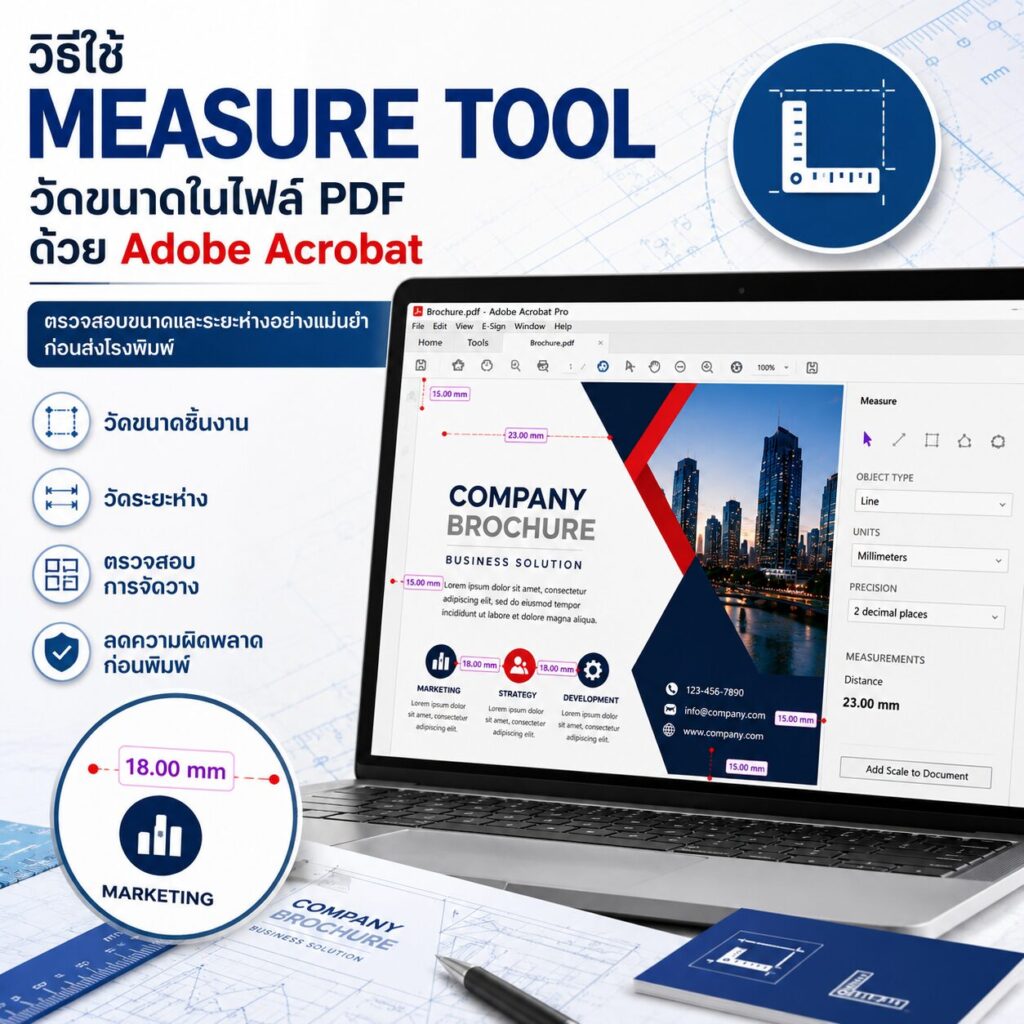
วิธีใช้ Measure Tool วัดขนาดในไฟล์ PDF ด้วย Adobe Acrobat | BPK Printing
Printing Help Cent...
อ่านเพิ่มเติม →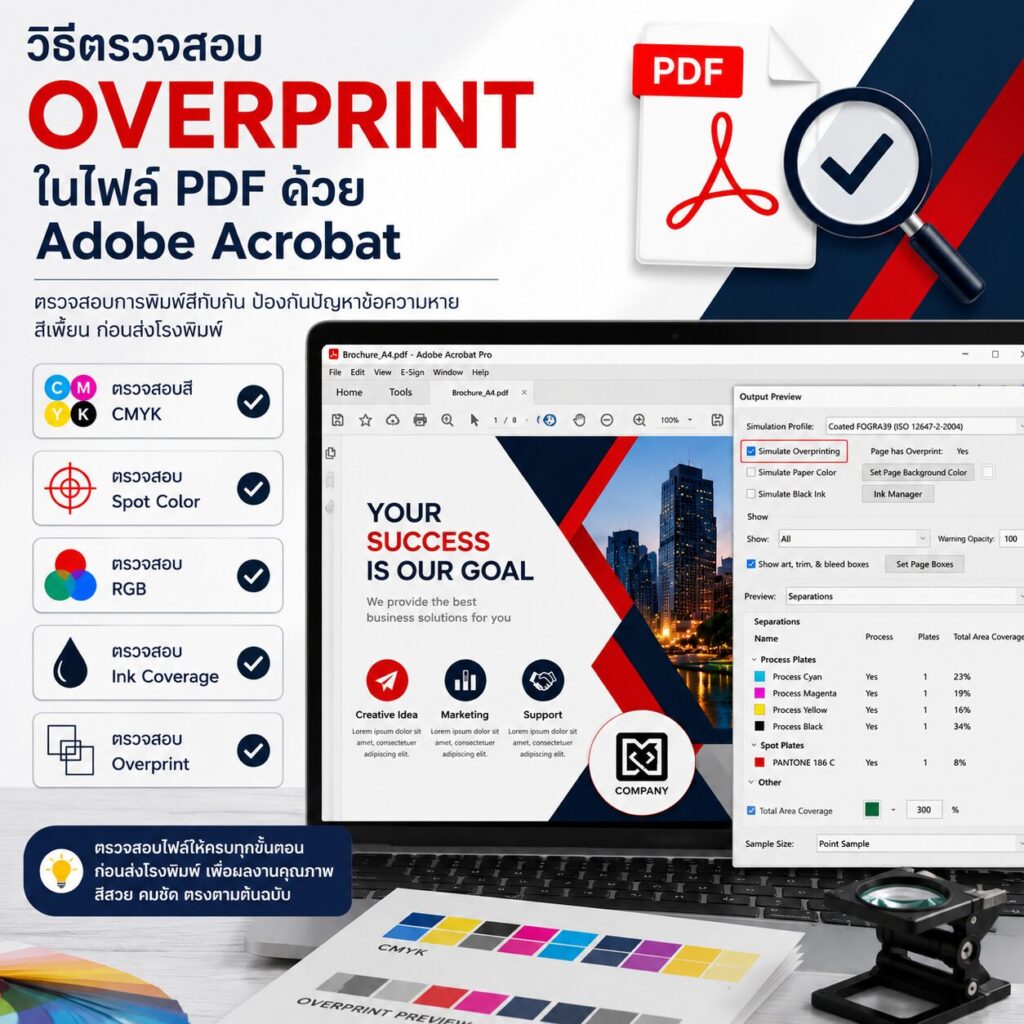
วิธีตรวจสอบ Overprint ในไฟล์ PDF ด้วย Adobe Acrobat | BPK Printing
Printing Help Cent...
อ่านเพิ่มเติม →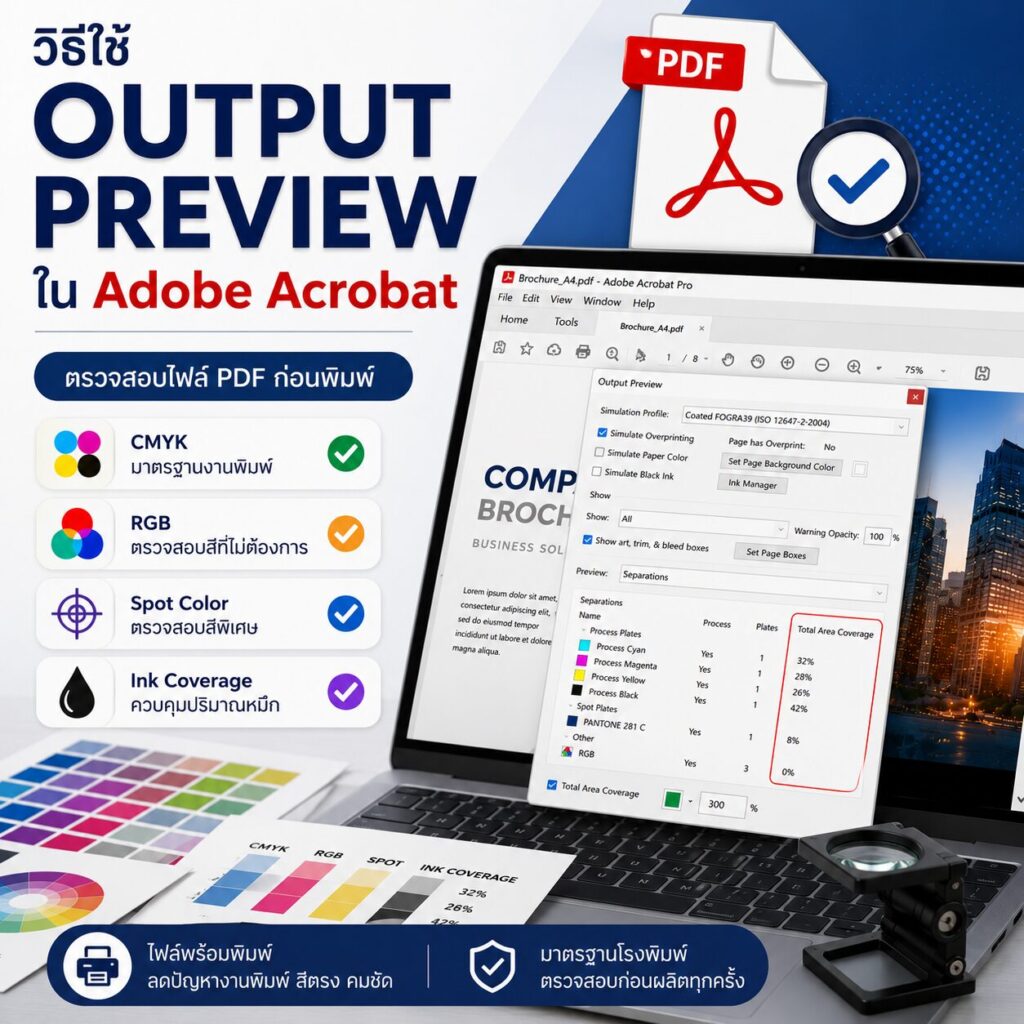
วิธีใช้ Output Preview ใน Adobe Acrobat สำหรับตรวจสอบไฟล์งานพิมพ์ | BPK Printing
Printing Help Cent...
อ่านเพิ่มเติม →