
Printing Help Center
วิธีตั้งค่าสีเทาและสีดำด้วย CMYK ใน Adobe Photoshop
เรียนรู้การตั้งค่าสีเทาและสีดำด้วยระบบสี CMYK เพื่อให้สีพิมพ์ออกมาคมชัด สม่ำเสมอ และเหมาะกับงานพิมพ์แต่ละประเภท

Quality Assurance
งานพิมพ์คุณภาพ
มาตรฐานการผลิต ISO 9001

Printing Service
งานพิมพ์ครบวงจรสำหรับองค์กร
ดูแลตั้งแต่ตรวจไฟล์ ผลิต จนถึงจัดส่งครบวงจร

Expert Printing Solutions
ทีมงานผู้เชี่ยวชาญงานพิมพ์กว่า 50 ปี
วิธีตั้งค่าสีเทาและสีดำด้วย CMYK ใน Adobe Photoshop
การสร้างสีเทาและสีดำใน Adobe Photoshop ไม่ควรใช้เพียงการเลื่อนแถบสีตามความรู้สึก เพราะค่าสีที่แตกต่างกันอาจส่งผลต่อโทนสี ความคมชัด และความสม่ำเสมอของงานพิมพ์
สำหรับงานพิมพ์ระบบออฟเซตและดิจิทัล ควรเลือกใช้ค่าสี CMYK ให้เหมาะกับลักษณะของงาน เช่น K100 สำหรับข้อความขนาดเล็ก หรือ Rich Black สำหรับพื้นสีดำขนาดใหญ่ เพื่อให้ได้ผลลัพธ์ที่มีคุณภาพและลดปัญหาสีเพี้ยนระหว่างการผลิต
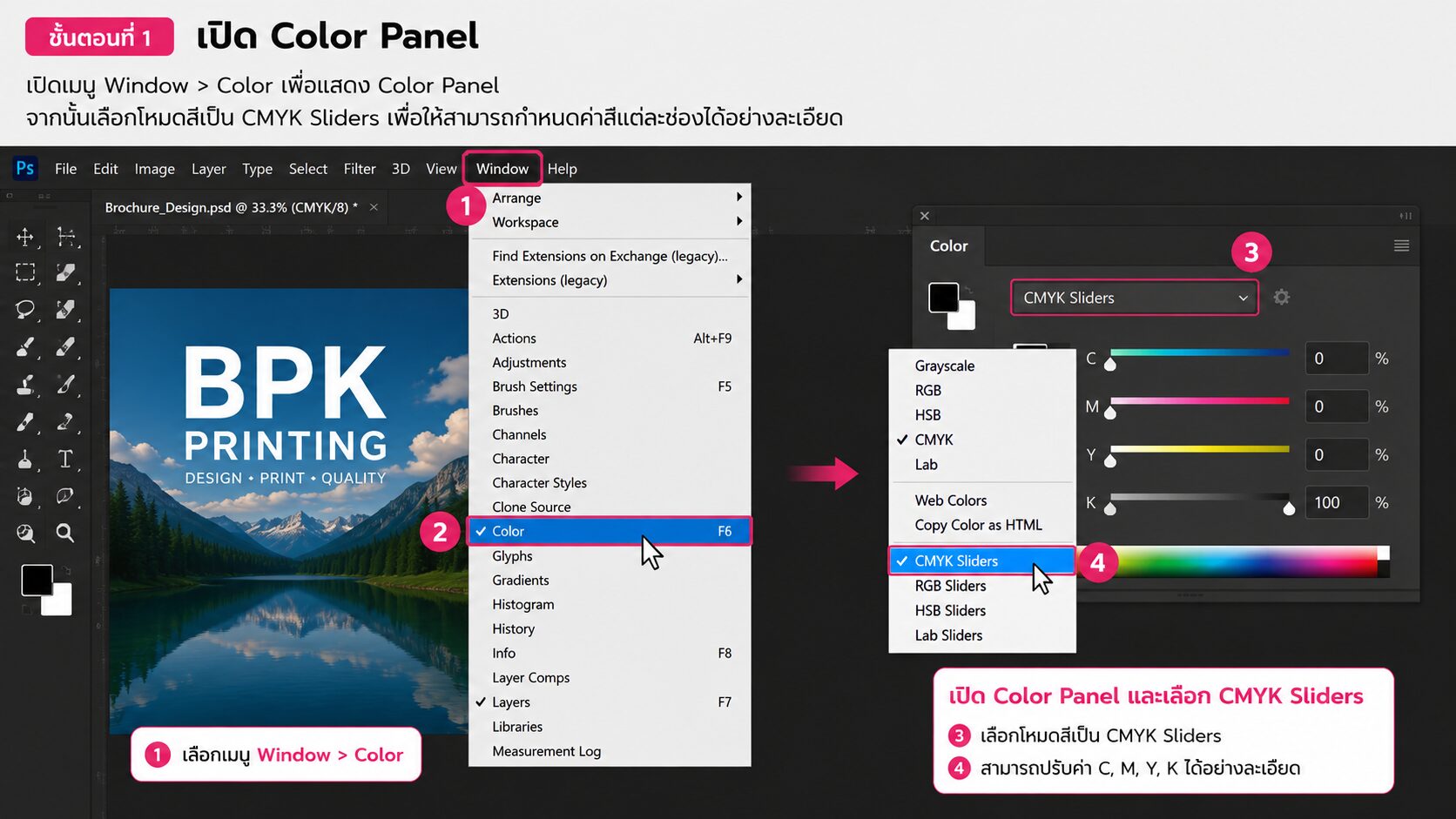
ขั้นตอนที่ 1 เปิด Color Panel
เปิดเมนู Window > Color เพื่อแสดง Color Panel จากนั้นเลือกโหมดสีเป็น CMYK Sliders เพื่อให้สามารถกำหนดค่าสีแต่ละช่องได้อย่างละเอียด
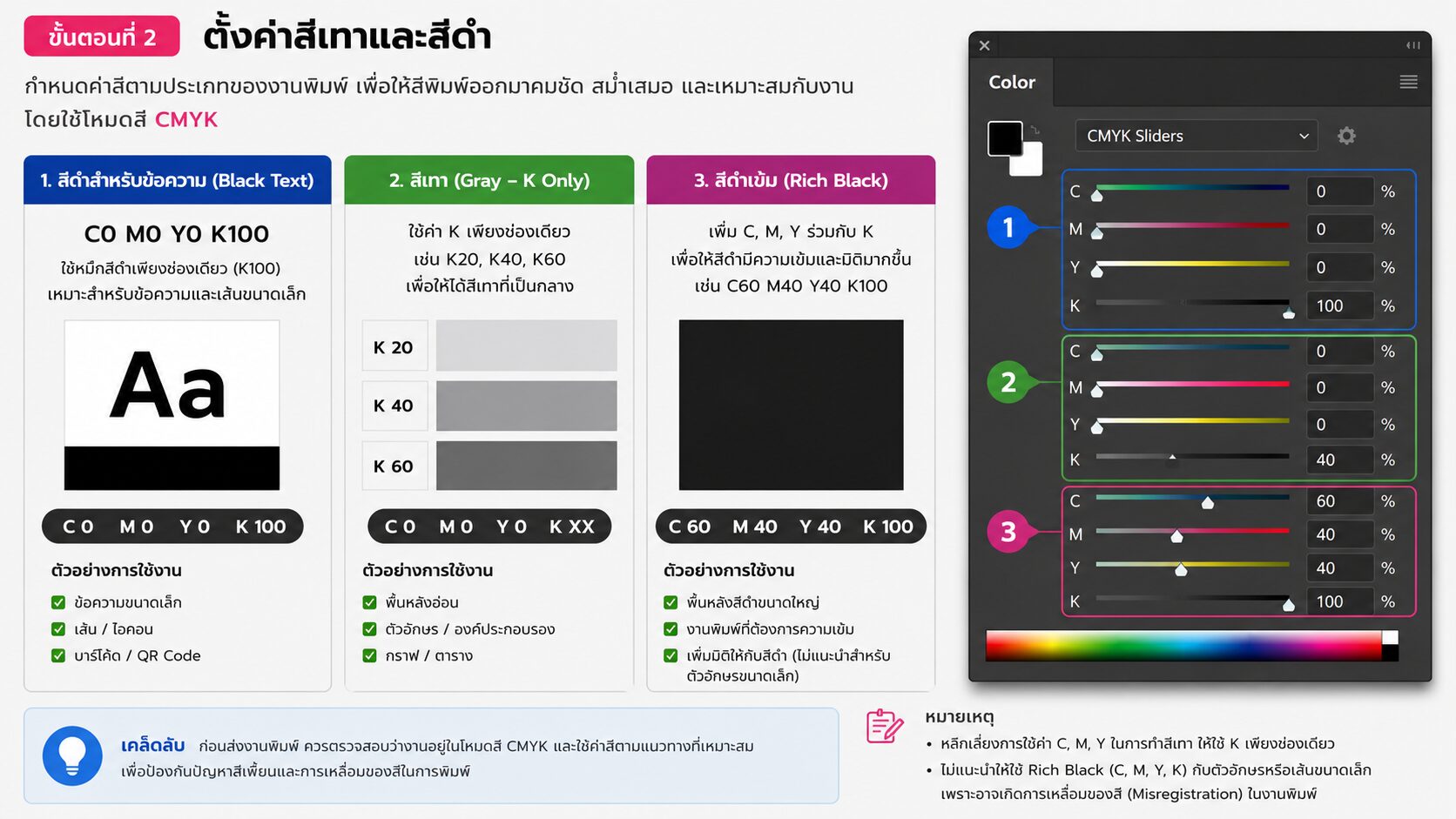
ขั้นตอนที่ 2 ตั้งค่าสีเทาและสีดำ
กำหนดค่าสีตามประเภทของงานพิมพ์
– สีดำสำหรับข้อความ : C0 M0 Y0 K100
– สีเทา : ใช้ค่า K เพียงช่องเดียว เช่น K20, K40, K60
– สีดำเข้ม (Rich Black) : เช่น C60 M40 Y40 K100 หรือค่าตามมาตรฐานของโรงพิมพ์
การเลือกใช้ค่าสีที่เหมาะสมช่วยให้สีดำมีมิติ และสีเทามีความเป็นกลางมากขึ้น
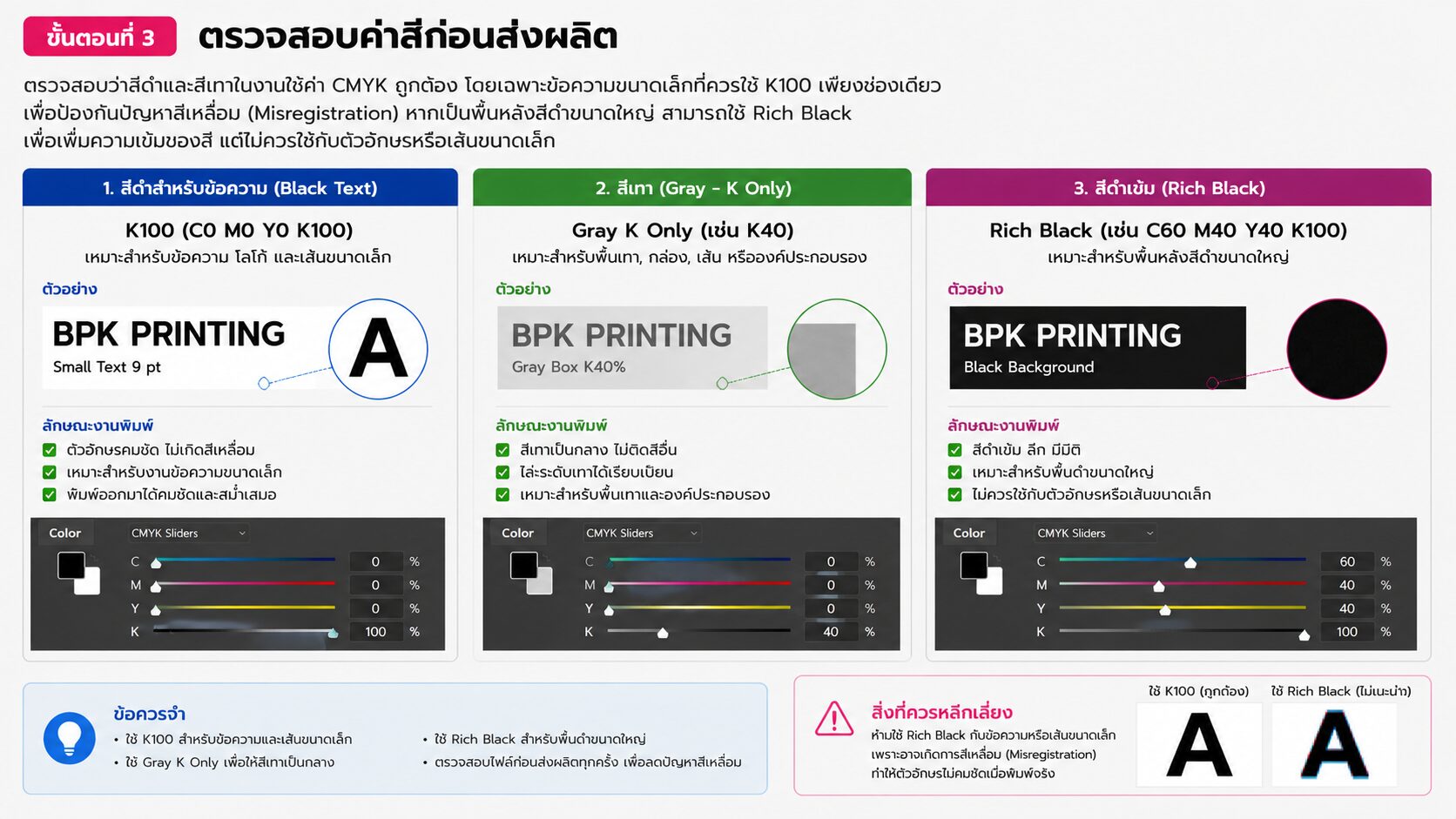
ขั้นตอนที่ 3 ตรวจสอบค่าสีก่อนส่งผลิต
ก่อนบันทึกไฟล์ ควรตรวจสอบว่าสีดำและสีเทาในงานใช้ค่า CMYK ถูกต้อง โดยเฉพาะข้อความขนาดเล็กที่ควรใช้ K100 เพียงช่องเดียว เพื่อป้องกันปัญหาสีเหลื่อม (Misregistration)
หากเป็นพื้นหลังสีดำขนาดใหญ่ สามารถใช้ Rich Black เพื่อเพิ่มความเข้มของสี แต่ไม่ควรใช้กับตัวอักษรหรือเส้นขนาดเล็ก
ข้อผิดพลาดที่พบบ่อย
หลายคนสร้างสีเทาด้วยการผสม C, M, Y และ K พร้อมกัน ทำให้สีออกติดฟ้า ติดแดง หรือติดเขียวเมื่อพิมพ์จริง อีกกรณีหนึ่งคือใช้ Rich Black กับข้อความขนาดเล็ก ส่งผลให้ตัวอักษรเกิดอาการสีเหลื่อมหรือขอบไม่คมชัดหลังพิมพ์
ติดต่อสอบถามข้อมูล | เช็คราคางานพิมพ์
✔ รองรับงานด่วนและงานผลิตตามกำหนดส่ง
✔ รองรับทั้งงานจำนวนน้อยและงานผลิตจำนวนมาก
✔ ช่วยเลือกวัสดุ ระบบพิมพ์ และสเปกให้เหมาะกับงบประมาณ
✔ แจ้งระยะเวลาผลิตและกำหนดส่งก่อนเริ่มงาน
Line: @bpkprinting
โทร: 02-049-3699
Email: print@bpkprinting.com

คำถามที่พบบ่อยเกี่ยวกับสีเทาและสีดำใน Adobe Photoshop
☑️ คำแนะนำจาก BPK Printing
- สำหรับข้อความ โลโก้ และเส้นขนาดเล็ก แนะนำให้ใช้ C0 M0 Y0 K100 เพื่อให้ตัวอักษรคมชัดและลดปัญหาการเหลื่อมของแม่สี ส่วนพื้นหลังสีดำขนาดใหญ่สามารถใช้ Rich Black เพื่อเพิ่มความลึกของสีได้ แต่ควรใช้ตามมาตรฐานของโรงพิมพ์ และหลีกเลี่ยงการสร้างสีเทาด้วยการผสมหลายแม่สีโดยไม่จำเป็น
ขั้นตอน การสั่งพิมพ์กับ BPK Printing


แจ้งสเปกงาน
- สิ่งพิมพ์ที่ต้องการ
- งบประมาณ
- ระยะเวลาการผลิต

ยืนยันสั่งผลิตเงื่อนไข
- รับใบเสนอราคา
- ชำระเงินตามเงื่อนไข
- มาตรฐาน ISO 9001

ผลิตและจัดส่งทั่วประเทศ
- รถของบริษัท
- ขนส่งเอกชน
Adobe Photoshop
รวมบทความ วิธีใช้งาน การตั้งค่าไฟล์ เทคนิคการออกแบบ และการเตรียมไฟล์ Adobe Illustrator สำหรับงานพิมพ์
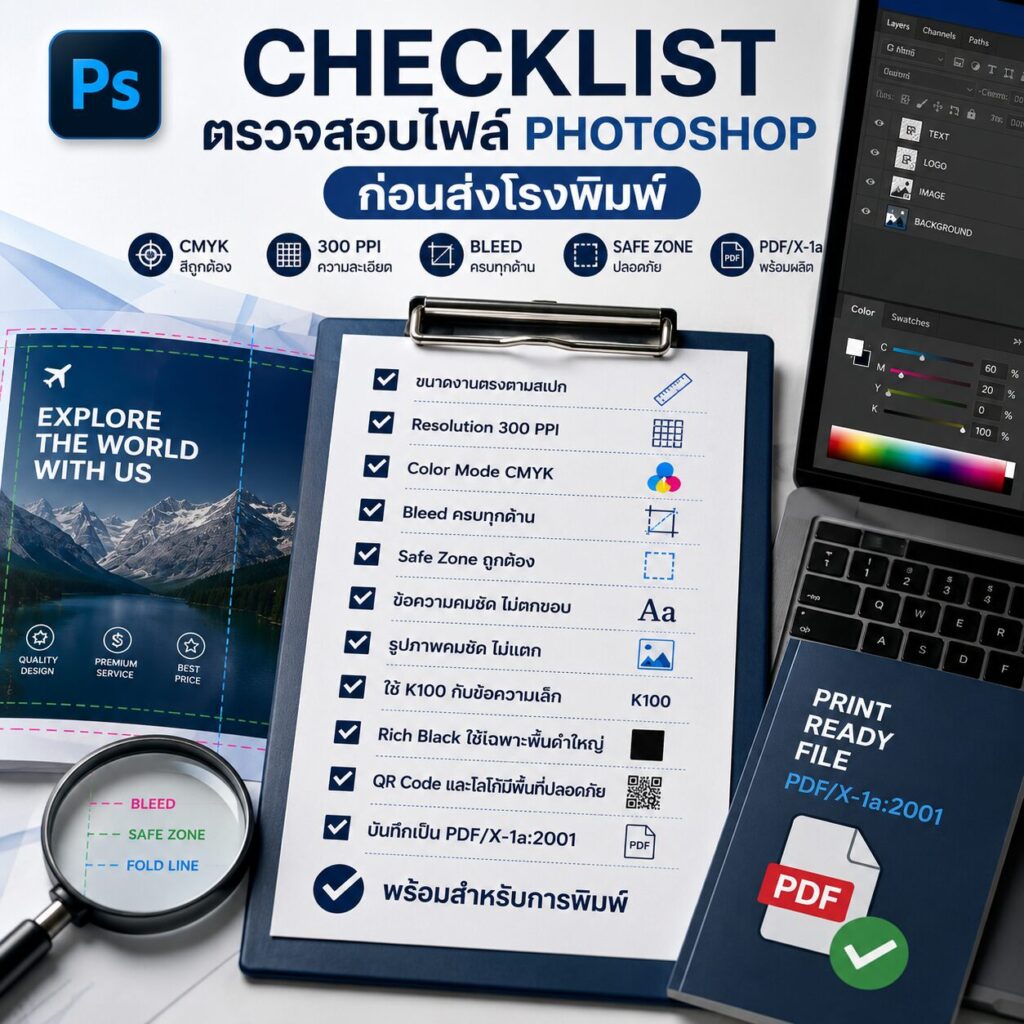
Checklist ตรวจสอบไฟล์ Photoshop ก่อนส่งโรงพิมพ์ | BPK Printing
Printing Help Cent...
อ่านเพิ่มเติม →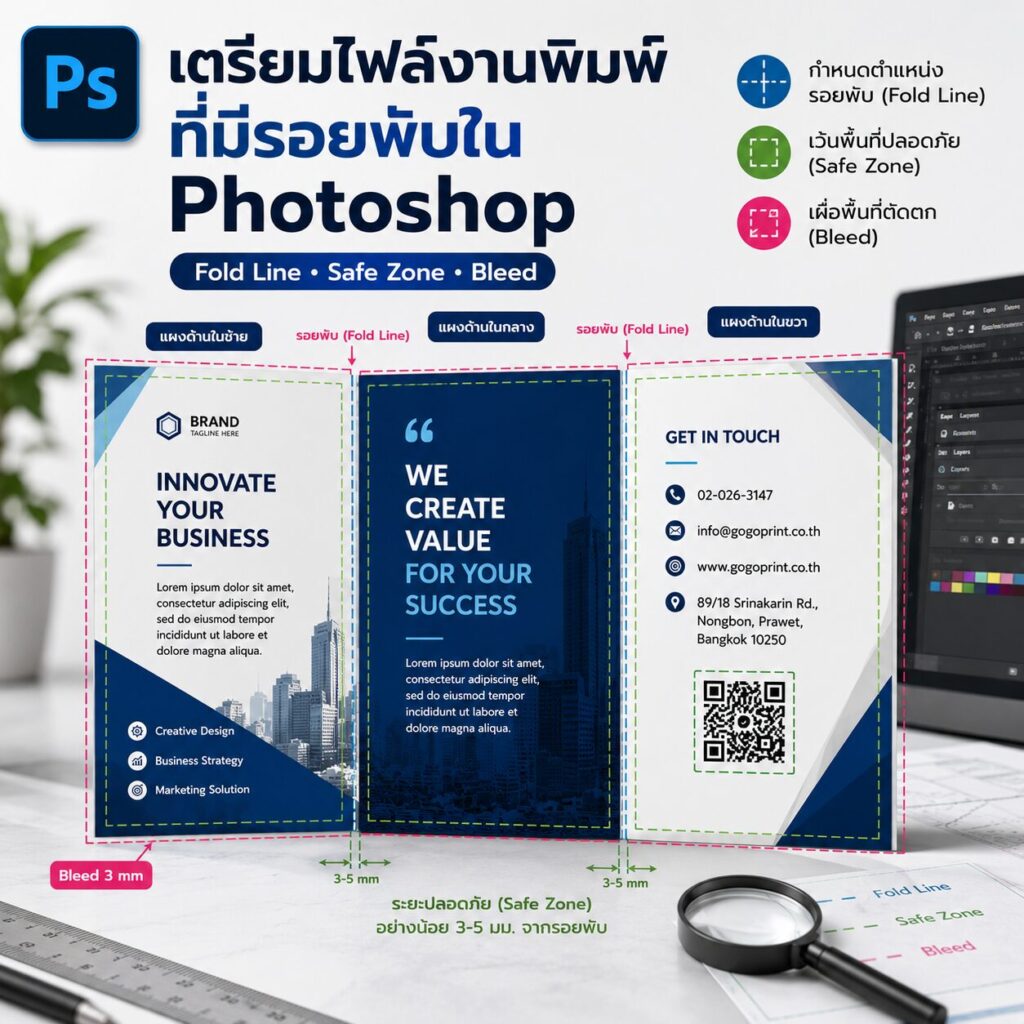
วิธีเตรียมไฟล์งานพิมพ์ที่มีรอยพับใน Adobe Photoshop | BPK Printing
Printing Help Cent...
อ่านเพิ่มเติม →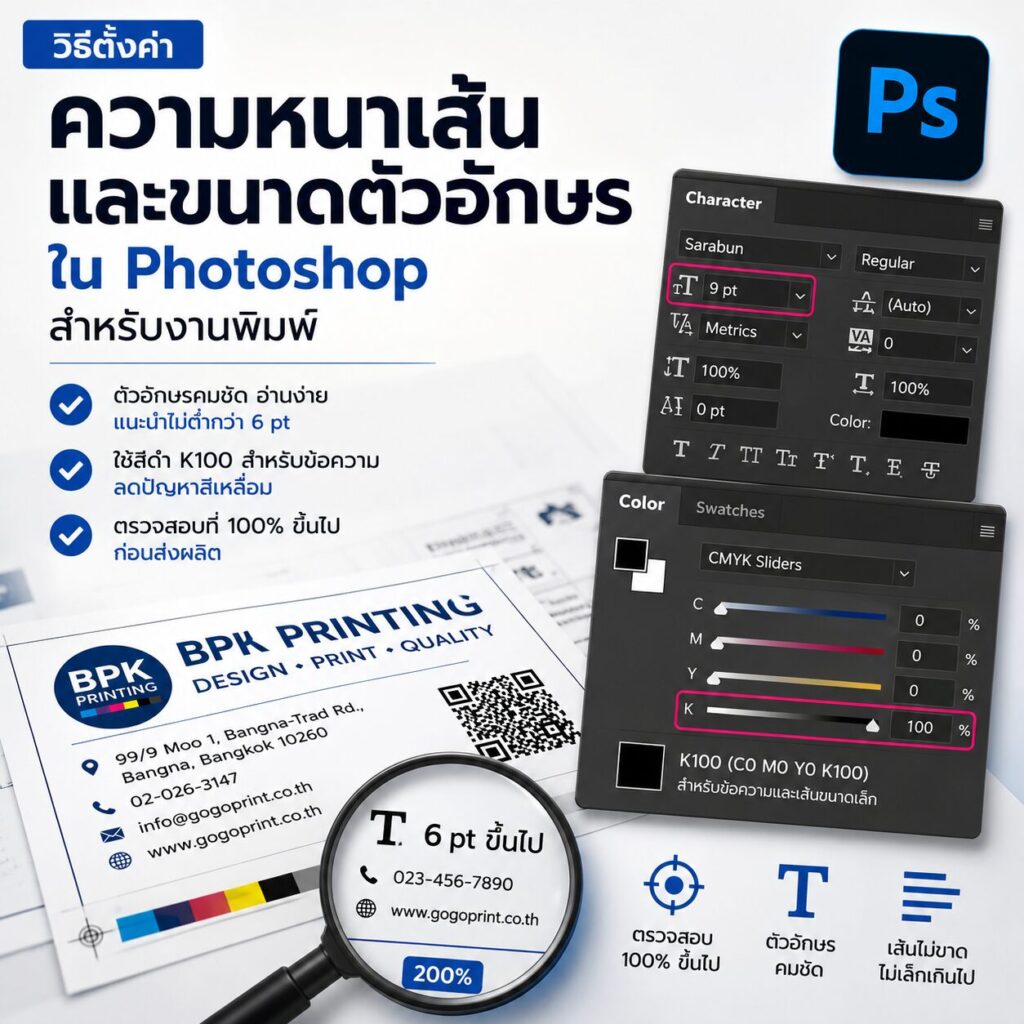
วิธีตั้งค่าความหนาเส้นและขนาดตัวอักษรใน Adobe Photoshop สำหรับงานพิมพ์ | BPK Printing
Printing Help Cent...
อ่านเพิ่มเติม →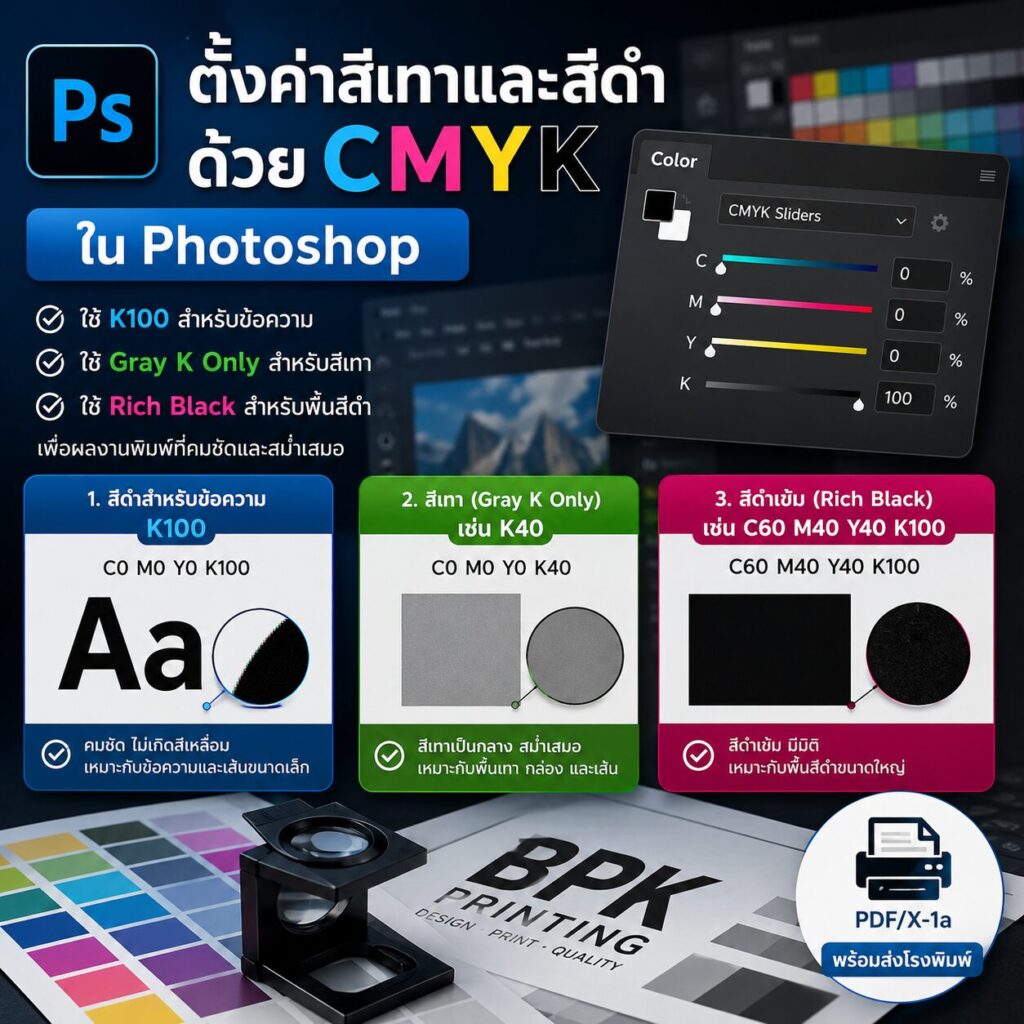
วิธีตั้งค่าสีเทาและสีดำด้วย CMYK ใน Adobe Photoshop | BPK Printing
Printing Help Cent...
อ่านเพิ่มเติม →