
Printing Help Center
วิธีแปลงข้อความ (Rasterize Type) ใน Adobe Photoshop สำหรับงานพิมพ์
เรียนรู้วิธีแปลงข้อความเป็นพิกเซล (Rasterize Type) และข้อควรระวังก่อนส่งไฟล์ เพื่อให้การแสดงผลของงานพิมพ์ถูกต้องตามที่ออกแบบ

Quality Assurance
งานพิมพ์คุณภาพ
มาตรฐานการผลิต ISO 9001

Printing Service
งานพิมพ์ครบวงจรสำหรับองค์กร
ดูแลตั้งแต่ตรวจไฟล์ ผลิต จนถึงจัดส่งครบวงจร

Expert Printing Solutions
ทีมงานผู้เชี่ยวชาญงานพิมพ์กว่า 50 ปี
วิธีแปลงข้อความ (Rasterize Type) ใน Adobe Photoshop
ข้อความใน Adobe Photoshop จะถูกสร้างเป็น Type Layer ซึ่งยังสามารถแก้ไขตัวอักษร ฟอนต์ และรูปแบบต่าง ๆ ได้ หากต้องการใช้เอฟเฟกต์บางประเภท หรือต้องการล็อกข้อความไม่ให้เกิดการเปลี่ยนแปลง สามารถแปลงข้อความเป็น Rasterize Type ได้
อย่างไรก็ตาม หลังจาก Rasterize แล้ว จะไม่สามารถแก้ไขข้อความเดิมได้อีก จึงควรตรวจสอบการสะกดคำและรูปแบบตัวอักษรให้เรียบร้อยก่อนดำเนินการ
ขั้นตอนที่ 1 เลือก Type Layer
เลือกเลเยอร์ข้อความ (Type Layer) ที่ต้องการแปลงจากแถบ Layers Panel
ขั้นตอนที่ 2 แปลงข้อความเป็น Rasterize Type
คลิกขวาที่ Type Layer แล้วเลือก Rasterize Type หรือเลือกเมนู Layer > Rasterize > Type
หลังจากแปลงแล้ว ข้อความจะกลายเป็นพิกเซลและไม่สามารถแก้ไขตัวอักษรได้อีก
ขั้นตอนที่ 3 ตรวจสอบผลลัพธ์หลังแปลง
ตรวจสอบว่าไอคอน T ของ Type Layer เปลี่ยนเป็นเลเยอร์รูปภาพเรียบร้อยแล้ว จากนั้นซูมดูความคมชัดของข้อความ และตรวจสอบว่าการแสดงผลยังถูกต้องก่อนบันทึกไฟล์ส่งโรงพิมพ์
Rasterize Type ต่างจาก Convert to Shape อย่างไร?
หลายคนสับสนระหว่าง Rasterize Type และ Convert to Shape แม้ว่าทั้งสองคำสั่งจะทำให้ข้อความไม่สามารถแก้ไขเป็นตัวอักษรได้เหมือนเดิม แต่หลักการทำงานแตกต่างกัน
Rasterize Type จะแปลงข้อความให้เป็นภาพแบบพิกเซล (Raster) เหมาะสำหรับการใช้เอฟเฟกต์หรือการตกแต่งภาพ ส่วน Convert to Shape จะแปลงข้อความเป็นเส้นเวกเตอร์ (Vector Shape) ซึ่งยังสามารถย่อหรือขยายได้โดยไม่สูญเสียความคมชัด
สำหรับงานพิมพ์ หากต้องการรักษาความคมชัดของตัวอักษร การสร้างไฟล์ด้วย Adobe Illustrator และใช้ Create Outlines จะเหมาะสมกว่า ส่วน Photoshop เหมาะกับงานที่เน้นการตกแต่งภาพเป็นหลัก
Rasterize Type มีผลกับ Smart Object หรือไม่?
Rasterize Type ใช้สำหรับแปลงเฉพาะ Type Layer เท่านั้น หากเป็น Smart Object จะต้องใช้คำสั่ง Rasterize Layer แยกต่างหาก การเลือกคำสั่งให้ถูกต้องจะช่วยป้องกันการสูญเสียข้อมูลต้นฉบับโดยไม่จำเป็น
ข้อผิดพลาดที่พบบ่อย
หลายคนรีบแปลงข้อความเป็น Rasterize Type ตั้งแต่เริ่มออกแบบ ทำให้เมื่อพบคำสะกดผิดหรือจำเป็นต้องเปลี่ยนฟอนต์ในภายหลัง ต้องสร้างข้อความใหม่ทั้งหมด อีกกรณีหนึ่งคือแปลงข้อความในขณะที่เอกสารมีความละเอียดต่ำ ส่งผลให้ตัวอักษรไม่คมชัดเมื่อพิมพ์
ติดต่อสอบถามข้อมูล | เช็คราคางานพิมพ์
✔ รองรับงานด่วนและงานผลิตตามกำหนดส่ง
✔ รองรับทั้งงานจำนวนน้อยและงานผลิตจำนวนมาก
✔ ช่วยเลือกวัสดุ ระบบพิมพ์ และสเปกให้เหมาะกับงบประมาณ
✔ แจ้งระยะเวลาผลิตและกำหนดส่งก่อนเริ่มงาน
Line: @bpkprinting
โทร: 02-049-3699
Email: print@bpkprinting.com

คำถามที่พบบ่อยเกี่ยวกับ Rasterize Type ใน Adobe Photoshop
☑️ คำแนะนำจาก BPK Printing
- หากยังมีโอกาสแก้ไขข้อความ แนะนำให้เก็บไฟล์ต้นฉบับที่ยังเป็น Type Layer ไว้เสมอ และสร้างสำเนาอีกไฟล์สำหรับ Rasterize ก่อนส่งผลิต วิธีนี้จะช่วยให้สามารถกลับมาแก้ไขข้อความได้ง่าย หากมีการเปลี่ยนแปลงในภายหลัง
ขั้นตอน การสั่งพิมพ์กับ BPK Printing


แจ้งสเปกงาน
- สิ่งพิมพ์ที่ต้องการ
- งบประมาณ
- ระยะเวลาการผลิต

ยืนยันสั่งผลิตเงื่อนไข
- รับใบเสนอราคา
- ชำระเงินตามเงื่อนไข
- มาตรฐาน ISO 9001

ผลิตและจัดส่งทั่วประเทศ
- รถของบริษัท
- ขนส่งเอกชน
Adobe Photoshop
รวมบทความ วิธีใช้งาน การตั้งค่าไฟล์ เทคนิคการออกแบบ และการเตรียมไฟล์ Adobe Illustrator สำหรับงานพิมพ์
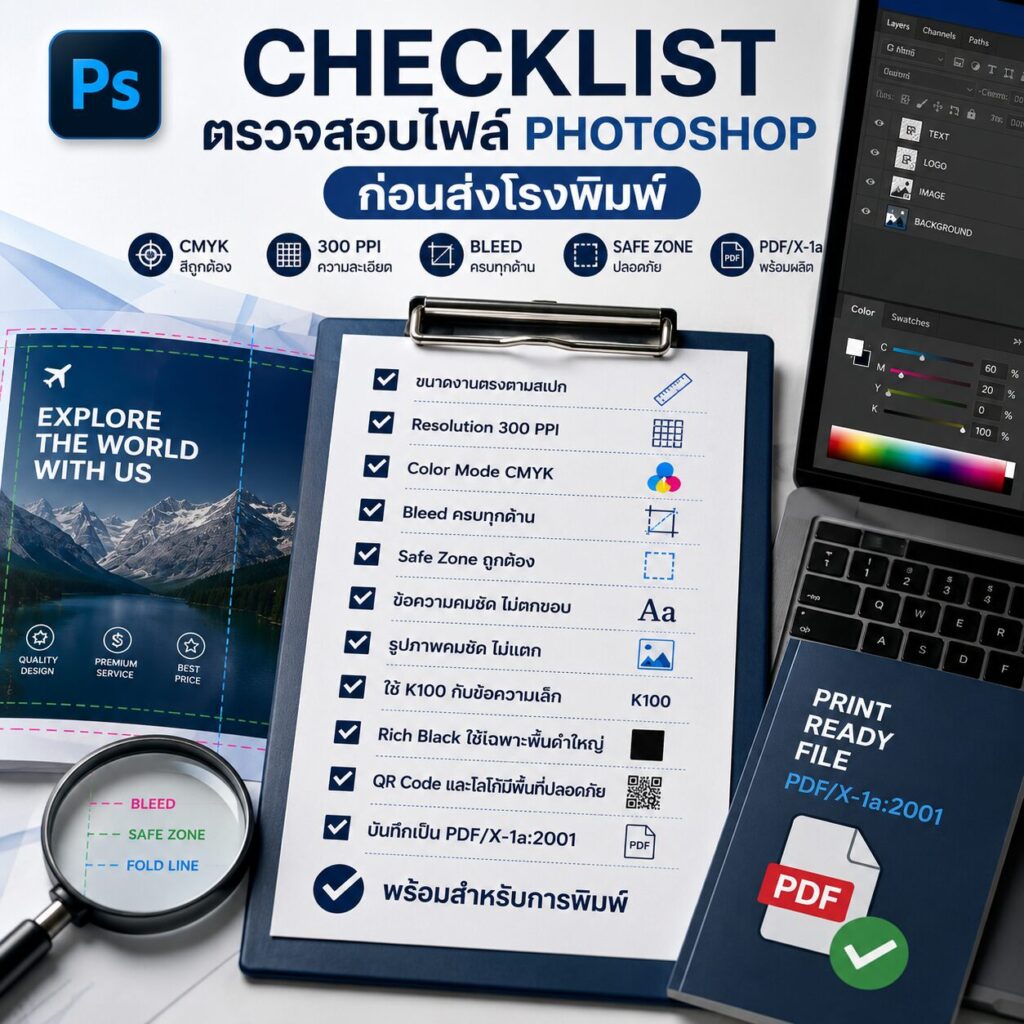
Checklist ตรวจสอบไฟล์ Photoshop ก่อนส่งโรงพิมพ์ | BPK Printing
Printing Help Cent...
อ่านเพิ่มเติม →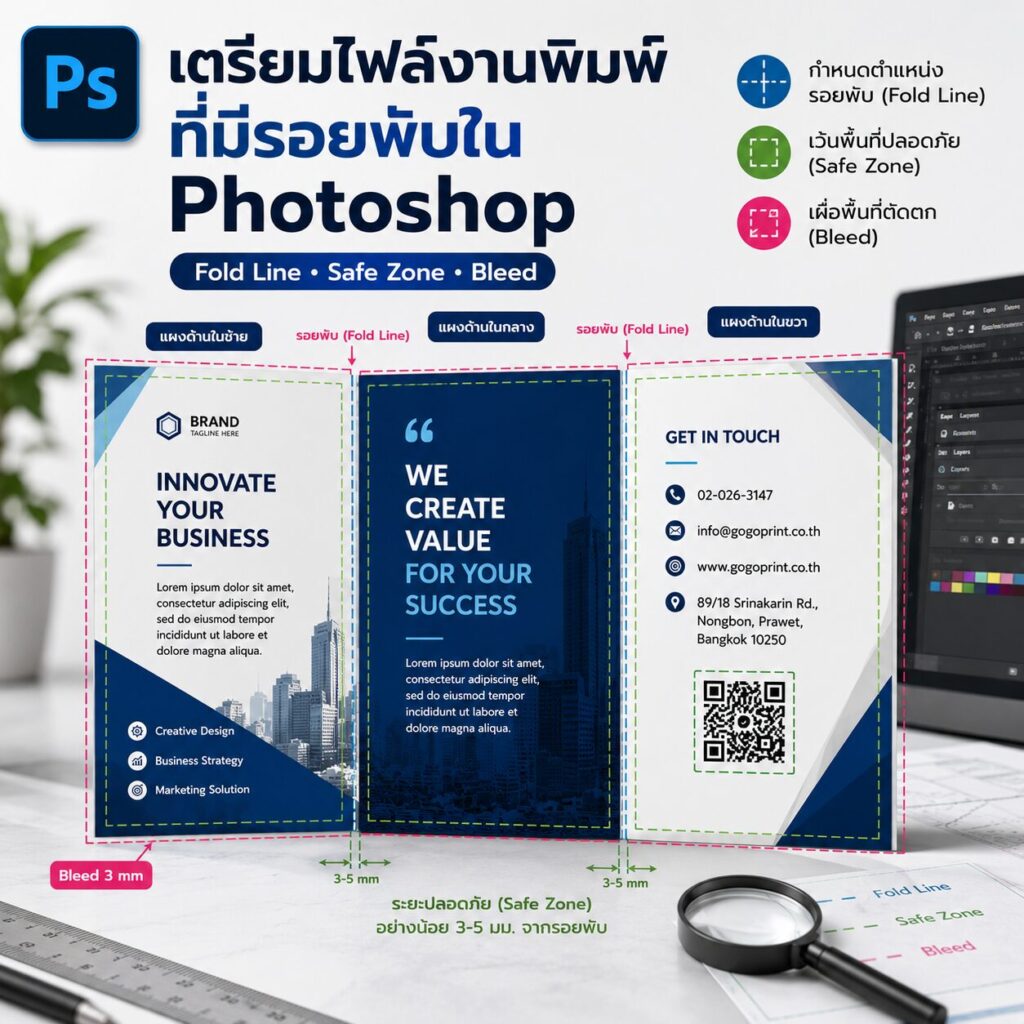
วิธีเตรียมไฟล์งานพิมพ์ที่มีรอยพับใน Adobe Photoshop | BPK Printing
Printing Help Cent...
อ่านเพิ่มเติม →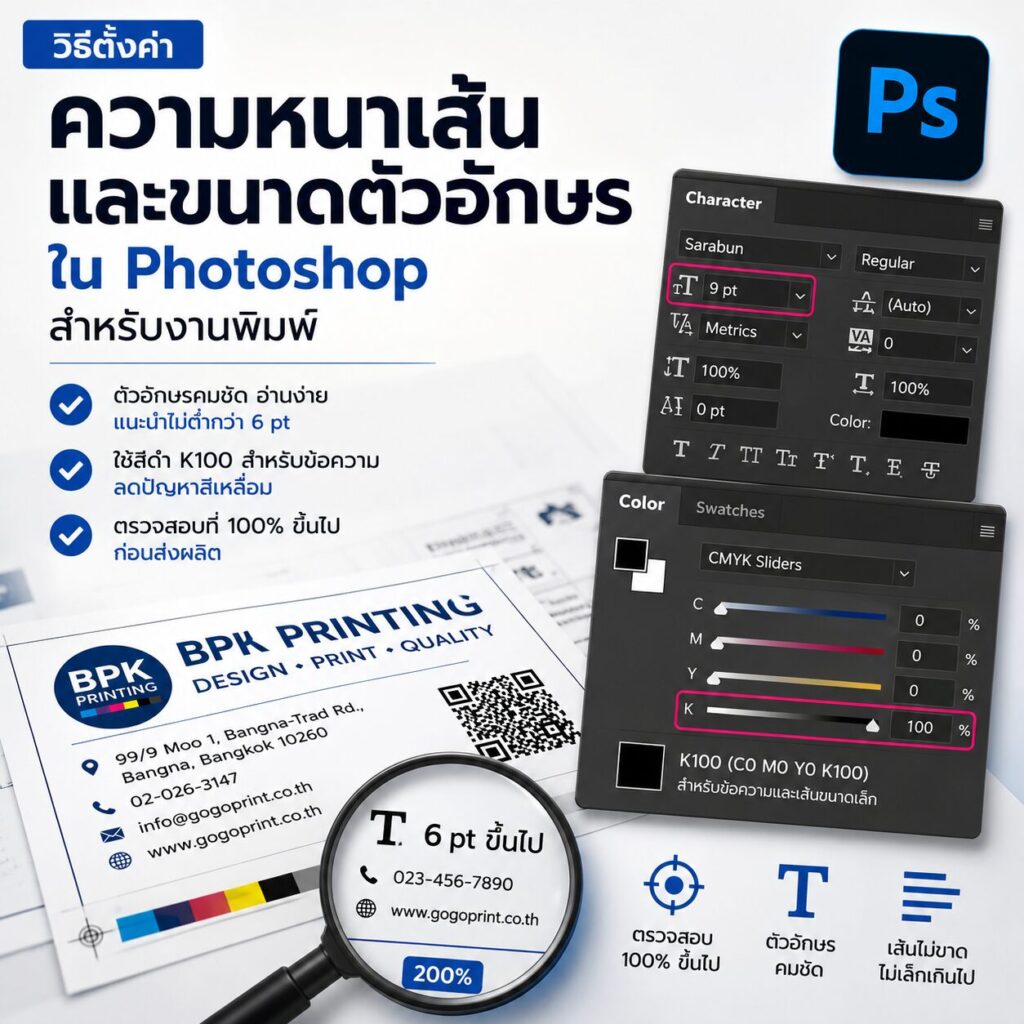
วิธีตั้งค่าความหนาเส้นและขนาดตัวอักษรใน Adobe Photoshop สำหรับงานพิมพ์ | BPK Printing
Printing Help Cent...
อ่านเพิ่มเติม →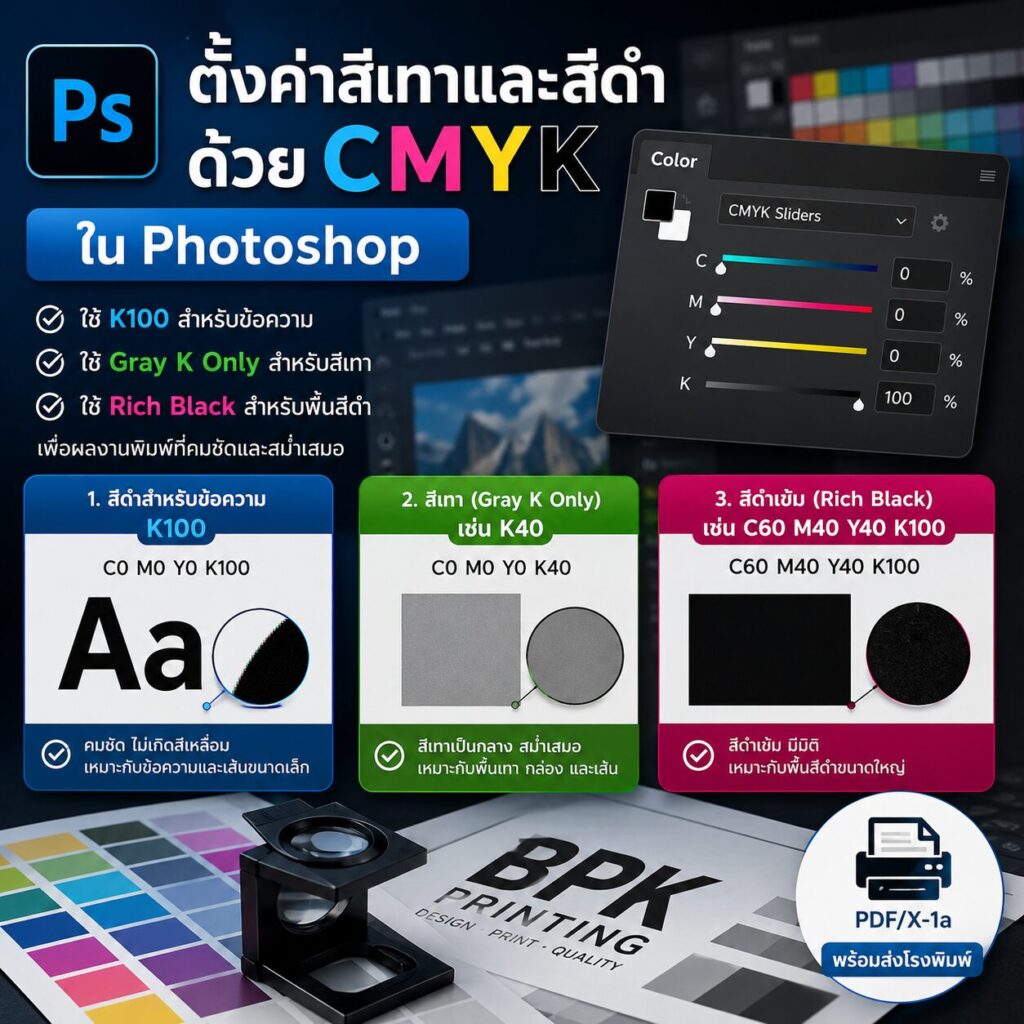
วิธีตั้งค่าสีเทาและสีดำด้วย CMYK ใน Adobe Photoshop | BPK Printing
Printing Help Cent...
อ่านเพิ่มเติม →