
Printing Help Center
วิธีตั้งค่าสีเทาและสีดำด้วย CMYK ใน Adobe Illustrator
ให้เหมาะกับงานพิมพ์ เพื่อให้สีเป็นกลาง คมชัด และลดโอกาสเกิดสีเพี้ยนระหว่างการผลิต

Quality Assurance
งานพิมพ์คุณภาพ
มาตรฐานการผลิต ISO 9001

Printing Service
งานพิมพ์ครบวงจรสำหรับองค์กร
ดูแลตั้งแต่ตรวจไฟล์ ผลิต จนถึงจัดส่งครบวงจร

Expert Printing Solutions
ทีมงานผู้เชี่ยวชาญงานพิมพ์กว่า 50 ปี
ตั้งค่าสีเทาและสีดำ ด้วย CMYK อย่างถูกต้อง
ทำไมการตั้งค่าสีเทาและสีดำจึงสำคัญ
สีเทาและสีดำเป็นสีที่พบได้บ่อยในงานพิมพ์ เช่น ข้อความ โลโก้ ไอคอน ตาราง และพื้นหลัง หากกำหนดค่าสีไม่เหมาะสม สีที่พิมพ์ออกมาอาจติดโทนฟ้า ม่วง เขียว หรือแดง ทำให้งานพิมพ์ดูไม่เป็นกลาง การเลือกใช้ค่าสี CMYK ที่ถูกต้องจึงช่วยให้งานพิมพ์มีคุณภาพและได้สีสม่ำเสมอมากขึ้น
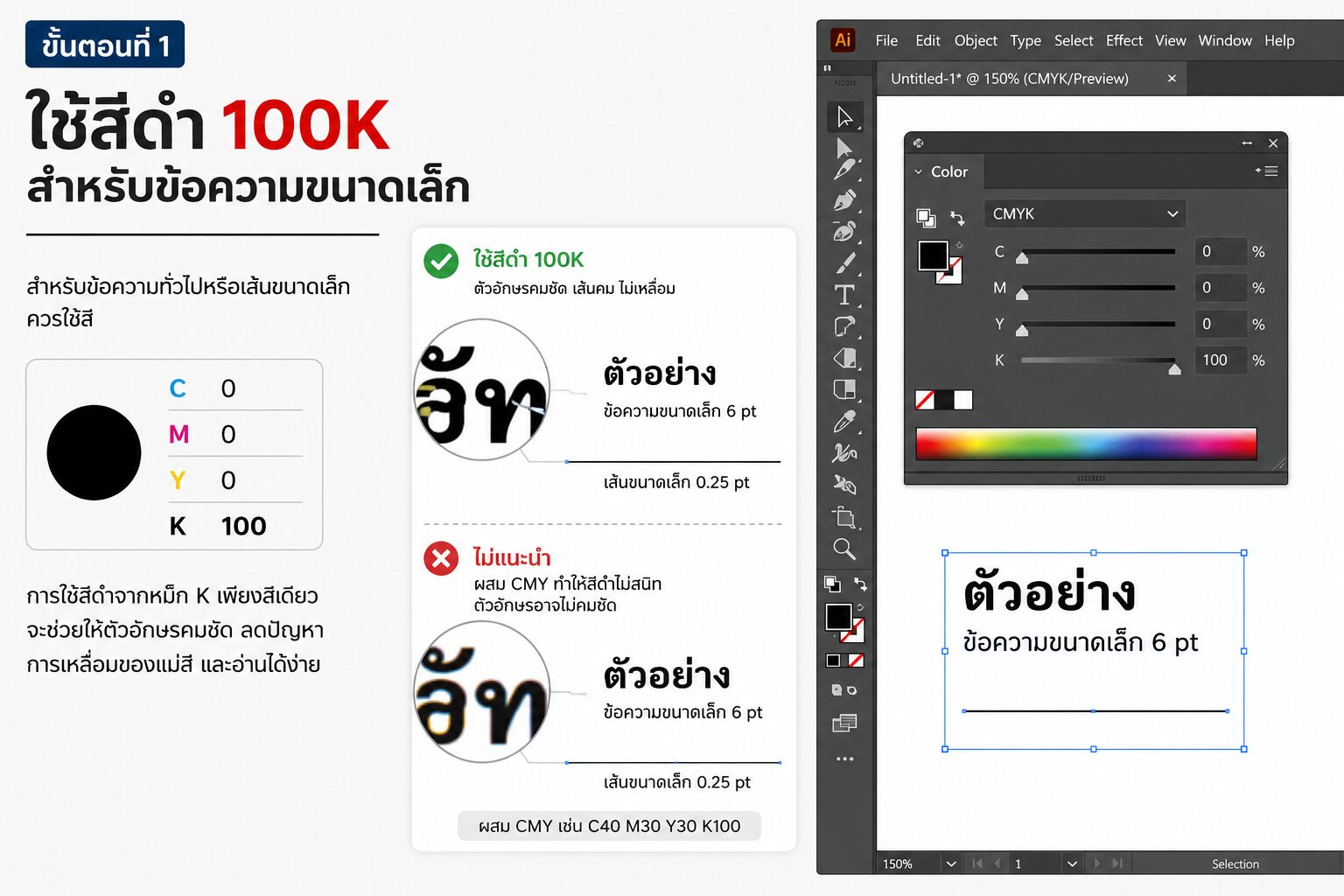
ขั้นตอนที่ 1 ใช้สีดำ 100K สำหรับข้อความขนาดเล็ก
สำหรับข้อความทั่วไปหรือเส้นขนาดเล็ก ควรใช้สีC 0 M 0 Y 0 K 100
การใช้สีดำจากหมึก K เพียงสีเดียวจะช่วยให้ตัวอักษรคมชัด ลดปัญหาการเหลื่อมของแม่สี และอ่านได้ง่าย
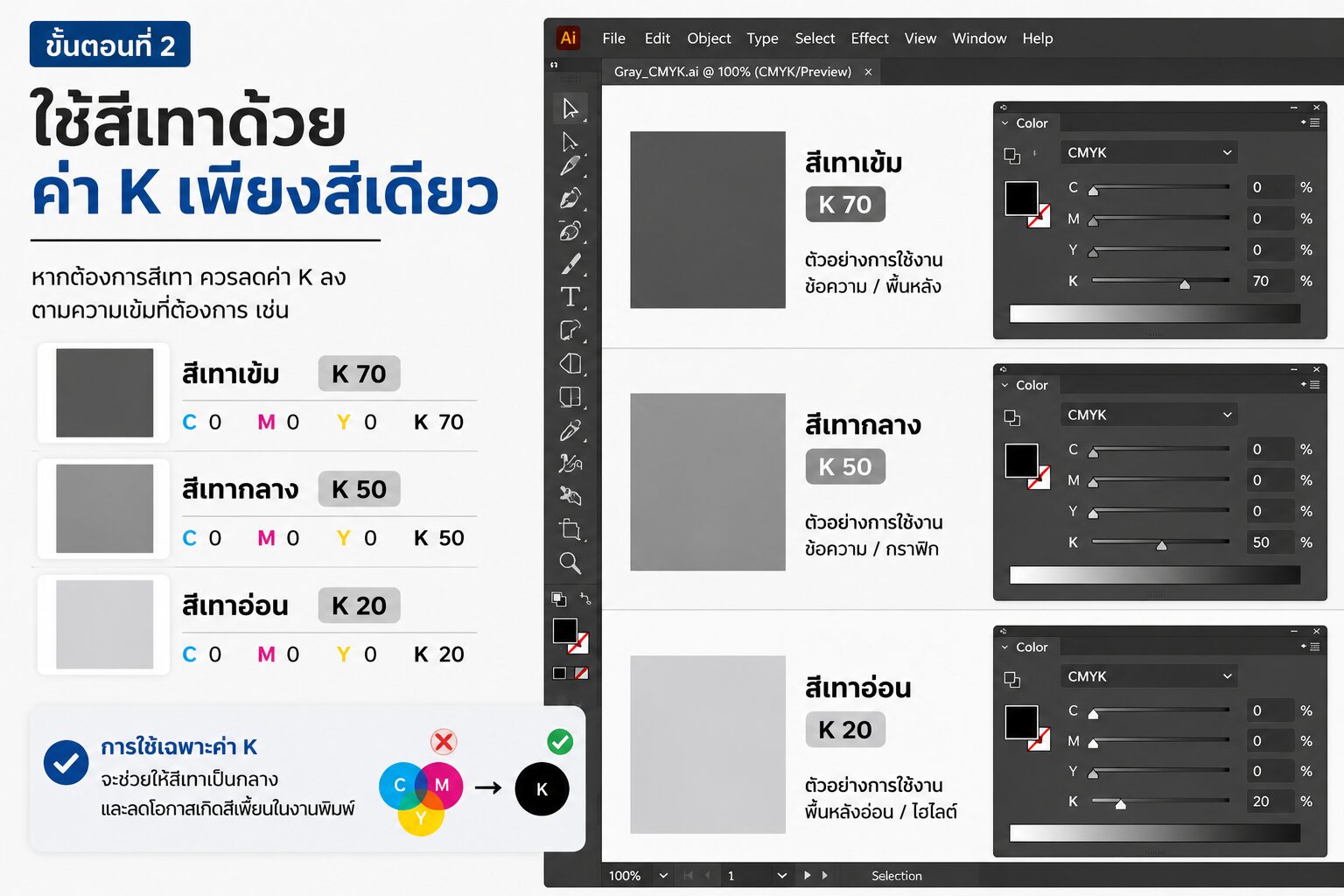
ขั้นตอนที่ 2 ใช้สีเทาด้วยค่า K เพียงสีเดียว
หากต้องการสีเทา ควรลดค่า K ลงตามความเข้มที่ต้องการ เช่นสีเทาเข้ม K 70 สีเทากลาง K 50 สีเทาอ่อน K 20
การใช้เฉพาะค่า K จะช่วยให้สีเทาเป็นกลางและลดโอกาสเกิดสีเพี้ยน
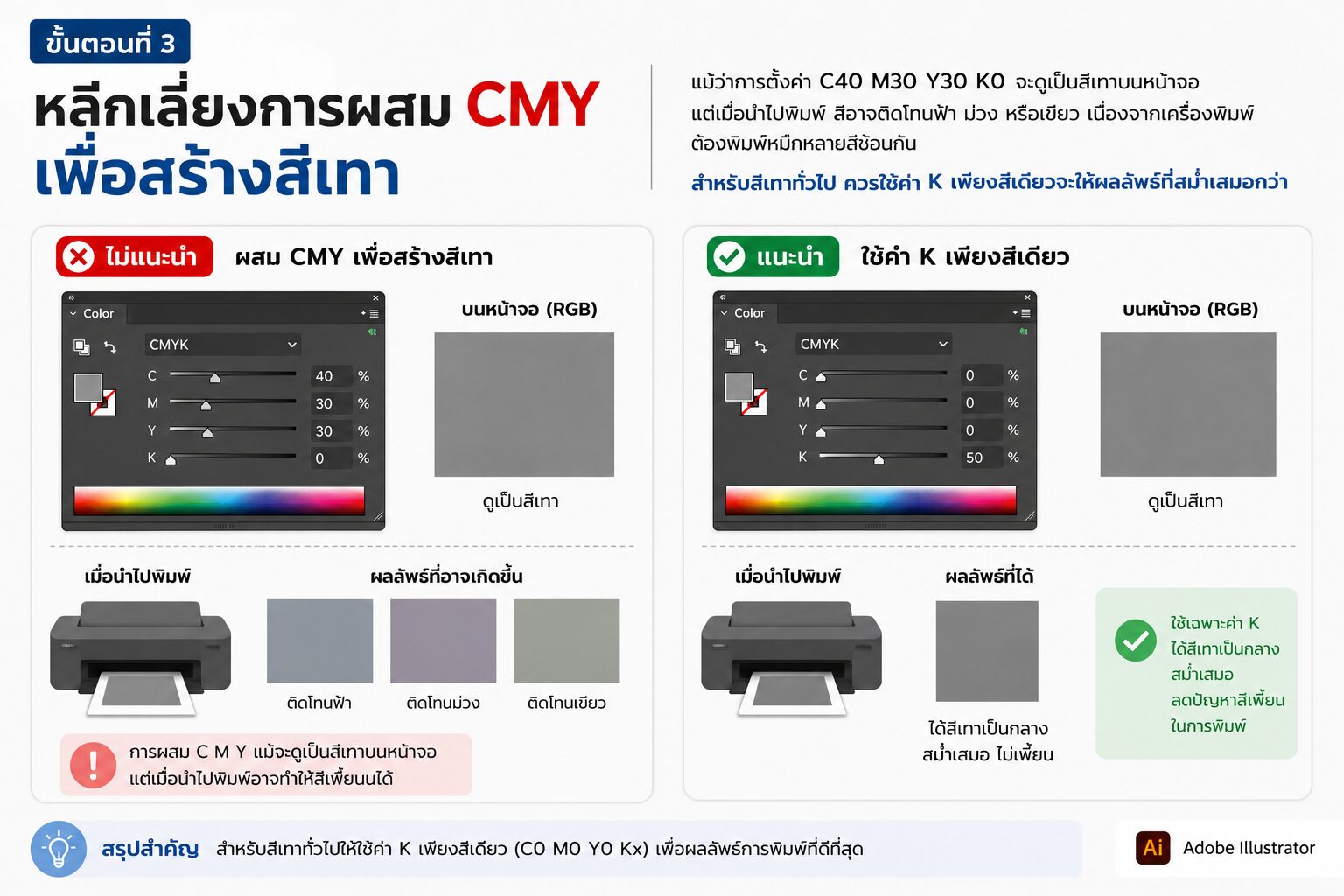
ขั้นตอนที่ 3 หลีกเลี่ยงการผสม CMY เพื่อสร้างสีเทา
แม้ว่าการตั้งค่า
C 40 M 30 Y 30 K 0
จะดูเป็นสีเทาบนหน้าจอ แต่เมื่อนำไปพิมพ์ สีอาจติดโทนฟ้า ม่วง หรือเขียว เนื่องจากเครื่องพิมพ์ต้องพิมพ์หมึกหลายสีซ้อนกัน
สำหรับสีเทาทั่วไป ควรใช้ค่า K เพียงสีเดียวจะให้ผลลัพธ์ที่สม่ำเสมอกว่า
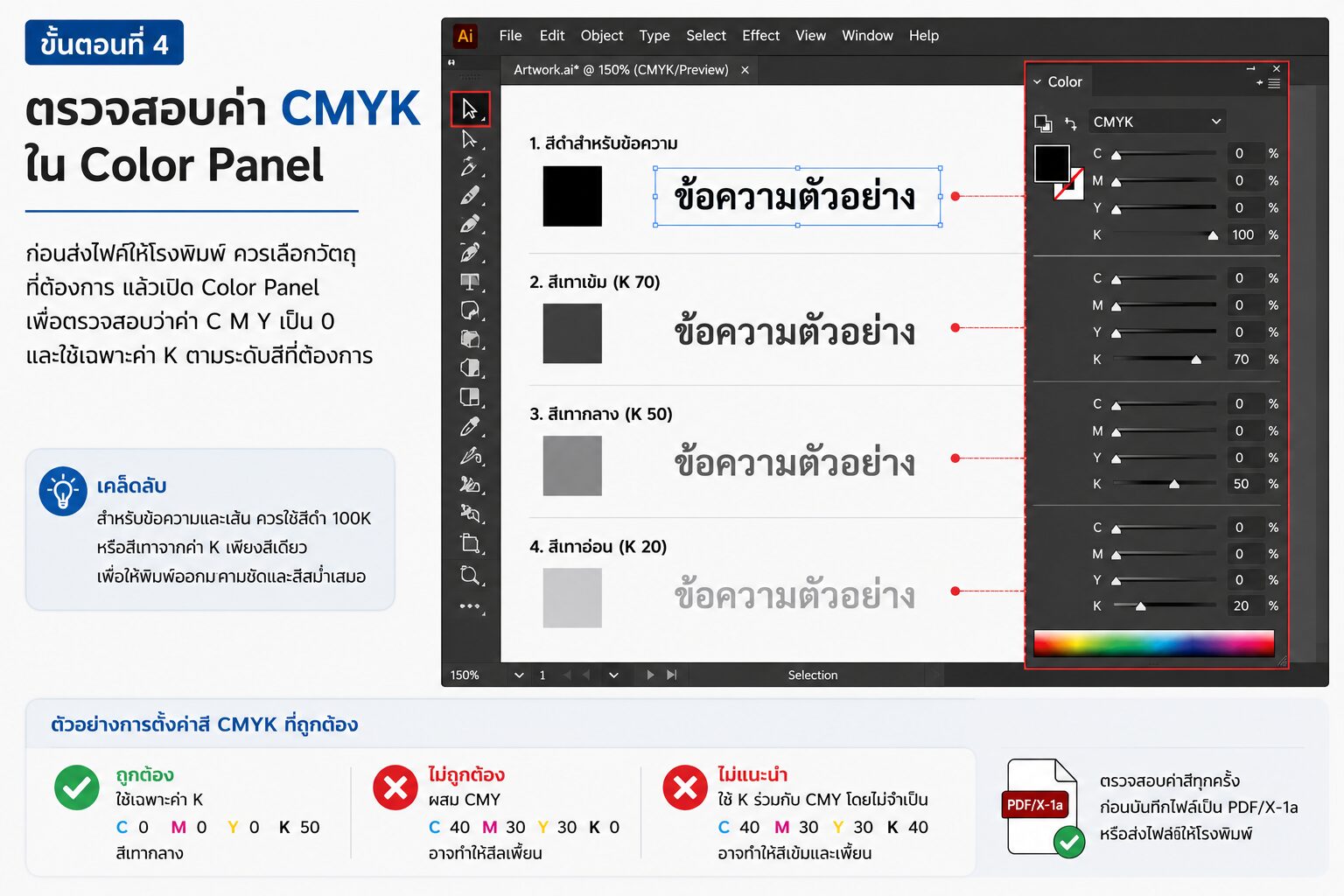
ขั้นตอนที่ 4 ตรวจสอบค่า CMYK ใน Color Panel
ก่อนส่งไฟล์ให้โรงพิมพ์ ควรเลือกวัตถุที่ต้องการ แล้วเปิด Color Panel เพื่อตรวจสอบว่าค่า C M Y เป็น 0 และใช้เฉพาะค่า K ตามระดับสีที่ต้องการ
ข้อผิดพลาดที่พบบ่อย
หลายคนสร้างสีเทาด้วยการผสม Cyan Magenta และ Yellow พร้อมกัน เพราะเห็นว่าสีบนหน้าจอดูเป็นกลาง แต่เมื่อนำไปพิมพ์ สีอาจออกอมฟ้า อมม่วง หรืออมเขียวได้ นอกจากนี้ การใช้สี Rich Black กับข้อความขนาดเล็กยังอาจทำให้ตัวอักษรไม่คมและเกิดการเหลื่อมของสีระหว่างการพิมพ์
Expert Tip
สำหรับข้อความ เส้น และกราฟิกขนาดเล็ก ควรใช้สีดำ K100 และสีเทาที่สร้างจากค่า K เพียงสีเดียว ส่วน Rich Black ควรใช้กับพื้นหลังหรือพื้นที่สีดำขนาดใหญ่เท่านั้น เพื่อให้ได้งานพิมพ์ที่คมชัดและมีคุณภาพ
ติดต่อสอบถามข้อมูล | เช็คราคางานพิมพ์
✔ รองรับงานด่วนและงานผลิตตามกำหนดส่ง
✔ รองรับทั้งงานจำนวนน้อยและงานผลิตจำนวนมาก
✔ ช่วยเลือกวัสดุ ระบบพิมพ์ และสเปกให้เหมาะกับงบประมาณ
✔ แจ้งระยะเวลาผลิตและกำหนดส่งก่อนเริ่มงาน
Line: @bpkprinting
โทร: 02-049-3699
Email: print@bpkprinting.com

คำถามที่พบบ่อยเกี่ยวกับสีเทาและสีดำ CMYK
☑️ คำแนะนำจากผู้เชี่ยวชาญ
- สำหรับข้อความ เส้น และกราฟิกขนาดเล็ก ควรใช้สีดำ C0 M0 Y0 K100 และสร้างสีเทาด้วยค่า K เพียงสีเดียว เพื่อให้สีเป็นกลาง ลดปัญหาสีเหลื่อม และช่วยให้ตัวอักษรคมชัดเมื่อพิมพ์จริง ส่วนการผสมสี Cyan, Magenta และ Yellow เพื่อสร้างสีเทา ควรใช้เฉพาะกรณีที่ต้องการเอฟเฟกต์สีเป็นพิเศษ เนื่องจากอาจทำให้สีที่พิมพ์ออกมาติดโทนฟ้า ม่วง หรือเขียวได้ หากมีพื้นสีดำขนาดใหญ่จึงค่อยพิจารณาใช้ Rich Black ตามคำแนะนำของโรงพิมพ์ เพื่อให้ได้สีดำที่เข้มและสม่ำเสมอที่สุด.
ขั้นตอน การสั่งพิมพ์กับ BPK Printing


แจ้งสเปกงาน
- สิ่งพิมพ์ที่ต้องการ
- งบประมาณ
- ระยะเวลาการผลิต

ยืนยันสั่งผลิตเงื่อนไข
- รับใบเสนอราคา
- ชำระเงินตามเงื่อนไข
- มาตรฐาน ISO 9001

ผลิตและจัดส่งทั่วประเทศ
- รถของบริษัท
- ขนส่งเอกชน
Adobe Illustrator
รวมบทความ วิธีใช้งาน การตั้งค่าไฟล์ เทคนิคการออกแบบ และการเตรียมไฟล์ Adobe Illustrator สำหรับงานพิมพ์
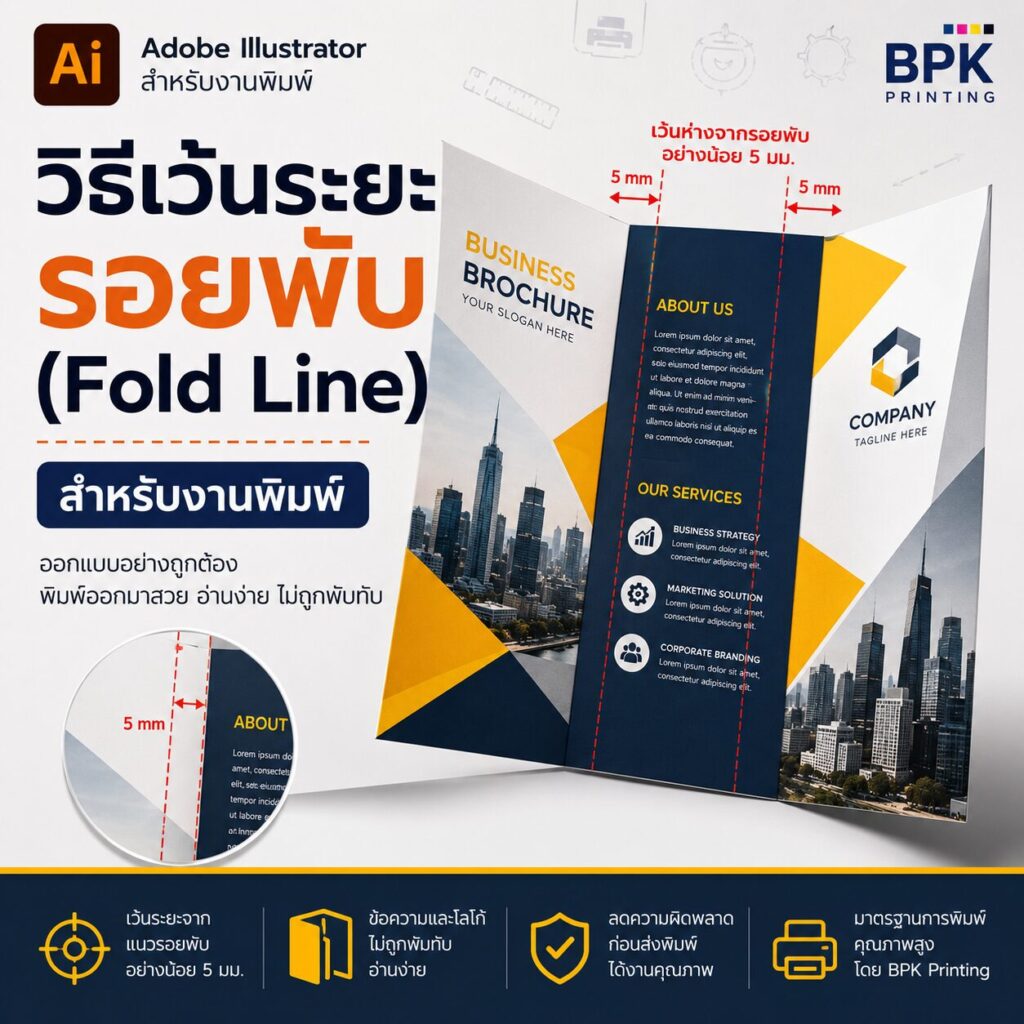
วิธีเว้นระยะรอยพับ (Fold Line) สำหรับงานพิมพ์ใน Adobe Illustrator | BPK Printing
Printing Help Cent...
อ่านเพิ่มเติม →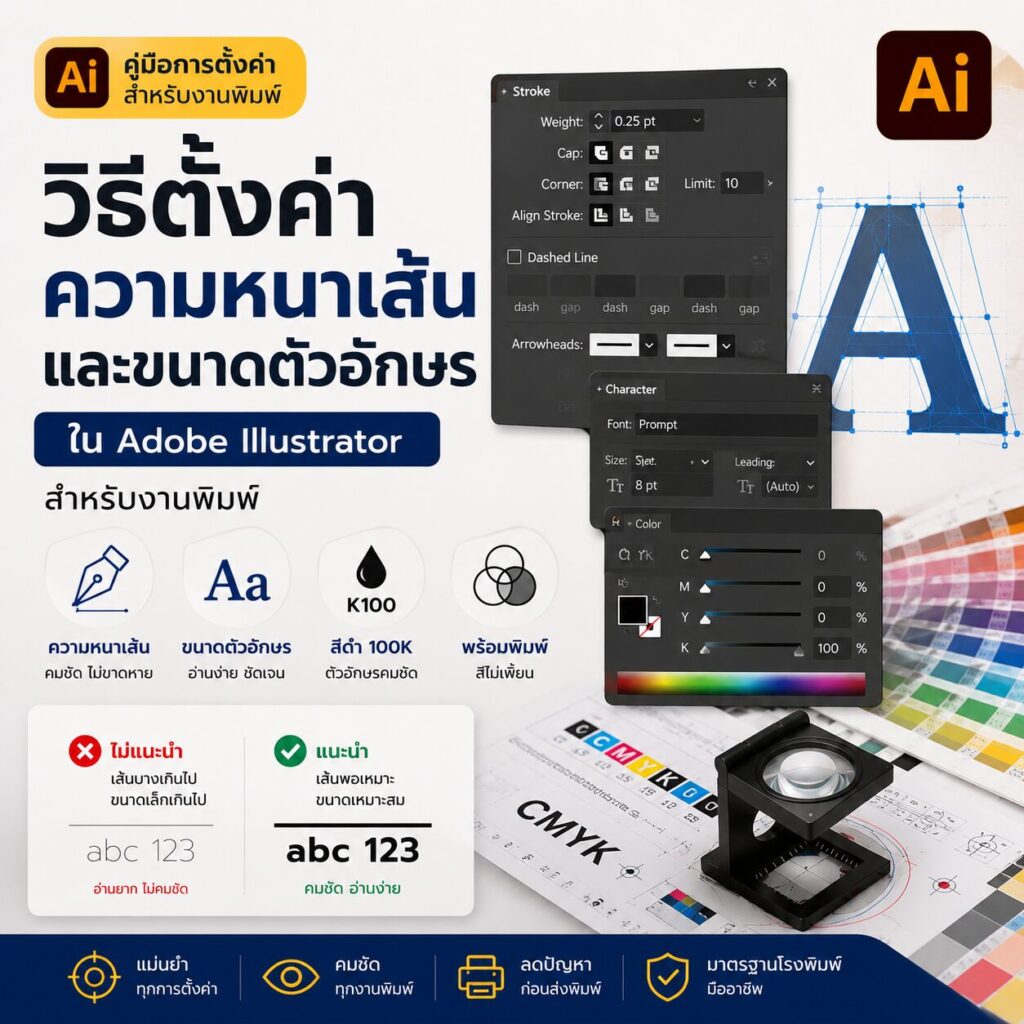
วิธีตั้งค่าความหนาเส้นและขนาดตัวอักษรใน Adobe Illustrator สำหรับงานพิมพ์ | BPK Printing
Printing Help Cent...
อ่านเพิ่มเติม →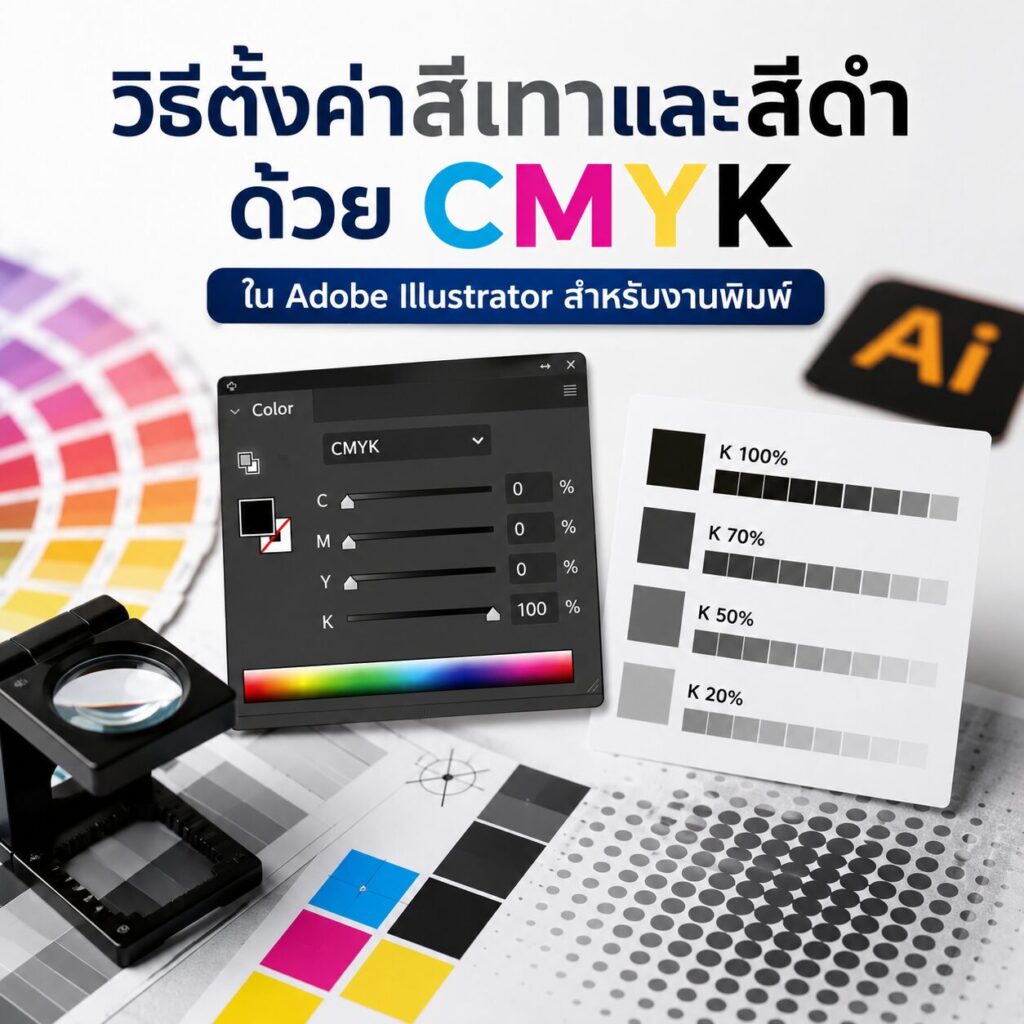
วิธีตั้งค่าสีเทาและสีดำด้วย CMYK ใน Adobe Illustrator สำหรับงานพิมพ์ | BPK Printing
Printing Help Cent...
อ่านเพิ่มเติม →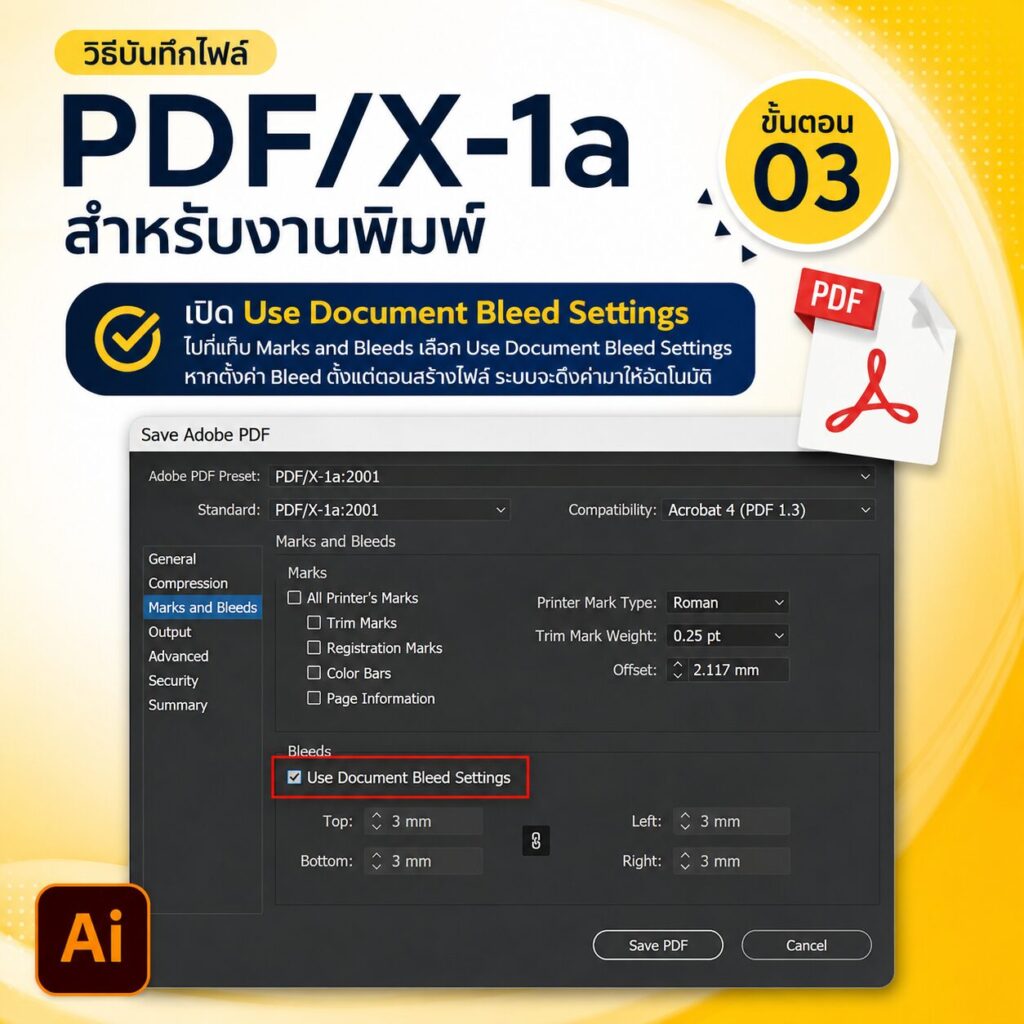
วิธีบันทึกไฟล์เป็น PDF/X-1a ใน Adobe Illustrator สำหรับงานพิมพ์ | BPK Printing
Printing Help Cent...
อ่านเพิ่มเติม →