
Printing Help Center
วิธีสร้างไฟล์ใหม่ใน Adobe Illustrator สำหรับงานพิมพ์
ตั้งค่าไฟล์ใหม่ใน Adobe Illustrator ให้พร้อมสำหรับงานพิมพ์

Quality Assurance
งานพิมพ์คุณภาพ
มาตรฐานการผลิต ISO 9001

Printing Service
งานพิมพ์ครบวงจรสำหรับองค์กร
ดูแลตั้งแต่ตรวจไฟล์ ผลิต จนถึงจัดส่งครบวงจร

Expert Printing Solutions
ทีมงานผู้เชี่ยวชาญงานพิมพ์กว่า 50 ปี
วิธีสร้างไฟล์ใหม่ใน Adobe Illustrator สำหรับงานพิมพ์
การสร้างไฟล์ใหม่ (New Document) คืออะไร
การสร้างไฟล์ใหม่ (New Document) เป็นขั้นตอนแรกของการออกแบบงานพิมพ์ใน Adobe Illustrator การกำหนดขนาดงาน หน่วยวัด โหมดสี และค่าพื้นฐานต่าง ๆ ให้ถูกต้องตั้งแต่เริ่มต้น จะช่วยลดปัญหาระหว่างการผลิต เช่น ขนาดงานผิด สีเพี้ยน หรือไฟล์ไม่เป็นไปตามมาตรฐานของโรงพิมพ์
สำหรับงานพิมพ์ทุกประเภท ควรตั้งค่าเอกสารให้เหมาะสมกับลักษณะของงานตั้งแต่เริ่มออกแบบ เพื่อให้สามารถส่งไฟล์เข้าสู่กระบวนการผลิตได้อย่างถูกต้องและมีคุณภาพ
วิธีสร้างไฟล์ใหม่ใน Adobe Illustrator
1. เปิดโปรแกรม Adobe Illustrator
– เลือกเมนู File → New
– หรือกดคีย์ลัด Windows : Ctrl + N
– Mac : Command + N
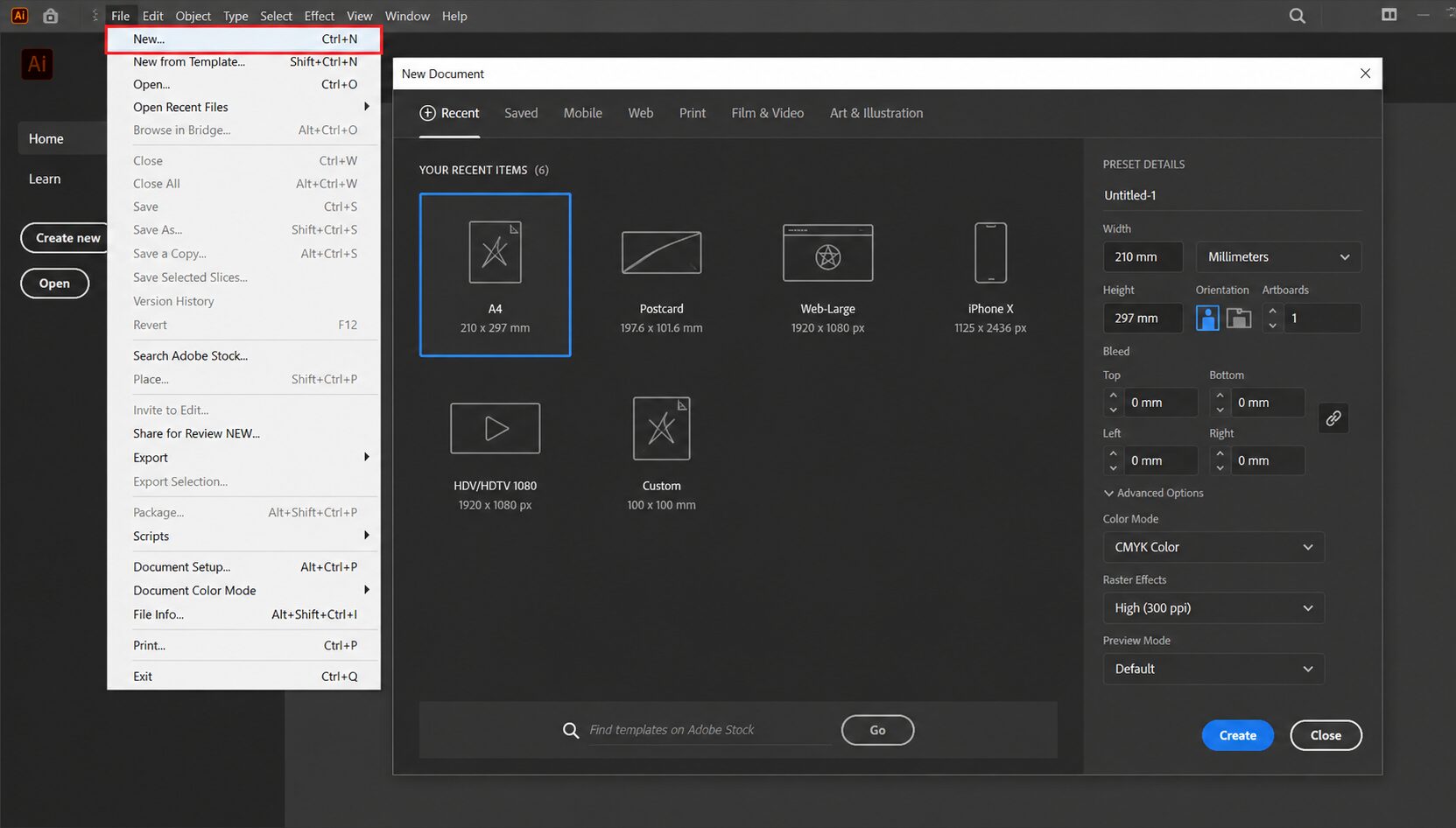
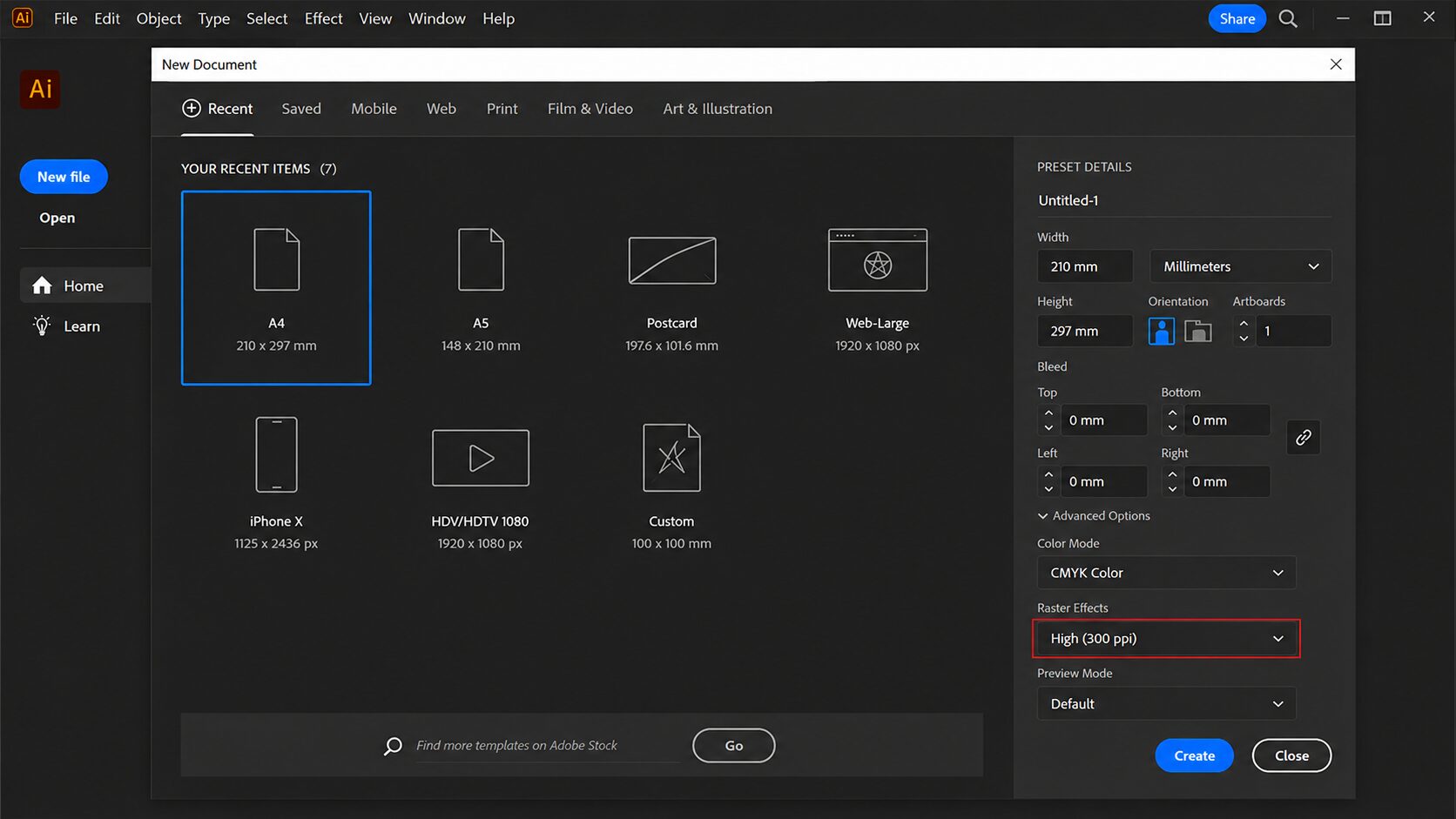
2. กำหนดขนาดเอกสาร (Document Size)
เมื่อหน้าต่าง New Document เปิดขึ้น ให้กำหนดขนาดงานให้ตรงกับชิ้นงานจริง เช่น A4, A5, นามบัตร โปสเตอร์ โบรชัวร์ หรือขนาดพิเศษตามที่ต้องการผลิต
หากกำหนดขนาดผิดตั้งแต่เริ่มต้น อาจส่งผลให้ต้องแก้ไขงานใหม่ทั้งหมดในภายหลัง
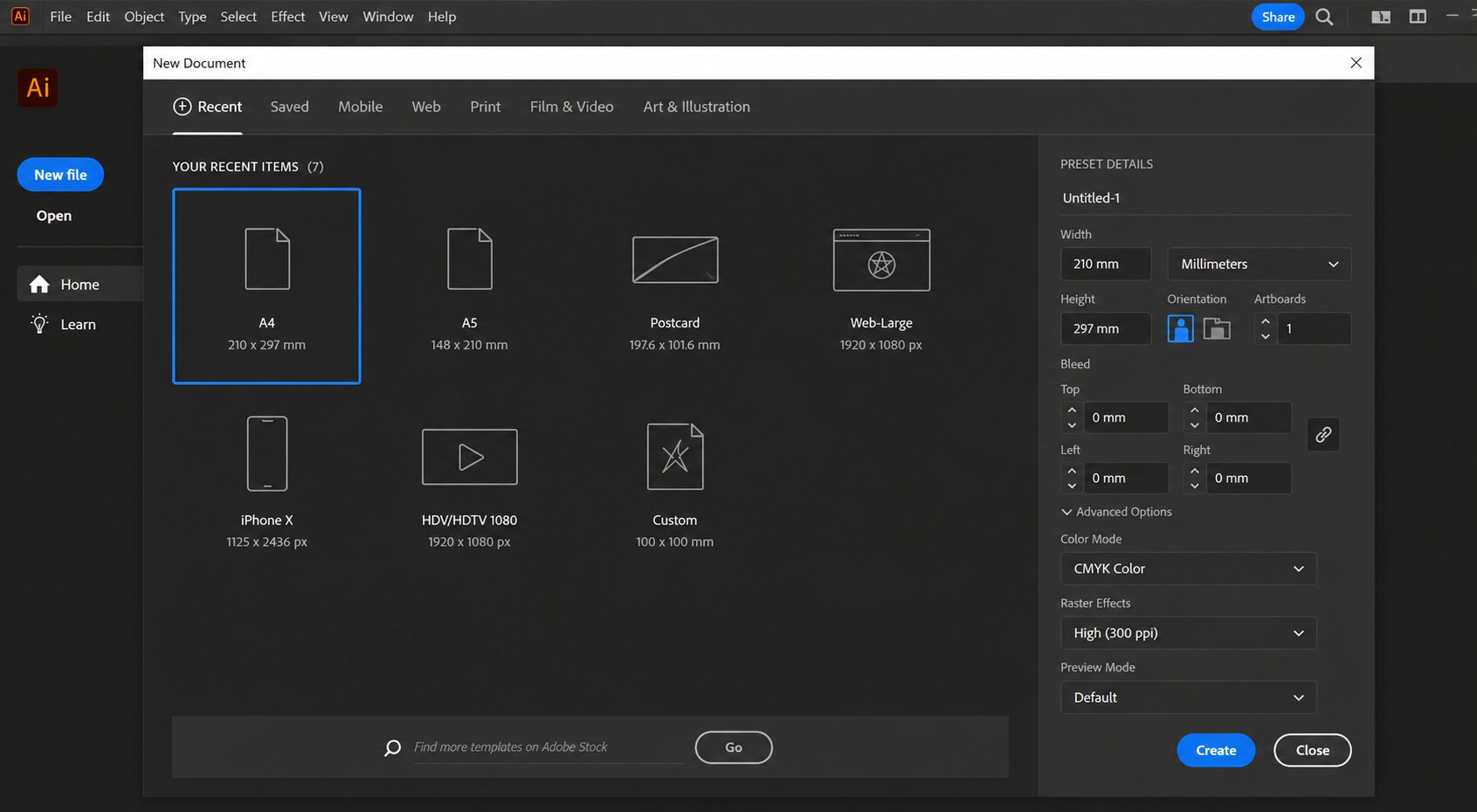
3. เลือกหน่วยวัด (Units)
สำหรับงานพิมพ์ แนะนำให้เลือก Millimeters (mm)
เนื่องจากโรงพิมพ์ส่วนใหญ่ใช้หน่วยมิลลิเมตรในการผลิต ทำให้สามารถกำหนดขนาด ระยะตัดตก และระยะปลอดภัยได้อย่างถูกต้อง
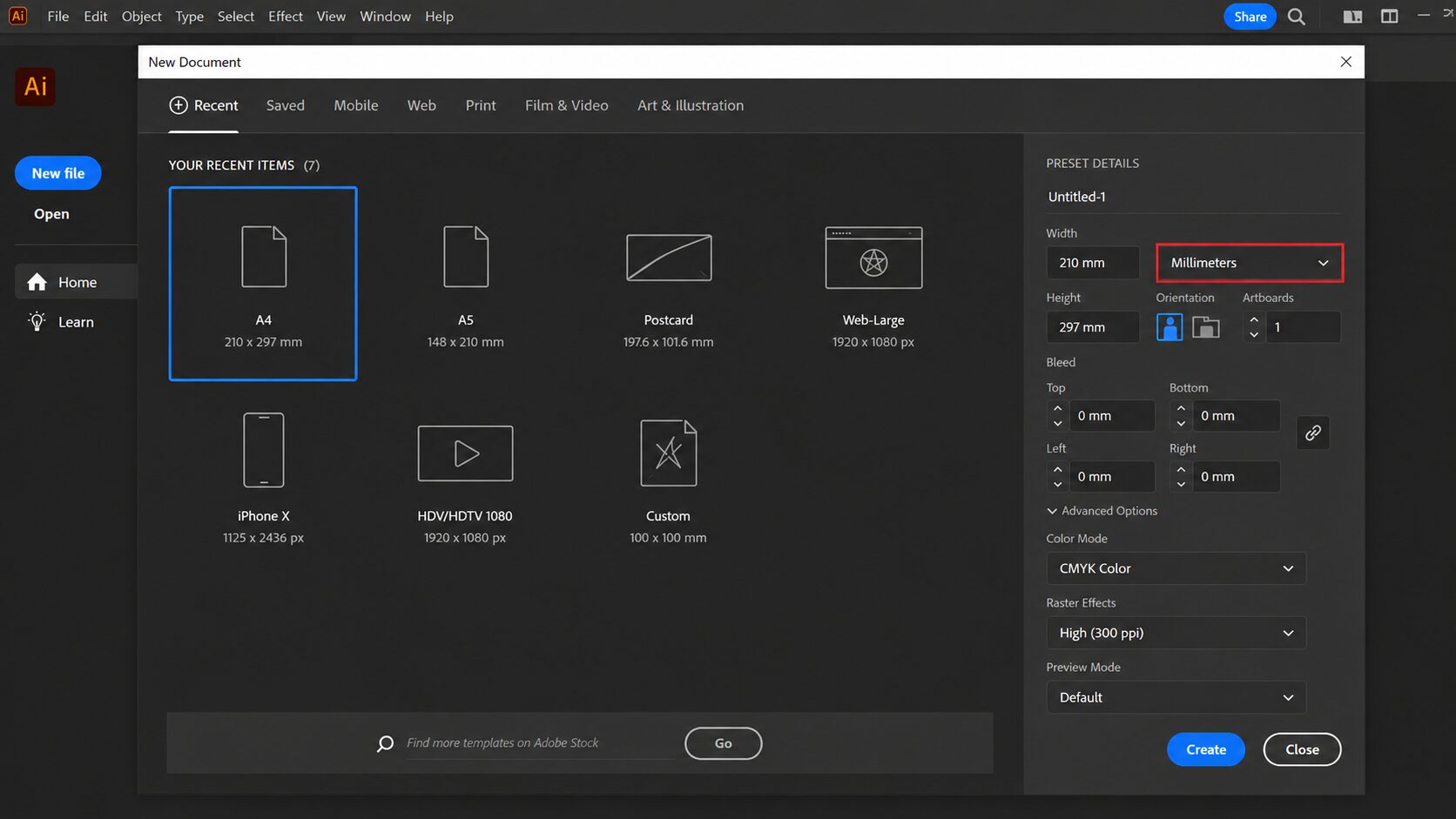
4. เลือก Color Mode
กำหนดค่าเป็น CMYK Color
เพื่อให้สีที่ออกแบบใกล้เคียงกับสีที่พิมพ์จริงมากที่สุด หากเริ่มต้นด้วย RGB สีบางเฉดอาจเปลี่ยนเมื่อแปลงเป็น CMYK ในภายหลัง
👉 อ่านเพิ่มเติม : การตั้งค่าโหมดสี CMYK
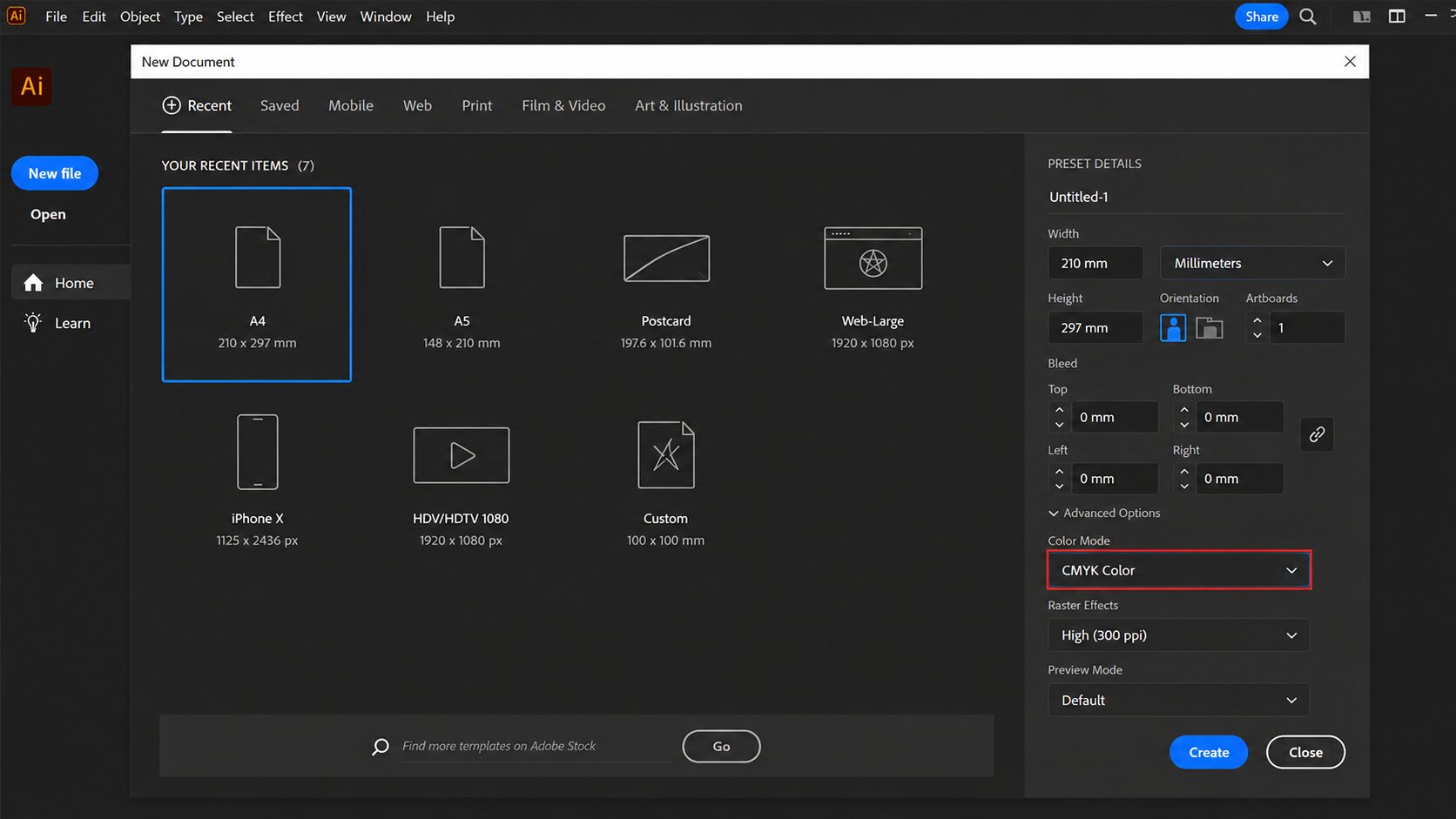
5. ตั้งค่า Raster Effects
กำหนดเป็น 300 PPI (High)
เพื่อให้ภาพและเอฟเฟกต์ต่าง ๆ มีความละเอียดเหมาะสำหรับงานพิมพ์ การใช้ความละเอียดต่ำอาจทำให้ภาพแตกหรือไม่คมชัดเมื่อผลิตจริง
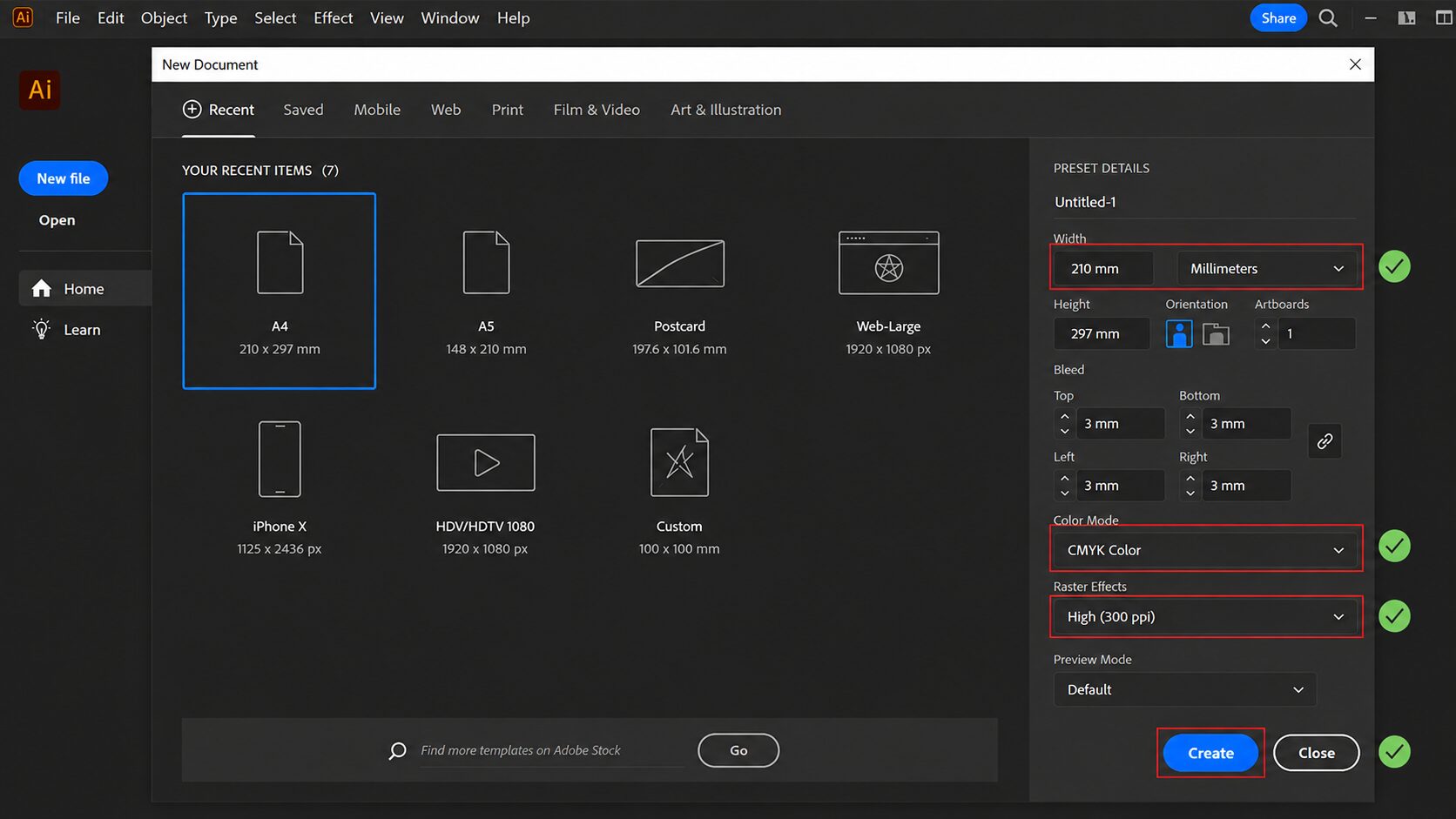
6. ตรวจสอบค่าทั้งหมดก่อนสร้างไฟล์
ก่อนกด Create ควรตรวจสอบข้อมูลต่อไปนี้
– ขนาดงานถูกต้อง
– หน่วยเป็น Millimeters
– Color Mode เป็น CMYK
– Raster Effects 300 PPI
เมื่อทุกอย่างถูกต้องแล้ว ให้กด Create
ติดต่อสอบถามข้อมูล | เช็คราคางานพิมพ์
✔ รองรับงานด่วนและงานผลิตตามกำหนดส่ง
✔ รองรับทั้งงานจำนวนน้อยและงานผลิตจำนวนมาก
✔ ช่วยเลือกวัสดุ ระบบพิมพ์ และสเปกให้เหมาะกับงบประมาณ
✔ แจ้งระยะเวลาผลิตและกำหนดส่งก่อนเริ่มงาน
Line: @bpkprinting
โทร: 02-049-3699
Email: print@bpkprinting.com

คำถามที่พบบ่อย วิธีสร้างไฟล์ใหม่ใน Adobe Illustrator สำหรับงานพิมพ์
☑️ คำแนะนำจาก BPK Printing
- แม้ Adobe Illustrator จะสามารถแก้ไขขนาดหรือโหมดสีภายหลังได้ แต่การตั้งค่าเอกสารให้ถูกต้องตั้งแต่เริ่มต้น จะช่วยลดความผิดพลาดระหว่างการออกแบบ ลดเวลาในการแก้ไข และทำให้ไฟล์พร้อมสำหรับการผลิตมากยิ่งขึ้น หากยังไม่แน่ใจเกี่ยวกับการตั้งค่าที่เหมาะสม แนะนำให้สอบถามโรงพิมพ์ก่อนเริ่มออกแบบ เพื่อให้ไฟล์เป็นไปตามมาตรฐานของงานพิมพ์แต่ละประเภท
ขั้นตอน การสั่งพิมพ์กับ BPK Printing


แจ้งสเปกงาน
- สิ่งพิมพ์ที่ต้องการ
- งบประมาณ
- ระยะเวลาการผลิต

ยืนยันสั่งผลิตเงื่อนไข
- รับใบเสนอราคา
- ชำระเงินตามเงื่อนไข
- มาตรฐาน ISO 9001

ผลิตและจัดส่งทั่วประเทศ
- รถของบริษัท
- ขนส่งเอกชน
Adobe Illustrator
รวมบทความ วิธีใช้งาน การตั้งค่าไฟล์ เทคนิคการออกแบบ และการเตรียมไฟล์ Adobe Illustrator สำหรับงานพิมพ์
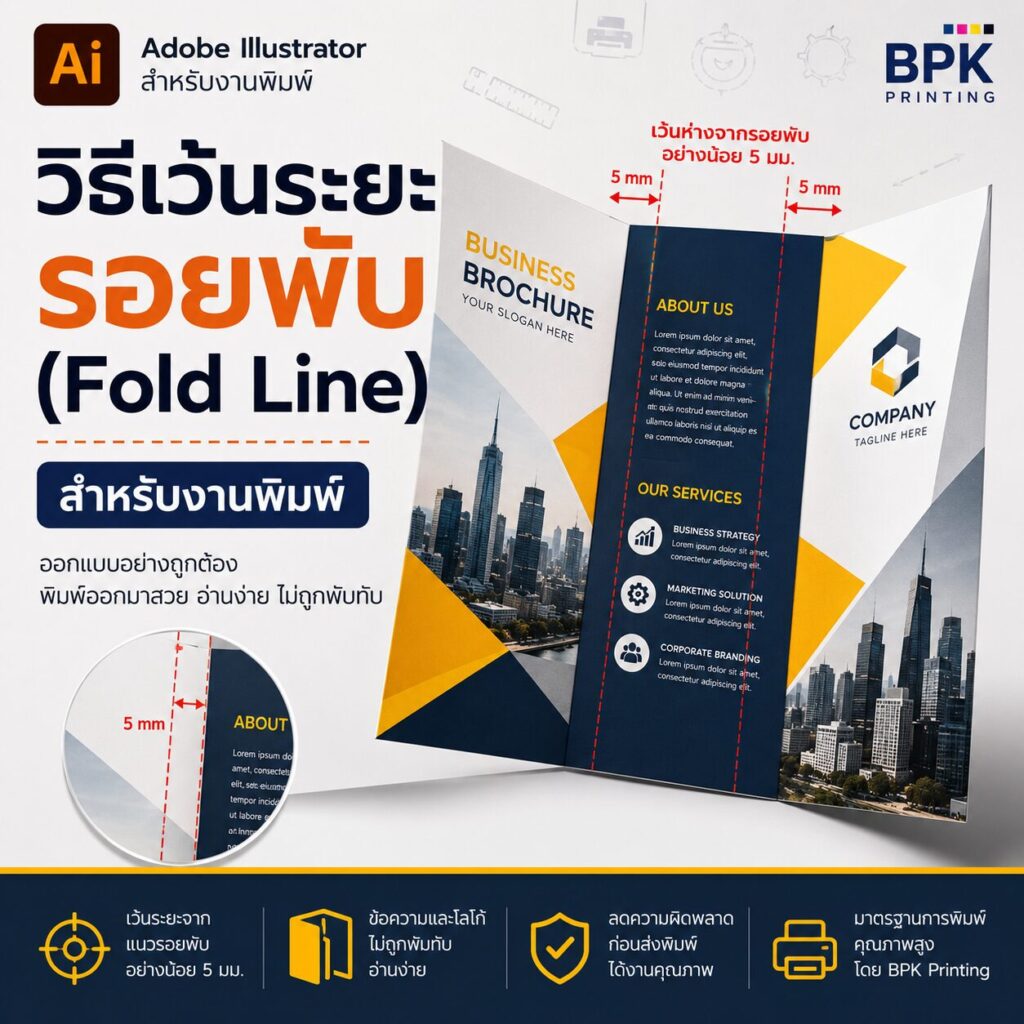
วิธีเว้นระยะรอยพับ (Fold Line) สำหรับงานพิมพ์ใน Adobe Illustrator | BPK Printing
Printing Help Cent...
อ่านเพิ่มเติม →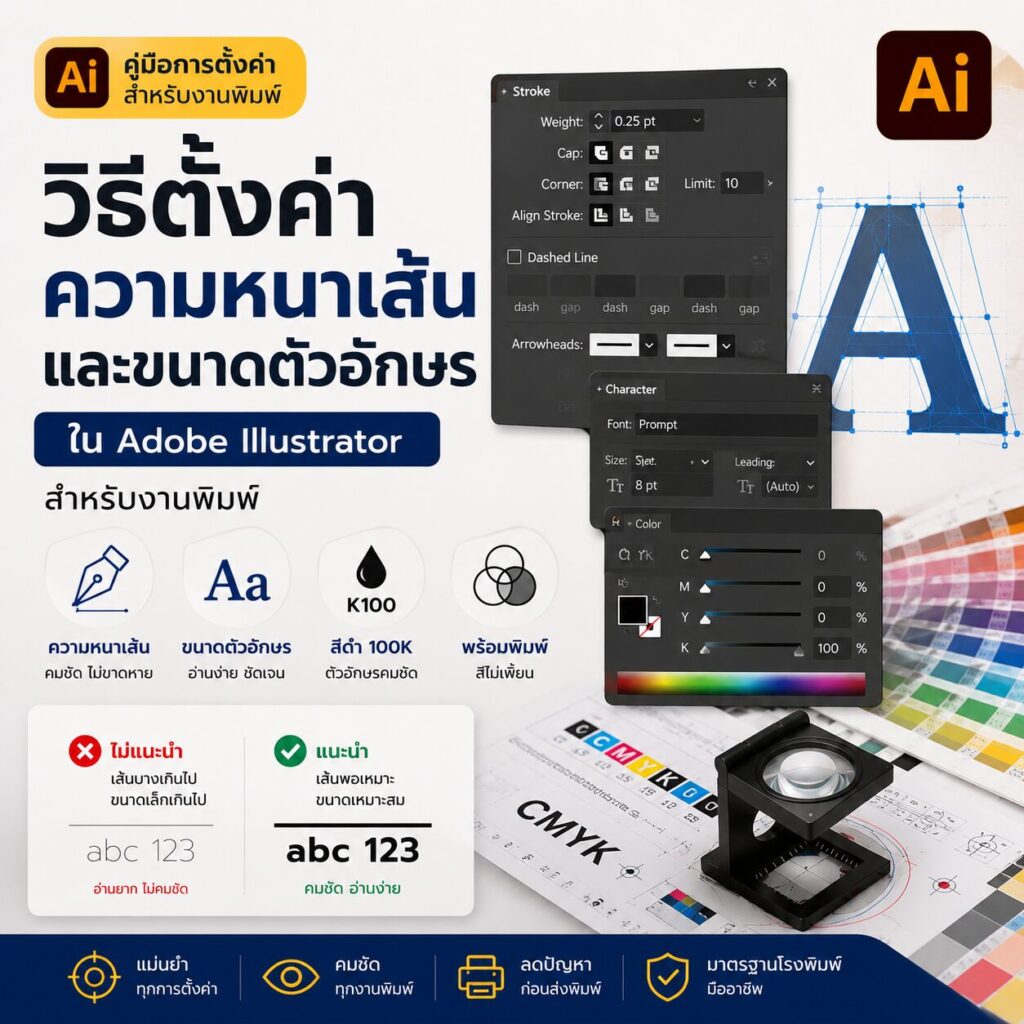
วิธีตั้งค่าความหนาเส้นและขนาดตัวอักษรใน Adobe Illustrator สำหรับงานพิมพ์ | BPK Printing
Printing Help Cent...
อ่านเพิ่มเติม →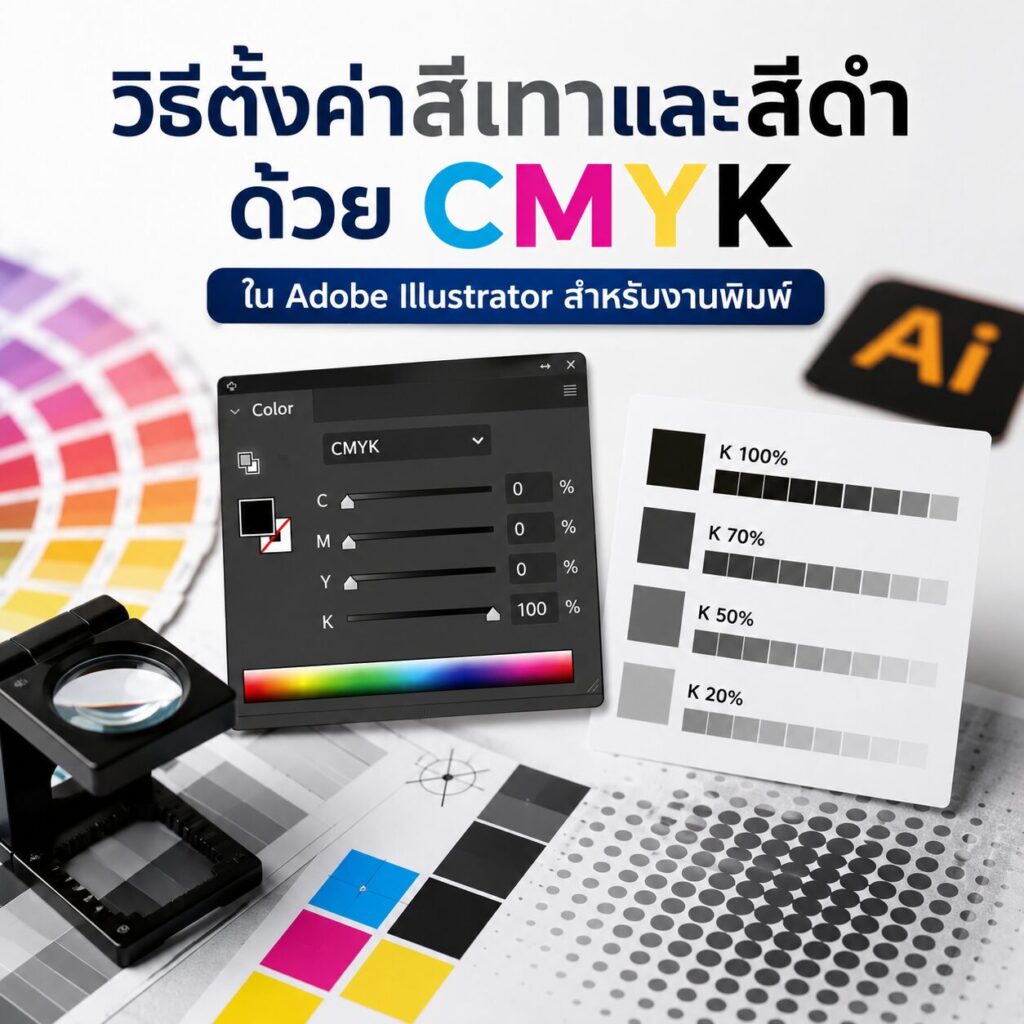
วิธีตั้งค่าสีเทาและสีดำด้วย CMYK ใน Adobe Illustrator สำหรับงานพิมพ์ | BPK Printing
Printing Help Cent...
อ่านเพิ่มเติม →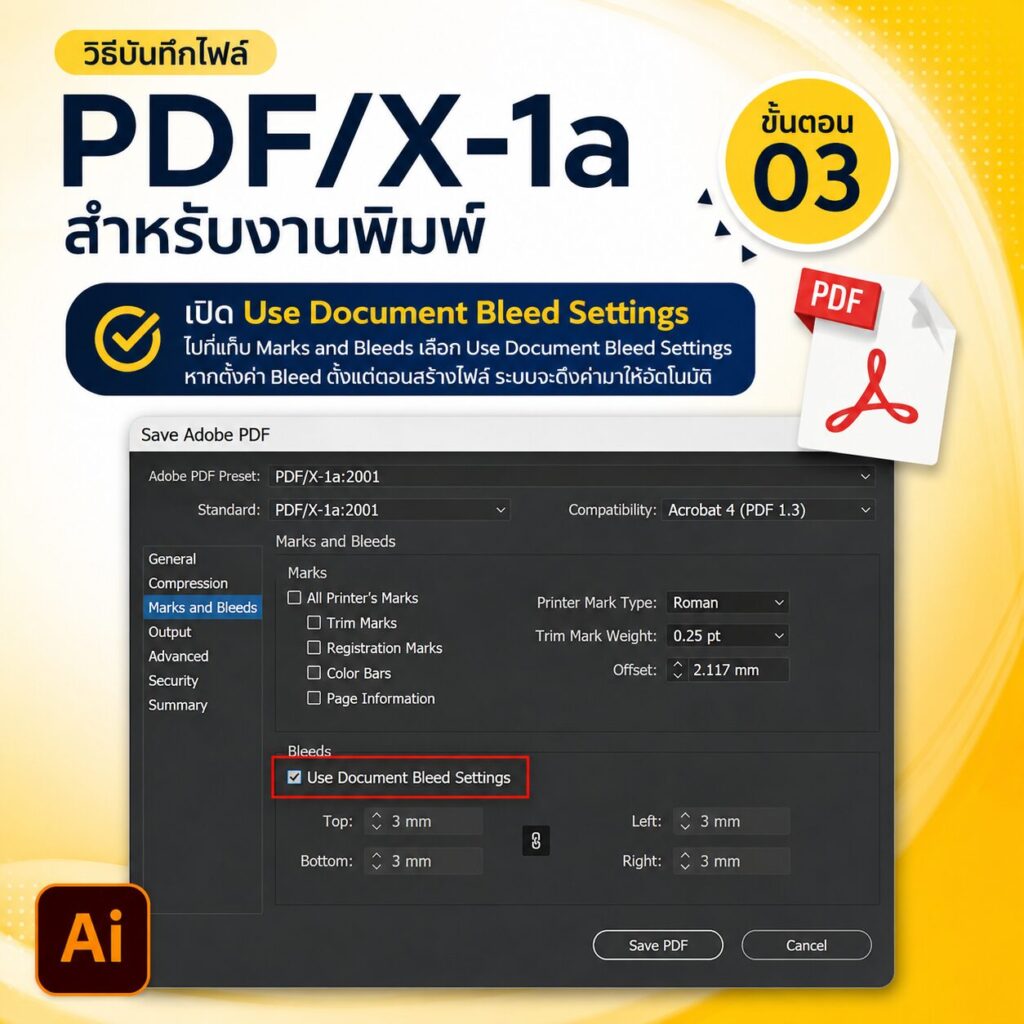
วิธีบันทึกไฟล์เป็น PDF/X-1a ใน Adobe Illustrator สำหรับงานพิมพ์ | BPK Printing
Printing Help Cent...
อ่านเพิ่มเติม →