
Printing Help Center
ตรวจสอบฟอนต์ในไฟล์ PDF ก่อนส่งโรงพิมพ์
เรียนรู้วิธีตรวจสอบว่าไฟล์ PDF มีการฝังฟอนต์ (Embedded Fonts) ครบถ้วน เพื่อป้องกันข้อความเพี้ยนและให้ไฟล์พร้อมสำหรับการผลิตงานพิมพ์

Quality Assurance
งานพิมพ์คุณภาพ
มาตรฐานการผลิต ISO 9001

Printing Service
งานพิมพ์ครบวงจรสำหรับองค์กร
ดูแลตั้งแต่ตรวจไฟล์ ผลิต จนถึงจัดส่งครบวงจร

Expert Printing Solutions
ทีมงานผู้เชี่ยวชาญงานพิมพ์กว่า 50 ปี
วิธีตรวจสอบ Fonts ในไฟล์ PDF ด้วย Adobe Acrobat
วิธีตรวจสอบ Fonts ในไฟล์ PDF ด้วย Adobe Acrobat
ก่อนส่งไฟล์ PDF เข้าโรงพิมพ์ ควรตรวจสอบว่าฟอนต์ทุกตัวถูกฝัง (Embedded) อยู่ภายในไฟล์เรียบร้อยแล้ว เพราะหากไม่มีการฝังฟอนต์ เมื่อเปิดไฟล์บนคอมพิวเตอร์เครื่องอื่น อาจเกิดปัญหาฟอนต์ถูกแทนที่ ข้อความเลื่อน หรือรูปแบบเอกสารเปลี่ยนไป ส่งผลให้ชิ้นงานพิมพ์ไม่ตรงกับต้นฉบับ
Adobe Acrobat สามารถตรวจสอบรายชื่อฟอนต์ทั้งหมดที่ใช้งานในไฟล์ พร้อมแสดงสถานะว่าเป็น Embedded หรือ Embedded Subset ทำให้สามารถตรวจสอบความพร้อมของไฟล์ก่อนเข้าสู่กระบวนการ Prepress ได้อย่างรวดเร็ว
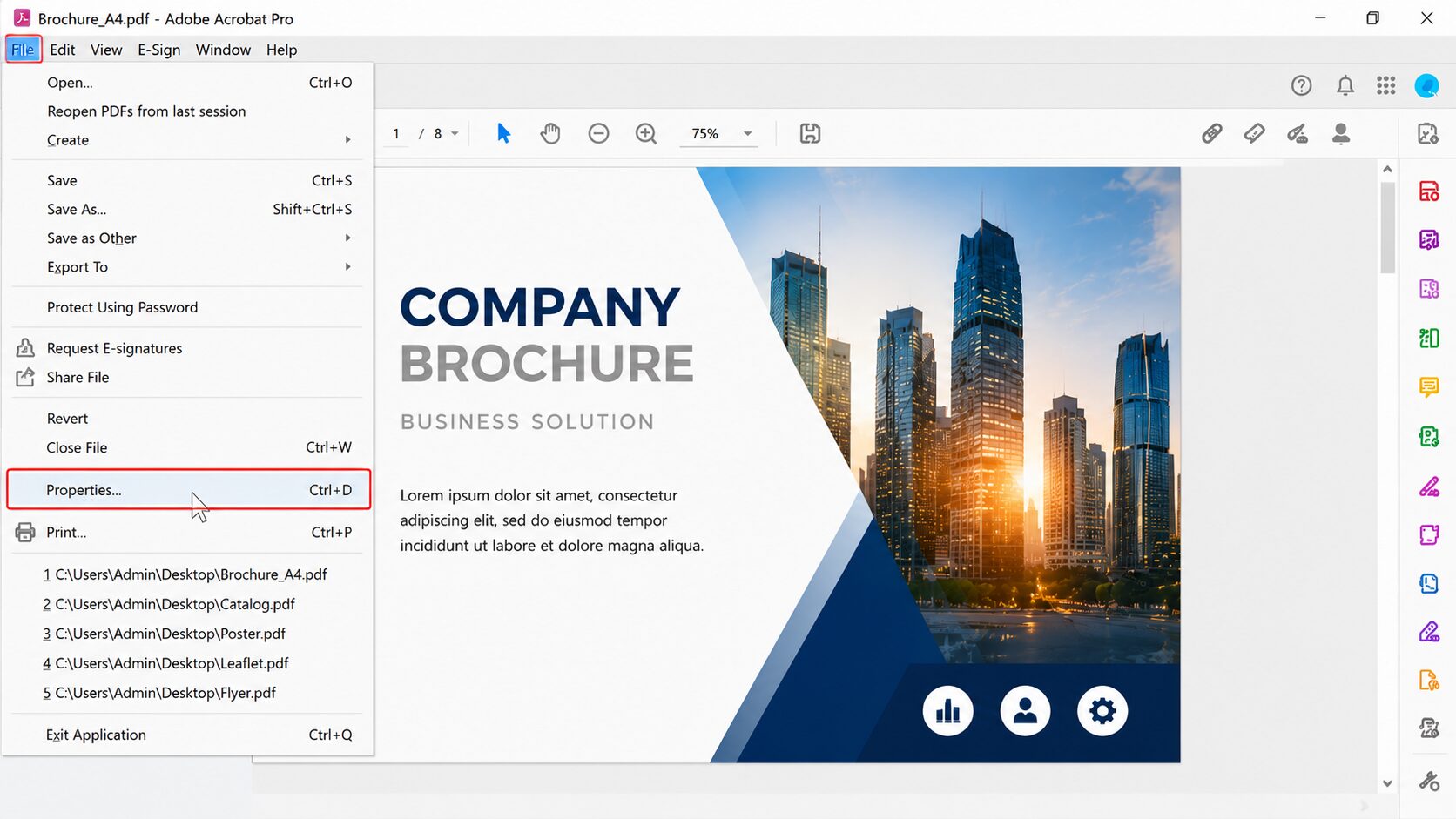
ขั้นตอนที่ 1 เปิด Document Properties
เปิดไฟล์ PDF ใน Adobe Acrobat จากนั้นเลือก File > Properties เพื่อเปิดหน้าต่าง Document Properties ซึ่งจะแสดงข้อมูลต่าง ๆ ของไฟล์ PDF รวมถึงรายละเอียดเกี่ยวกับฟอนต์ที่ใช้งาน
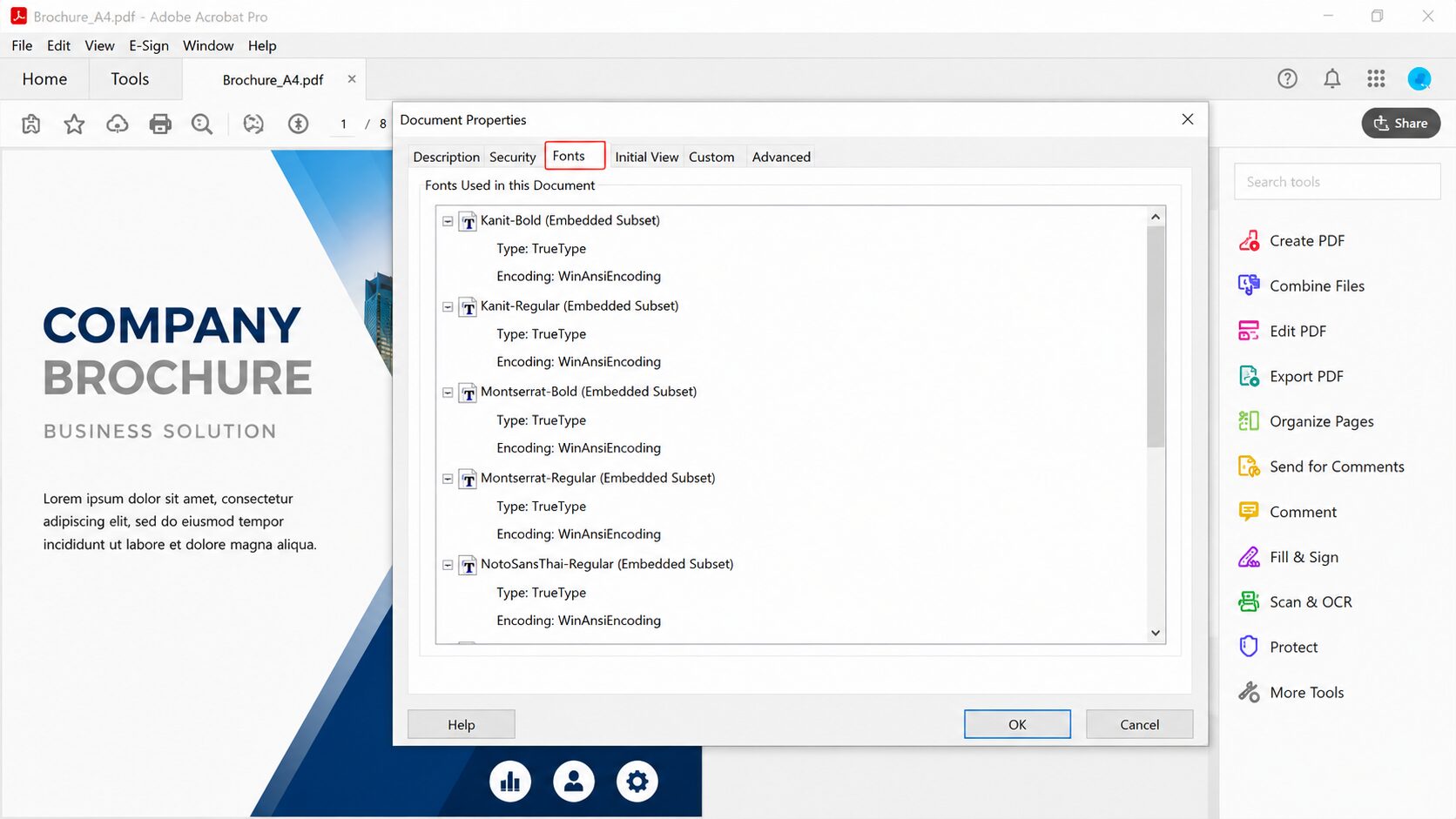
ขั้นตอนที่ 2 เปิดแท็บ Fonts
ภายในหน้าต่าง Document Properties ให้เลือกแท็บ Fonts โปรแกรมจะแสดงรายชื่อฟอนต์ทั้งหมดที่ถูกใช้งานในไฟล์ PDF พร้อมสถานะของแต่ละฟอนต์
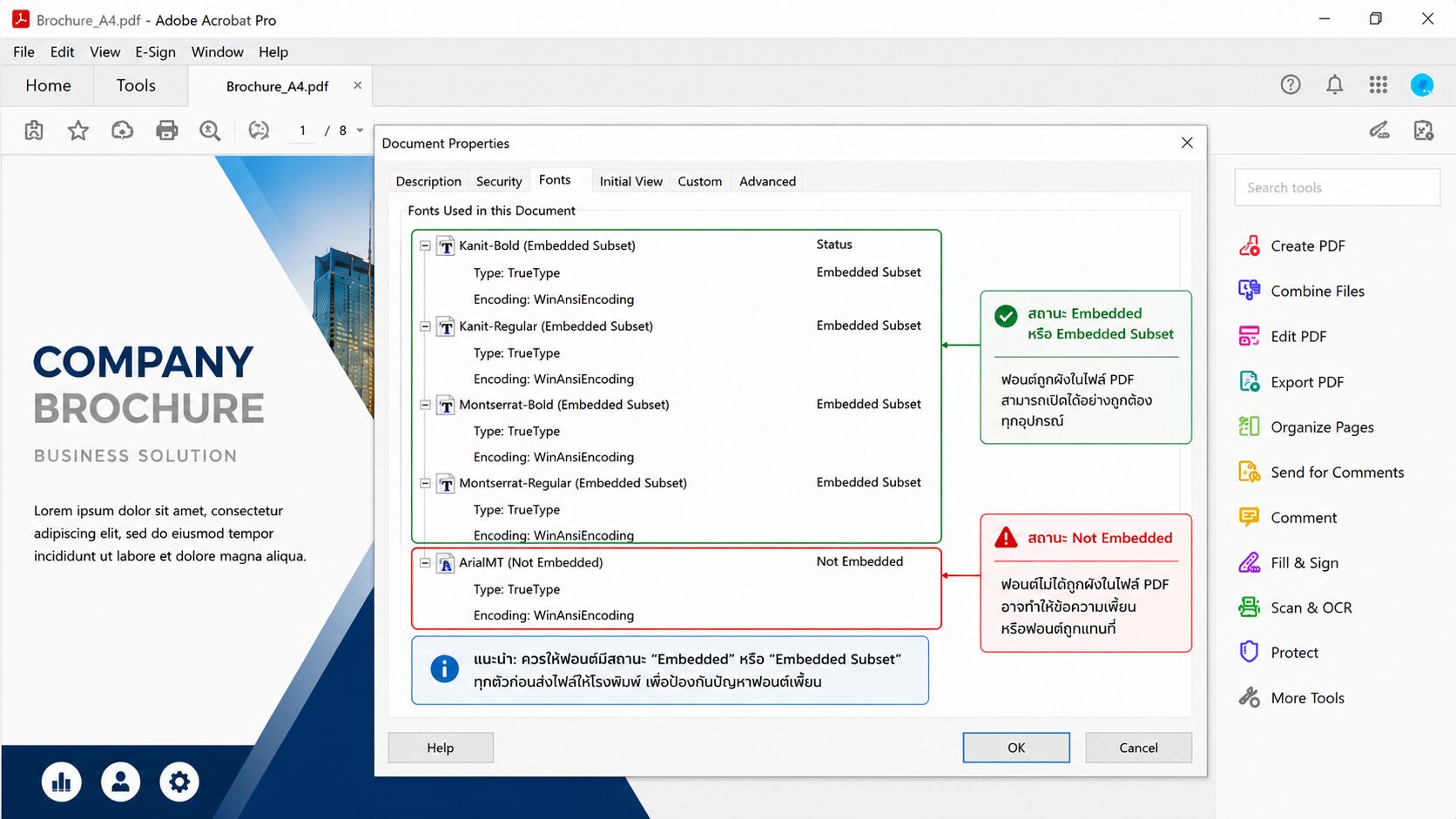
ขั้นตอนที่ 3 ตรวจสอบสถานะ Embedded Fonts
ตรวจสอบว่าฟอนต์แต่ละรายการมีสถานะ Embedded หรือ Embedded Subset หากไม่พบคำว่า Embedded แสดงว่าฟอนต์อาจไม่ได้ถูกฝังไว้ในไฟล์ ซึ่งอาจทำให้ข้อความแสดงผลผิดเพี้ยนเมื่อเปิดบนอุปกรณ์หรือคอมพิวเตอร์เครื่องอื่น
ข้อผิดพลาดที่พบบ่อย
ผู้ใช้งานจำนวนมากเข้าใจว่าเมื่อบันทึกไฟล์เป็น PDF แล้ว ฟอนต์จะถูกฝังโดยอัตโนมัติทุกครั้ง แต่ในความเป็นจริง การตั้งค่าการสร้าง PDF หรือการใช้ฟอนต์บางประเภทอาจทำให้ฟอนต์ไม่ถูกฝังลงในไฟล์ ส่งผลให้เมื่อเปิดไฟล์บนเครื่องอื่น ข้อความอาจเปลี่ยนฟอนต์ ตัวอักษรเลื่อน หรือแสดงผลไม่ถูกต้อง ซึ่งอาจกระทบต่อคุณภาพของงานพิมพ์
ติดต่อสอบถามข้อมูล | เช็คราคางานพิมพ์
✔ รองรับงานด่วนและงานผลิตตามกำหนดส่ง
✔ รองรับทั้งงานจำนวนน้อยและงานผลิตจำนวนมาก
✔ ช่วยเลือกวัสดุ ระบบพิมพ์ และสเปกให้เหมาะกับงบประมาณ
✔ แจ้งระยะเวลาผลิตและกำหนดส่งก่อนเริ่มงาน
Line: @bpkprinting
โทร: 02-049-3699
Email: print@bpkprinting.com

คำถามที่พบบ่อยเกี่ยวกับ Embedded Fonts ในไฟล์ PDF
☑️ คำแนะนำจาก BPK Printing
- ก่อนส่งไฟล์ PDF เข้าโรงพิมพ์ ควรตรวจสอบให้แน่ใจว่าฟอนต์ทุกตัวมีสถานะ Embedded หรือ Embedded Subset หากพบว่าฟอนต์ไม่ได้ถูกฝัง แนะนำให้สร้างไฟล์ PDF ใหม่จากโปรแกรมต้นฉบับโดยเปิดใช้งานการฝังฟอนต์ หรือแปลงข้อความเป็น Outline ตั้งแต่ขั้นตอนออกแบบ เพื่อป้องกันปัญหาฟอนต์เพี้ยนในกระบวนการผลิต
ขั้นตอน การสั่งพิมพ์กับ BPK Printing


แจ้งสเปกงาน
- สิ่งพิมพ์ที่ต้องการ
- งบประมาณ
- ระยะเวลาการผลิต

ยืนยันสั่งผลิตเงื่อนไข
- รับใบเสนอราคา
- ชำระเงินตามเงื่อนไข
- มาตรฐาน ISO 9001

ผลิตและจัดส่งทั่วประเทศ
- รถของบริษัท
- ขนส่งเอกชน
Adobe Acrobat
รวมบทความการตรวจสอบไฟล์ PDF ด้วย Adobe Acrobat ตั้งแต่ขนาดหน้ากระดาษ Bleed Crop Marks Fonts Output Preview และ PDF/X ก่อนส่งโรงพิมพ์

Checklist ตรวจสอบไฟล์ PDF ก่อนส่งโรงพิมพ์ | Adobe Acrobat | BPK Printing
Printing Help Cent...
อ่านเพิ่มเติม →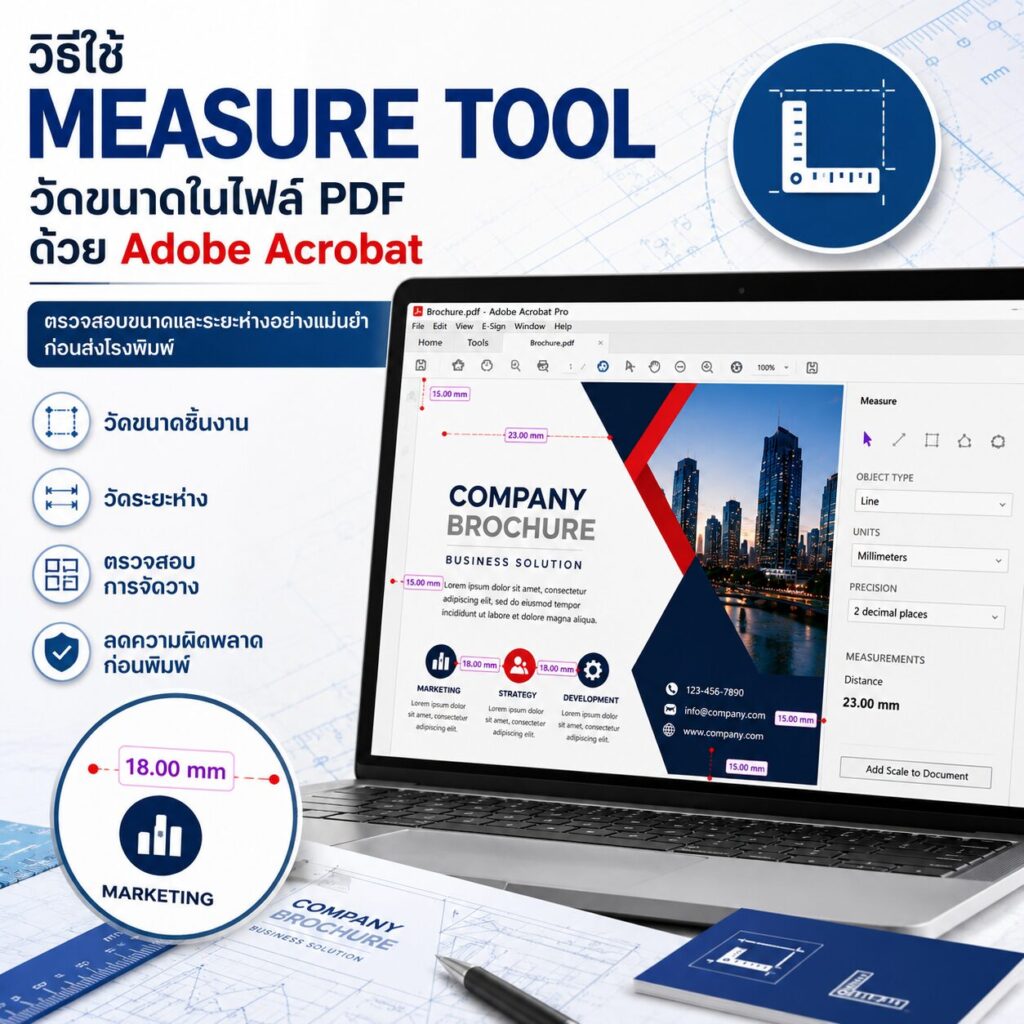
วิธีใช้ Measure Tool วัดขนาดในไฟล์ PDF ด้วย Adobe Acrobat | BPK Printing
Printing Help Cent...
อ่านเพิ่มเติม →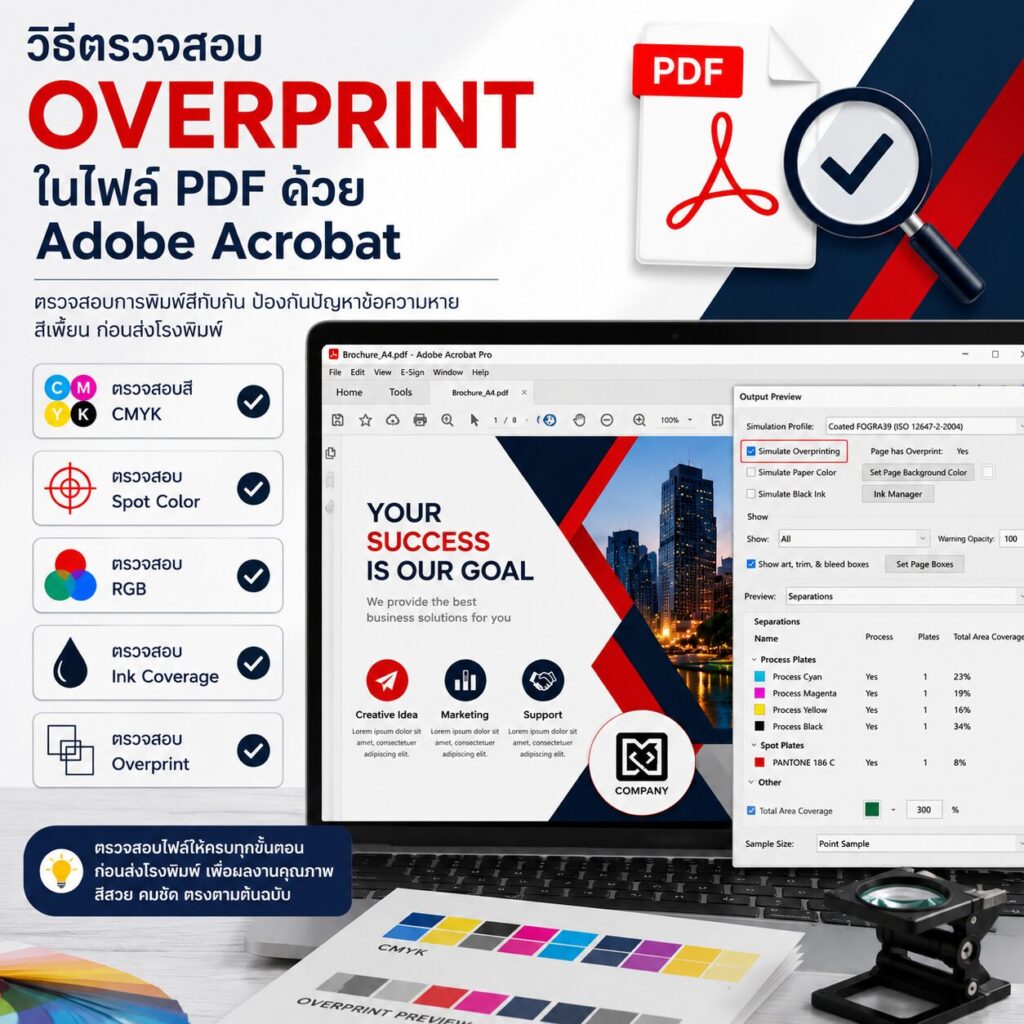
วิธีตรวจสอบ Overprint ในไฟล์ PDF ด้วย Adobe Acrobat | BPK Printing
Printing Help Cent...
อ่านเพิ่มเติม →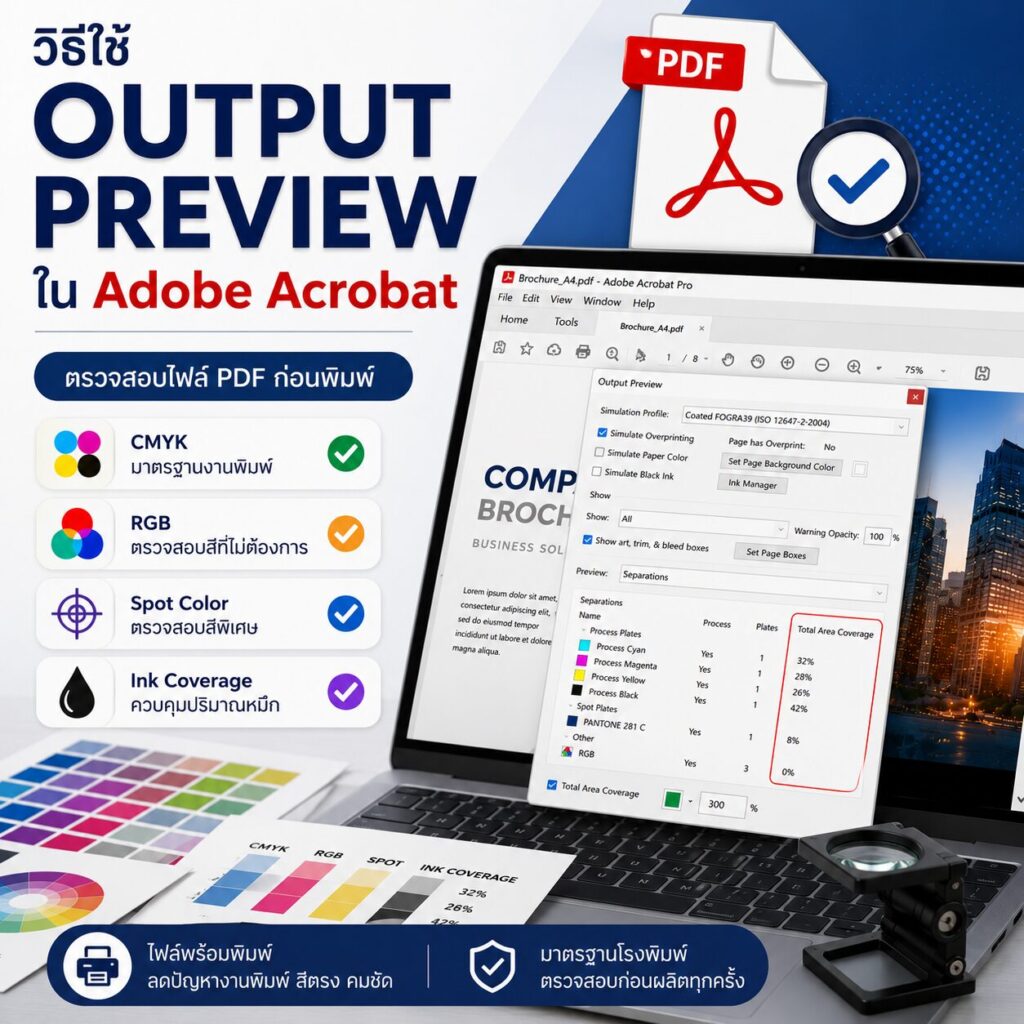
วิธีใช้ Output Preview ใน Adobe Acrobat สำหรับตรวจสอบไฟล์งานพิมพ์ | BPK Printing
Printing Help Cent...
อ่านเพิ่มเติม →