
Printing Help Center
วิธีตั้งค่า Bleed และ Slug ใน Adobe InDesign
เรียนรู้การตั้งค่าระยะตัดตกและพื้นที่ข้อมูลนอกชิ้นงาน เพื่อเตรียมไฟล์งานพิมพ์ให้ถูกต้องก่อนส่งโรงพิมพ์

Quality Assurance
งานพิมพ์คุณภาพ
มาตรฐานการผลิต ISO 9001

Printing Service
งานพิมพ์ครบวงจรสำหรับองค์กร
ดูแลตั้งแต่ตรวจไฟล์ ผลิต จนถึงจัดส่งครบวงจร

Expert Printing Solutions
ทีมงานผู้เชี่ยวชาญงานพิมพ์กว่า 50 ปี
วิธีตั้งค่า Bleed และ Slug ใน Adobe InDesign
Bleed และ Slug เป็นส่วนสำคัญของการเตรียมไฟล์สำหรับงานพิมพ์ โดย Bleed คือพื้นที่ที่ยื่นออกมาจากขอบชิ้นงาน เพื่อป้องกันการเกิดขอบขาวหลังการตัดกระดาษ ส่วน Slug คือพื้นที่สำหรับแสดงข้อมูลเพิ่มเติม เช่น ชื่องาน เลขเวอร์ชัน หรือหมายเหตุสำหรับฝ่ายผลิต ซึ่งจะถูกตัดทิ้งหลังการพิมพ์
Adobe InDesign ช่วยให้สามารถกำหนดค่า Bleed และ Slug ได้ตั้งแต่ขั้นตอนการสร้างเอกสาร หรือแก้ไขภายหลังผ่าน Document Setup การตั้งค่าให้ถูกต้องตั้งแต่ต้นจะช่วยลดข้อผิดพลาดในการผลิต และทำให้ไฟล์พร้อมสำหรับกระบวนการ Prepress และการส่งโรงพิมพ์
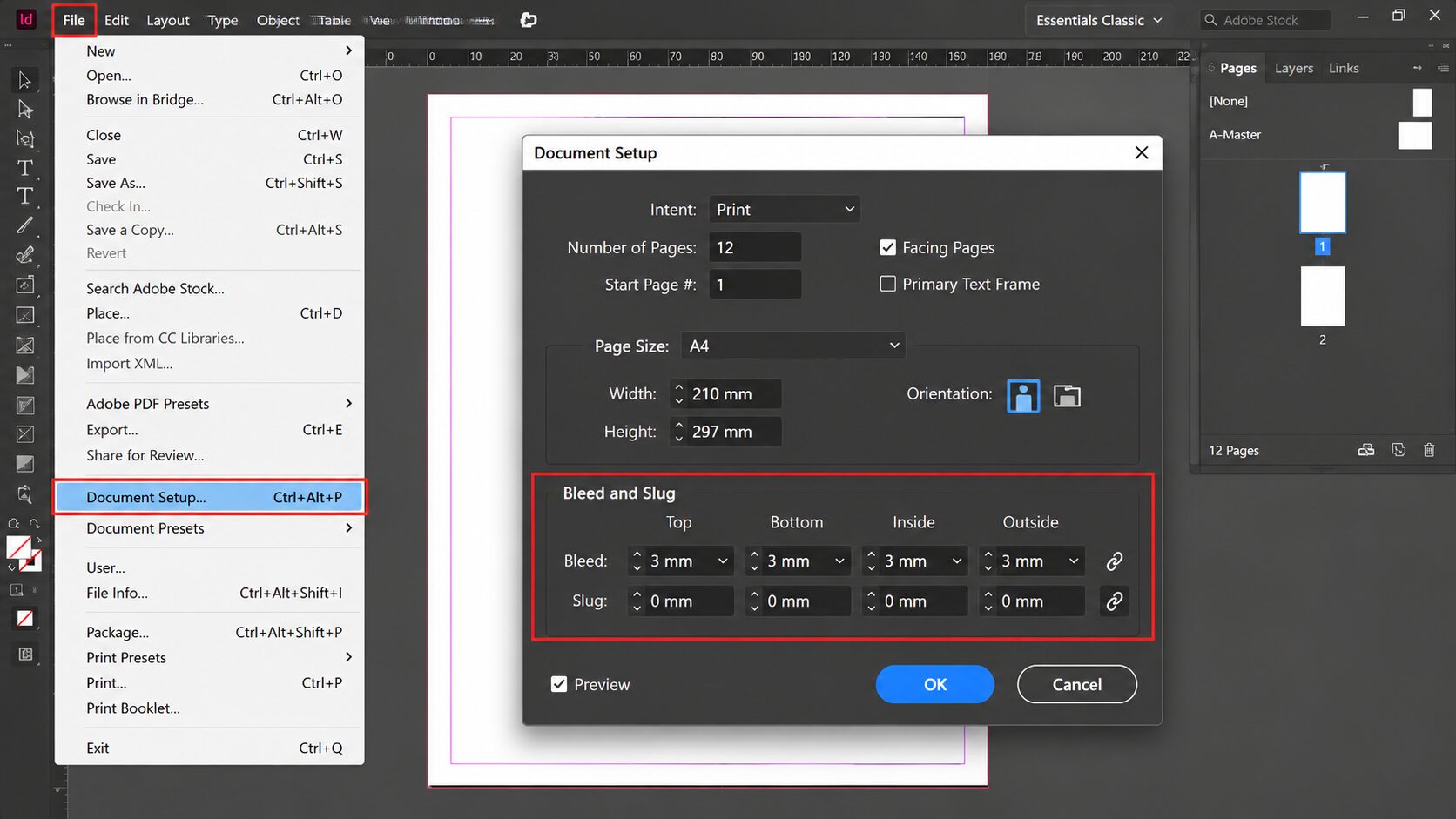
ขั้นตอนที่ 1 เปิดหน้าต่าง Document Setup
เปิดเมนู File > Document Setup เพื่อกำหนดหรือแก้ไขค่า Bleed และ Slug ของเอกสาร โดยสามารถปรับค่าได้ตลอดการออกแบบ
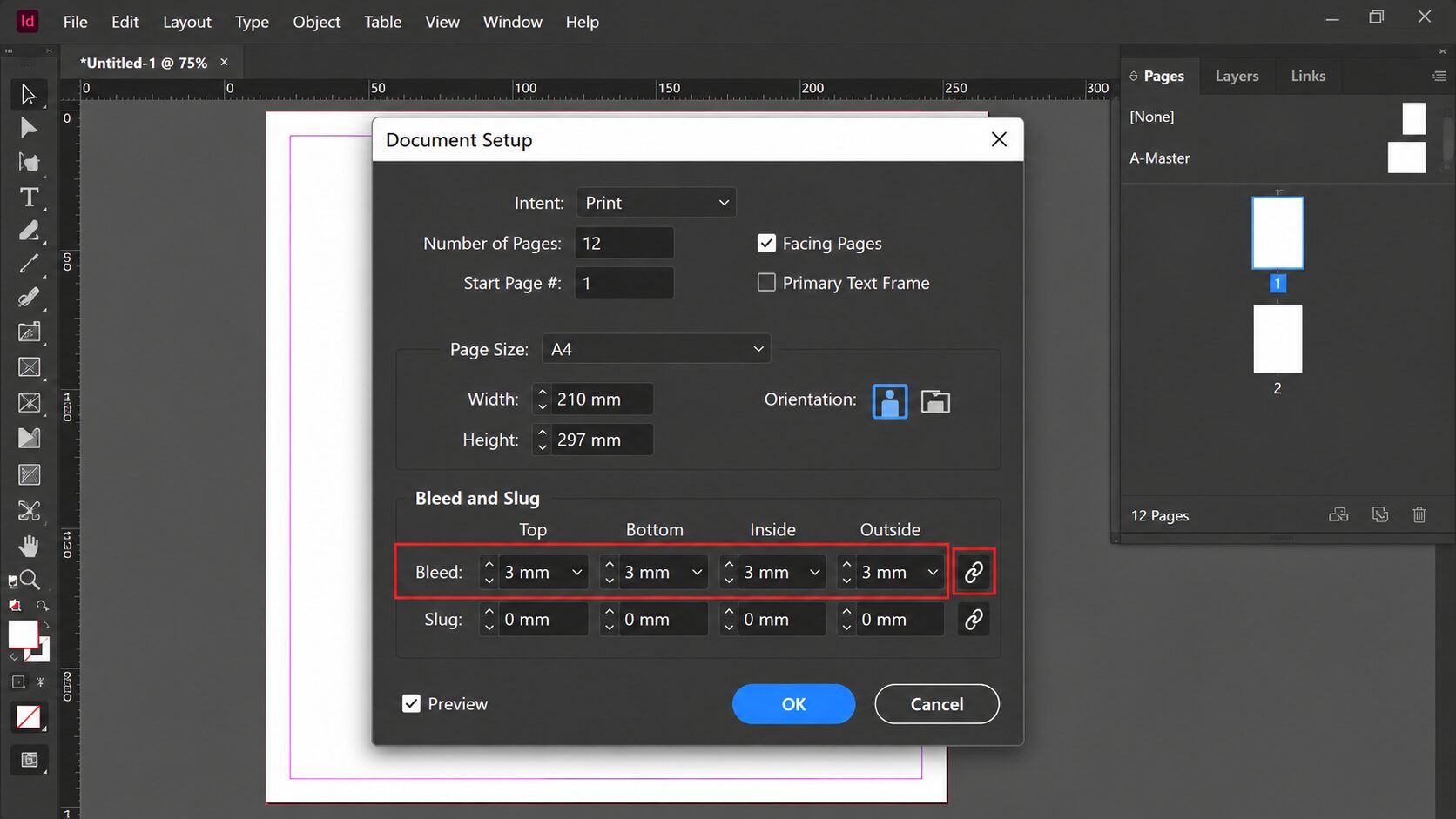
ขั้นตอนที่ 2 ตั้งค่า Bleed
กำหนดค่า Bleed ให้ครบทั้ง 4 ด้าน โดยทั่วไปงานพิมพ์แนะนำให้ตั้งค่า 3 มิลลิเมตร และเปิดการเชื่อมโยง (Link Values) เพื่อให้ทุกด้านมีค่าเท่ากัน
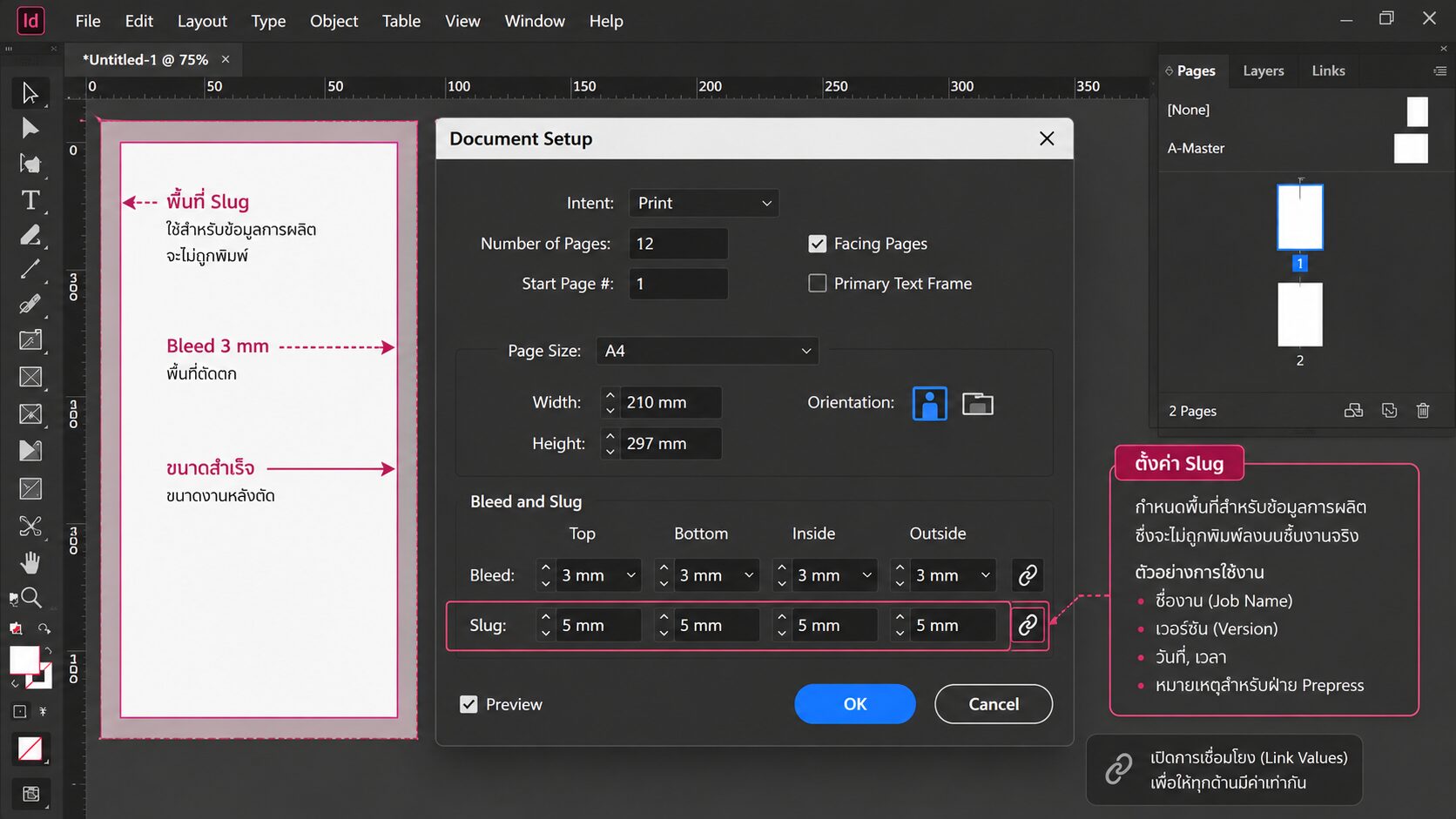
ขั้นตอนที่ 3 ตั้งค่า Slug
หากต้องการพื้นที่สำหรับข้อมูลการผลิต สามารถกำหนดค่า Slug เพิ่มเติมได้ โดยพื้นที่ดังกล่าวจะไม่ถูกพิมพ์ลงบนชิ้นงานจริง และมักใช้สำหรับระบุชื่องาน เวอร์ชัน หรือข้อมูลสำหรับฝ่าย Prepress
ข้อผิดพลาดที่พบบ่อย
ผู้ใช้งานจำนวนมากลืมกำหนดระยะ Bleed หรือกำหนดค่าไม่ครบทั้งสี่ด้าน ทำให้เมื่อโรงพิมพ์ตัดกระดาษแล้วเกิดขอบสีขาวรอบชิ้นงาน นอกจากนี้บางคนสับสนระหว่าง Bleed และ Slug โดยนำข้อมูลสำคัญไปวางในพื้นที่ Slug ซึ่งจะถูกตัดทิ้งหลังการผลิต ส่งผลให้ข้อมูลที่ต้องการหายไปจากชิ้นงาน
ติดต่อสอบถามข้อมูล | เช็คราคางานพิมพ์
✔ รองรับงานด่วนและงานผลิตตามกำหนดส่ง
✔ รองรับทั้งงานจำนวนน้อยและงานผลิตจำนวนมาก
✔ ช่วยเลือกวัสดุ ระบบพิมพ์ และสเปกให้เหมาะกับงบประมาณ
✔ แจ้งระยะเวลาผลิตและกำหนดส่งก่อนเริ่มงาน
Line: @bpkprinting
โทร: 02-049-3699
Email: print@bpkprinting.com

คำถามที่พบบ่อยเกี่ยวกับ Bleed และ Slug ใน Adobe InDesign
☑️ คำแนะนำจาก BPK Printing
- สำหรับงานพิมพ์ส่วนใหญ่ แนะนำให้ตั้งค่า Bleed 3 มิลลิเมตร ทุกด้าน และขยายพื้นหลังหรือรูปภาพให้เต็มพื้นที่ Bleed เพื่อป้องกันขอบขาวหลังการตัด ส่วน Slug ควรใช้เฉพาะกรณีที่ต้องส่งข้อมูลเพิ่มเติมให้ฝ่ายผลิตเท่านั้น หากไม่จำเป็นสามารถปล่อยเป็น 0 มิลลิเมตรได้
ขั้นตอน การสั่งพิมพ์กับ BPK Printing


แจ้งสเปกงาน
- สิ่งพิมพ์ที่ต้องการ
- งบประมาณ
- ระยะเวลาการผลิต

ยืนยันสั่งผลิตเงื่อนไข
- รับใบเสนอราคา
- ชำระเงินตามเงื่อนไข
- มาตรฐาน ISO 9001

ผลิตและจัดส่งทั่วประเทศ
- รถของบริษัท
- ขนส่งเอกชน
Adobe InDesign
รวมบทความการใช้งาน Adobe InDesign สำหรับจัดหน้าเอกสารและเตรียมไฟล์งานพิมพ์ ตั้งแต่ New Document, Bleed, Master Pages, Page Number, Links, Preflight, Package และ Export PDF ก่อนส่งโรงพิมพ์
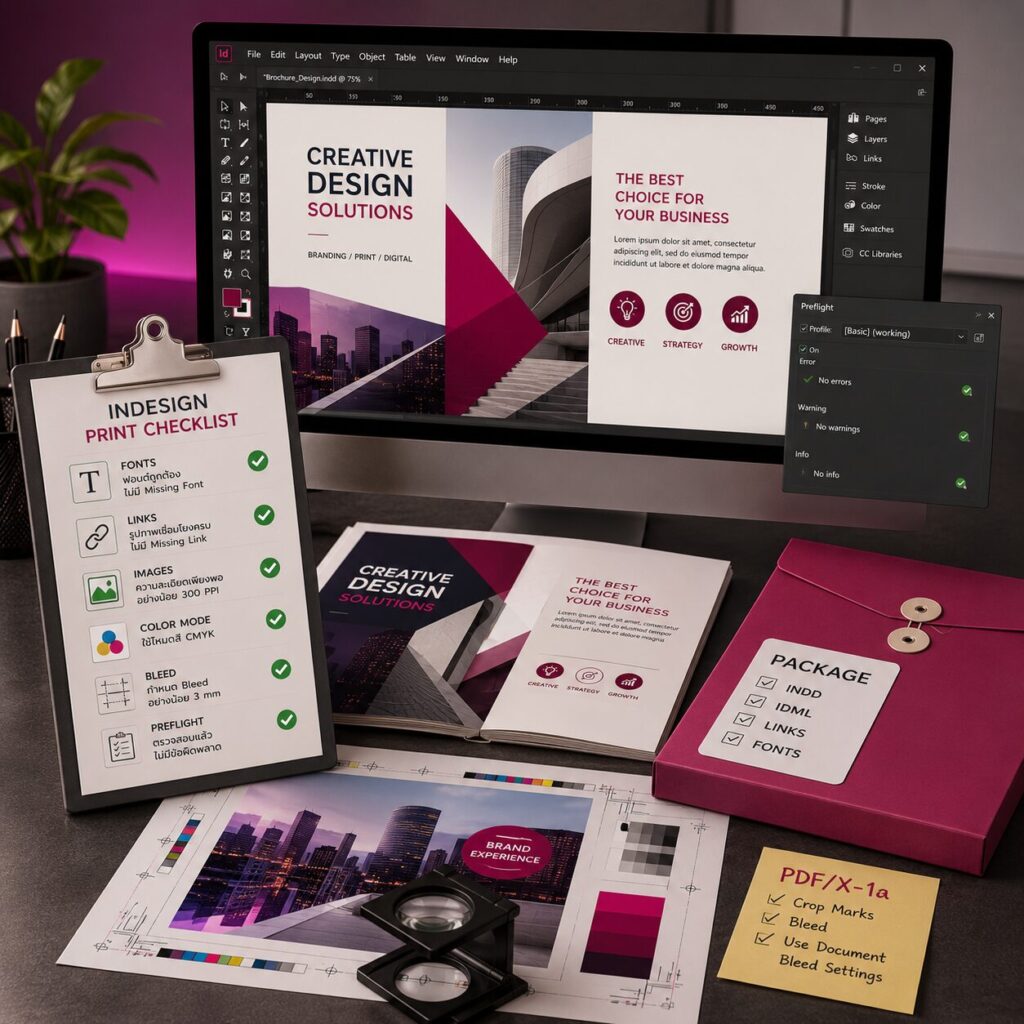
Checklist ก่อนส่งไฟล์ Adobe InDesign เข้าโรงพิมพ์ | BPK Printing
Printing Help Cent...
อ่านเพิ่มเติม →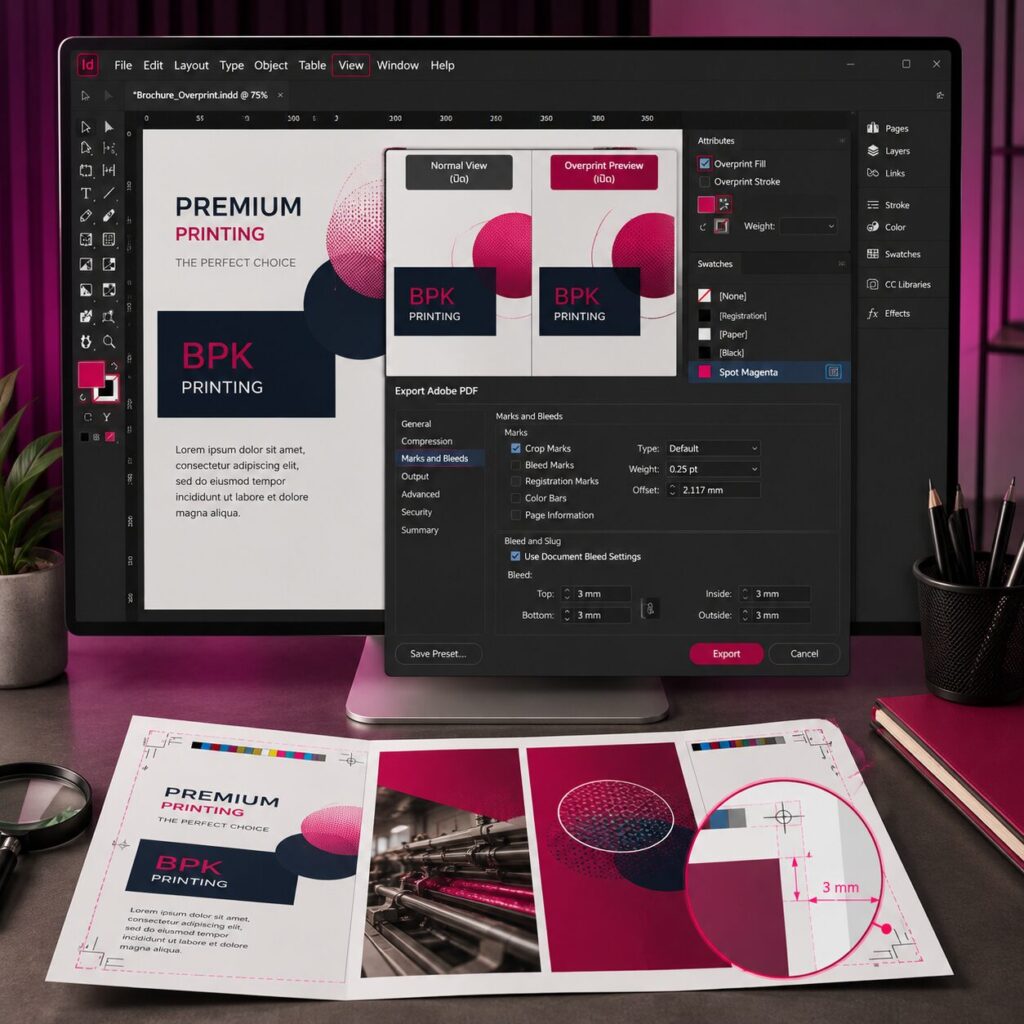
วิธีใช้ Overprint Preview ใน Adobe InDesign สำหรับงานพิมพ์ | BPK Printing
Printing Help Cent...
อ่านเพิ่มเติม →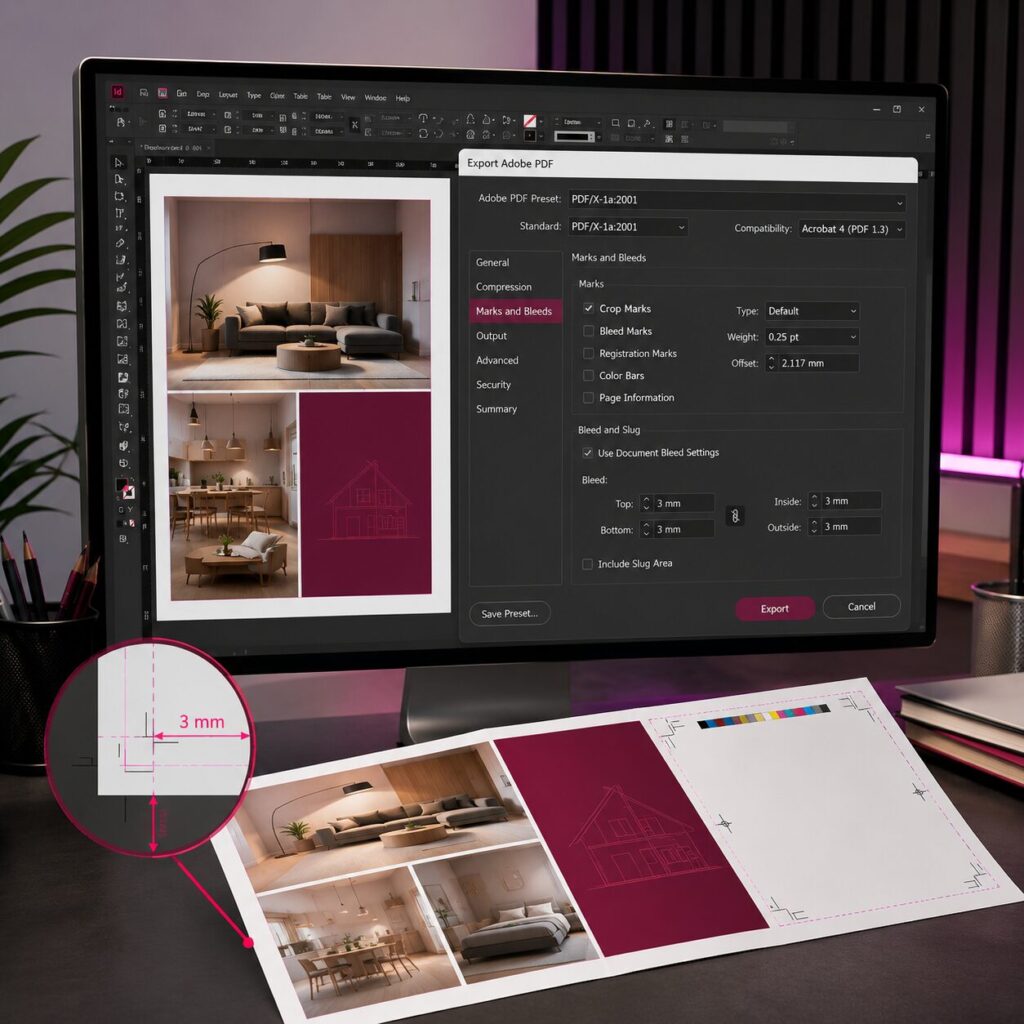
วิธีตั้งค่า Crop Marks และ Bleed ใน Adobe InDesign สำหรับงานพิมพ์ | BPK Printing
Printing Help Cent...
อ่านเพิ่มเติม →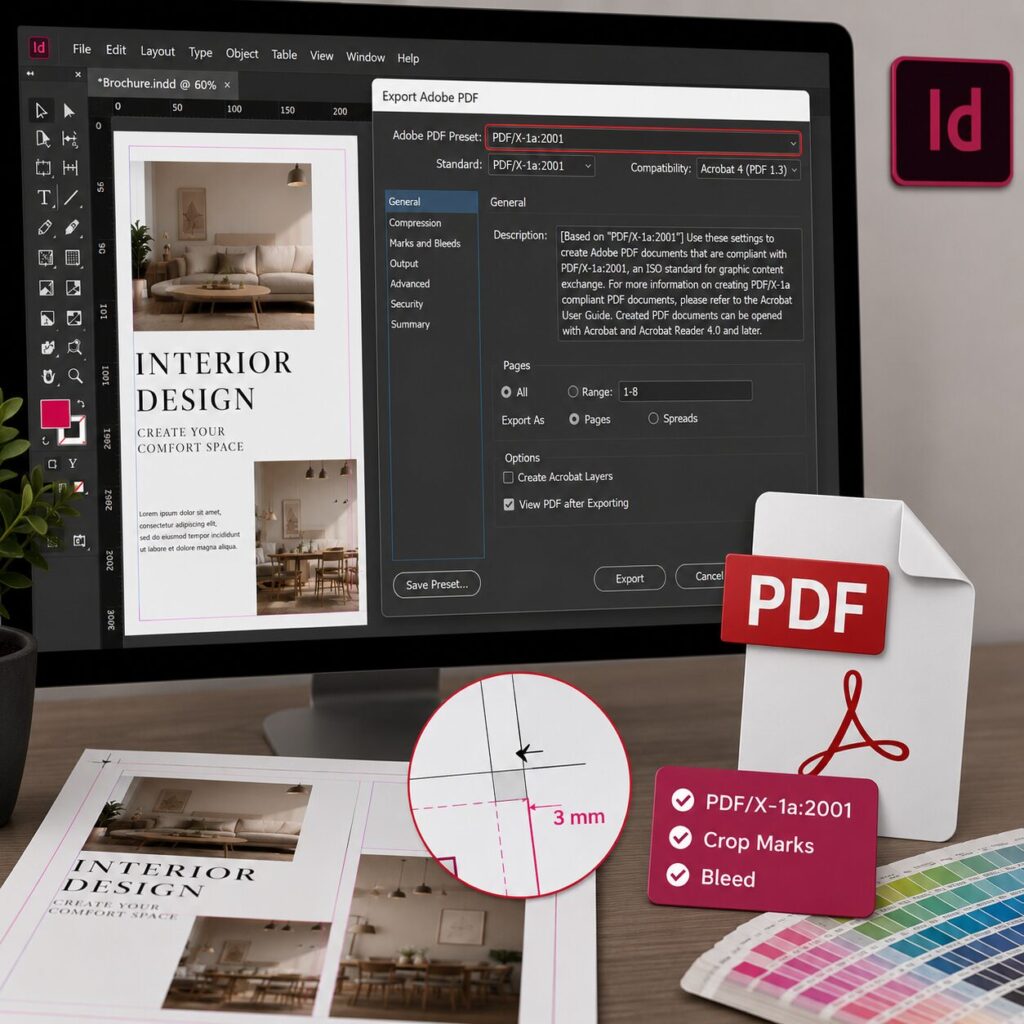
วิธี Export PDF ใน Adobe InDesign สำหรับงานพิมพ์ | PDF/X-1a | BPK Printing
Printing Help Cent...
อ่านเพิ่มเติม →