
Printing Help Center
วิธี Package ไฟล์ใน Adobe InDesign
รวมฟอนต์ รูปภาพ และไฟล์ที่จำเป็นทั้งหมดไว้ในโฟลเดอร์เดียวก่อนส่งโรงพิมพ์

Quality Assurance
งานพิมพ์คุณภาพ
มาตรฐานการผลิต ISO 9001

Printing Service
งานพิมพ์ครบวงจรสำหรับองค์กร
ดูแลตั้งแต่ตรวจไฟล์ ผลิต จนถึงจัดส่งครบวงจร

Expert Printing Solutions
ทีมงานผู้เชี่ยวชาญงานพิมพ์กว่า 50 ปี
วิธี Package ไฟล์ใน Adobe InDesign สำหรับงานพิมพ์
Package เป็นฟังก์ชันสำคัญของ Adobe InDesign ที่ช่วยรวบรวมไฟล์ทั้งหมดที่เกี่ยวข้องกับเอกสารไว้ในโฟลเดอร์เดียว ไม่ว่าจะเป็นไฟล์ InDesign ฟอนต์ รูปภาพที่เชื่อมโยง และไฟล์ PDF สำหรับพิมพ์ การใช้ Package ก่อนส่งงานให้โรงพิมพ์ช่วยลดปัญหาไฟล์รูปภาพหาย ฟอนต์ไม่ครบ หรือไฟล์ต้นฉบับไม่สมบูรณ์ ทำให้สามารถเปิดและผลิตงานได้ตรงตามต้นฉบับมากที่สุด
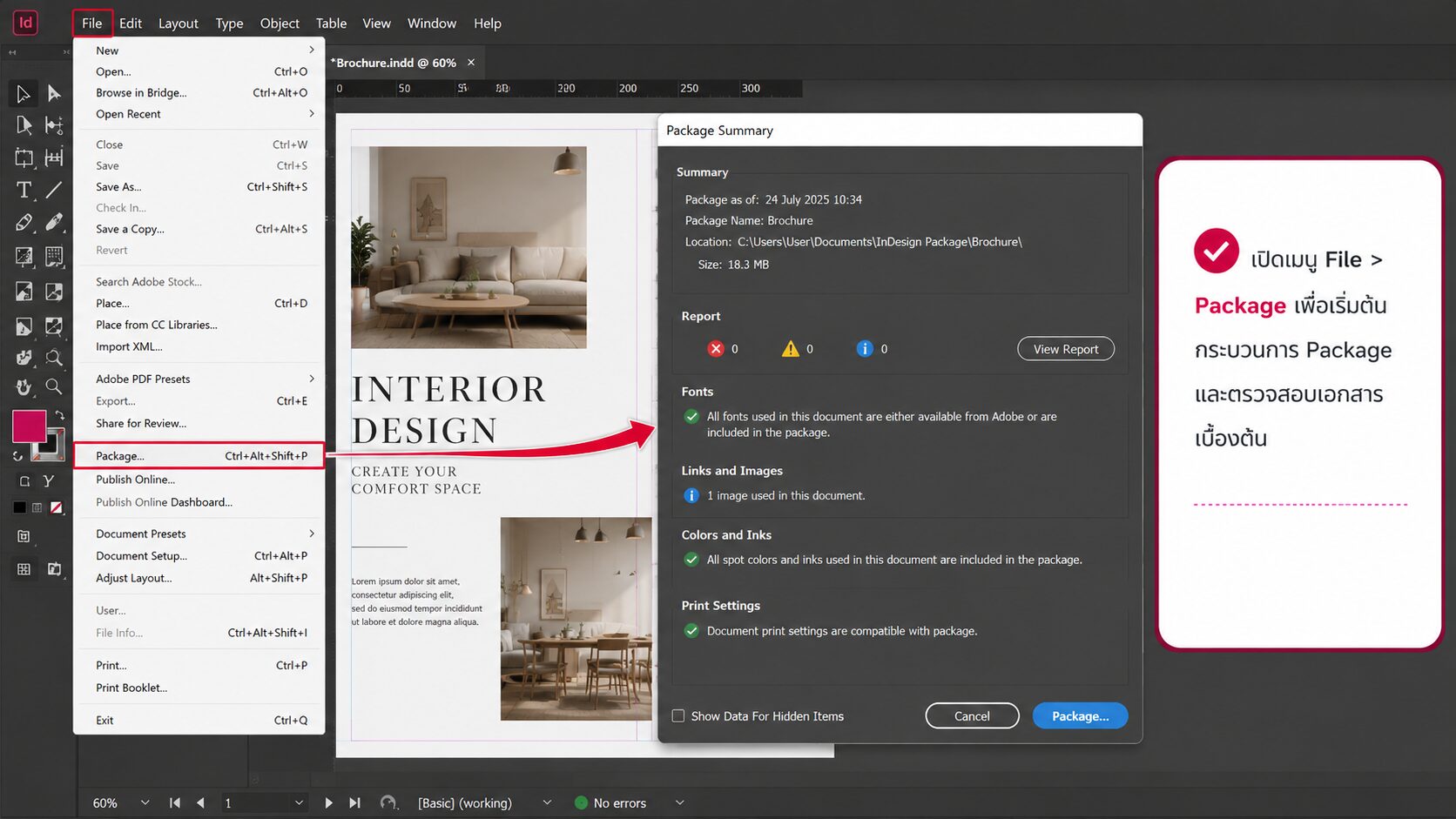
ขั้นตอนที่ 1 เปิดคำสั่ง Package
เปิดเมนู File > Package จากนั้น Adobe InDesign จะตรวจสอบเอกสารเบื้องต้นและแสดงหน้าต่าง Package Summary เพื่อสรุปสถานะของฟอนต์ รูปภาพ สี และลิงก์ต่าง ๆ ก่อนเริ่มรวมไฟล์
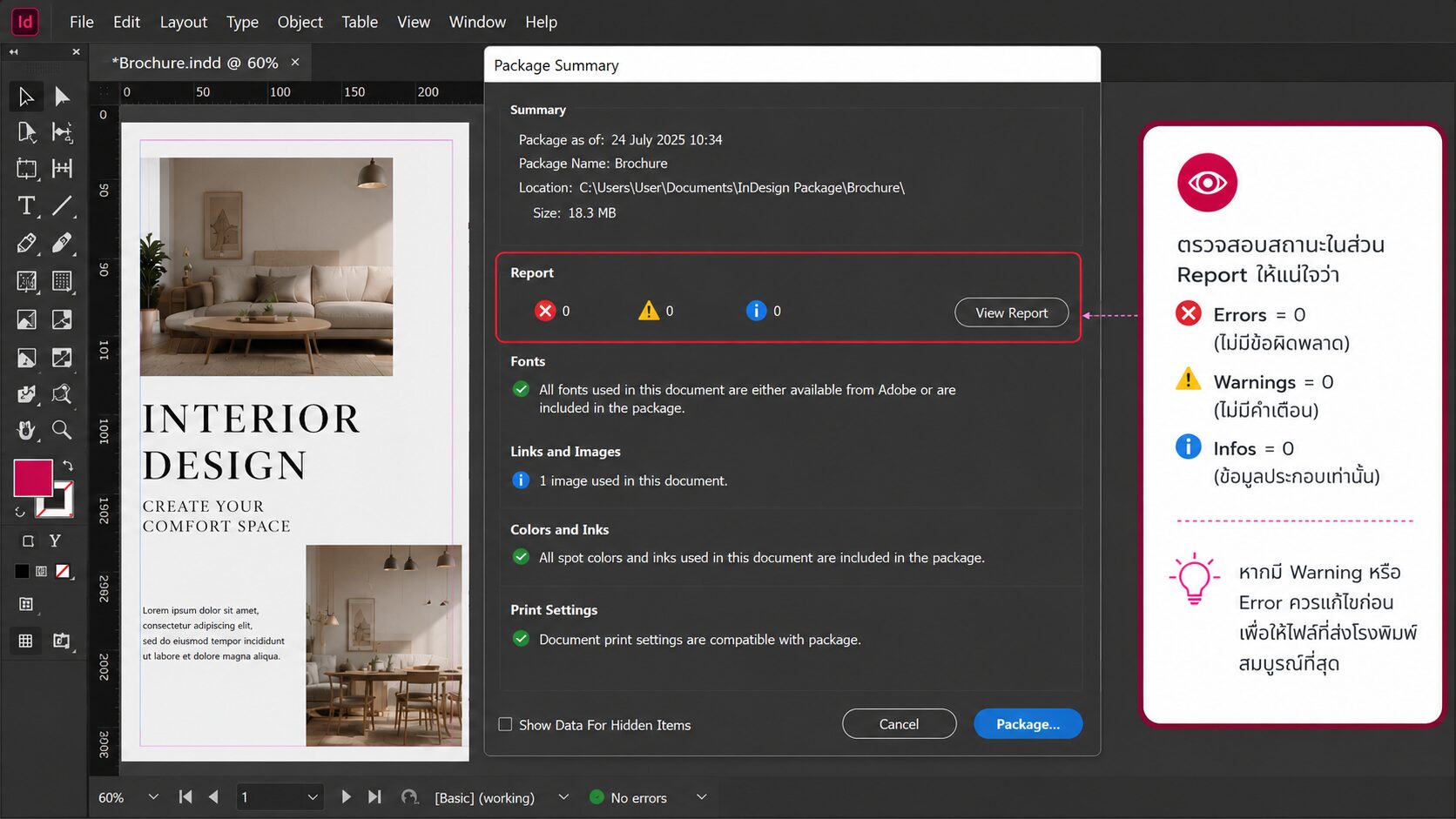
ขั้นตอนที่ 2 ตรวจสอบ Package Summary
ตรวจสอบข้อมูลภายในหน้าต่าง Package Summary ให้แน่ใจว่าไม่มีปัญหาเกี่ยวกับฟอนต์ ลิงก์รูปภาพ หรือข้อผิดพลาดอื่น ๆ หากพบคำเตือน ควรแก้ไขให้เรียบร้อยก่อนดำเนินการ Package เพื่อให้ไฟล์ที่ส่งโรงพิมพ์สมบูรณ์ที่สุด
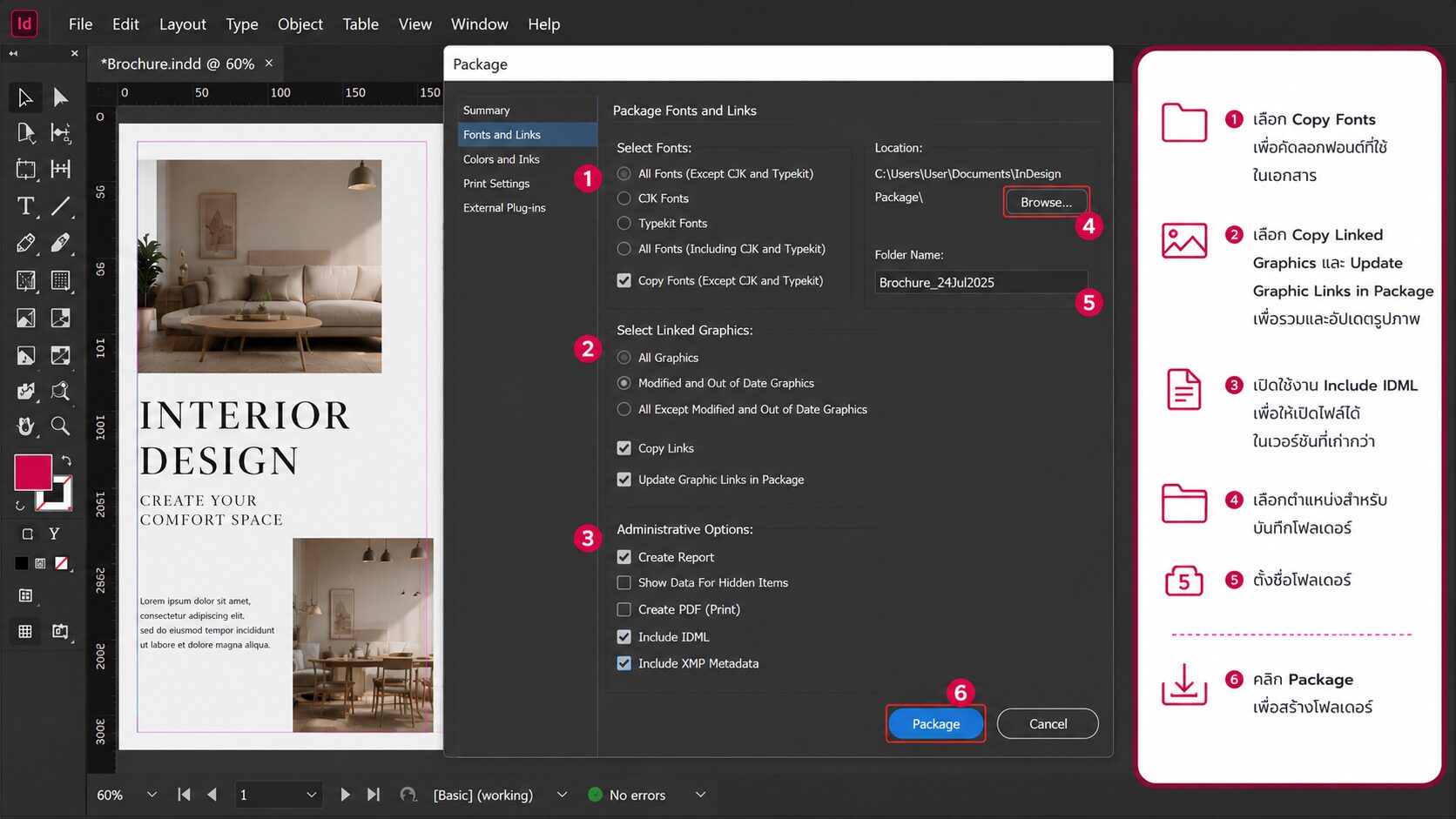
ขั้นตอนที่ 3 รวมไฟล์ทั้งหมดไว้ในโฟลเดอร์เดียว
คลิก Package แล้วเลือกตำแหน่งสำหรับบันทึกโฟลเดอร์ จากนั้นเปิดใช้งานตัวเลือกที่จำเป็น เช่น Copy Fonts, Copy Linked Graphics, Update Graphic Links in Package และ Include IDML ก่อนกด Package เพื่อสร้างโฟลเดอร์สำหรับส่งโรงพิมพ์
ข้อผิดพลาดที่พบบ่อย
ผู้ใช้งานหลายคนเลือกใช้คำสั่ง Package ทันทีโดยไม่ตรวจสอบข้อผิดพลาดของเอกสารก่อน ทำให้โฟลเดอร์ที่สร้างขึ้นยังมีปัญหา เช่น ฟอนต์หาย รูปภาพความละเอียดต่ำ หรือไฟล์รูปภาพขาดการเชื่อมโยง นอกจากนี้ยังพบว่าบางครั้งมีการส่งเฉพาะไฟล์ INDD โดยไม่ได้ส่งโฟลเดอร์ Package ทั้งหมด ทำให้โรงพิมพ์ไม่สามารถเปิดไฟล์ได้อย่างสมบูรณ์
ติดต่อสอบถามข้อมูล | เช็คราคางานพิมพ์
✔ รองรับงานด่วนและงานผลิตตามกำหนดส่ง
✔ รองรับทั้งงานจำนวนน้อยและงานผลิตจำนวนมาก
✔ ช่วยเลือกวัสดุ ระบบพิมพ์ และสเปกให้เหมาะกับงบประมาณ
✔ แจ้งระยะเวลาผลิตและกำหนดส่งก่อนเริ่มงาน
Line: @bpkprinting
โทร: 02-049-3699
Email: print@bpkprinting.com

คำถามที่พบบ่อยเกี่ยวกับ Package ใน Adobe InDesign
☑️ คำแนะนำจาก BPK Printing
- ก่อนใช้คำสั่ง Package ควรตรวจสอบให้เอกสารผ่าน Preflight และไม่มีข้อผิดพลาดค้างอยู่ จากนั้นเลือกให้ระบบคัดลอก Fonts, Linked Graphics และ Include IDML ทุกครั้ง เพื่อให้ไฟล์ที่ส่งโรงพิมพ์มีองค์ประกอบครบถ้วน ลดปัญหาฟอนต์หาย รูปภาพไม่แสดง หรือเปิดไฟล์บนเครื่องอื่นไม่ได้
ขั้นตอน การสั่งพิมพ์กับ BPK Printing


แจ้งสเปกงาน
- สิ่งพิมพ์ที่ต้องการ
- งบประมาณ
- ระยะเวลาการผลิต

ยืนยันสั่งผลิตเงื่อนไข
- รับใบเสนอราคา
- ชำระเงินตามเงื่อนไข
- มาตรฐาน ISO 9001

ผลิตและจัดส่งทั่วประเทศ
- รถของบริษัท
- ขนส่งเอกชน
Adobe InDesign
รวมบทความการใช้งาน Adobe InDesign สำหรับจัดหน้าเอกสารและเตรียมไฟล์งานพิมพ์ ตั้งแต่ New Document, Bleed, Master Pages, Page Number, Links, Preflight, Package และ Export PDF ก่อนส่งโรงพิมพ์
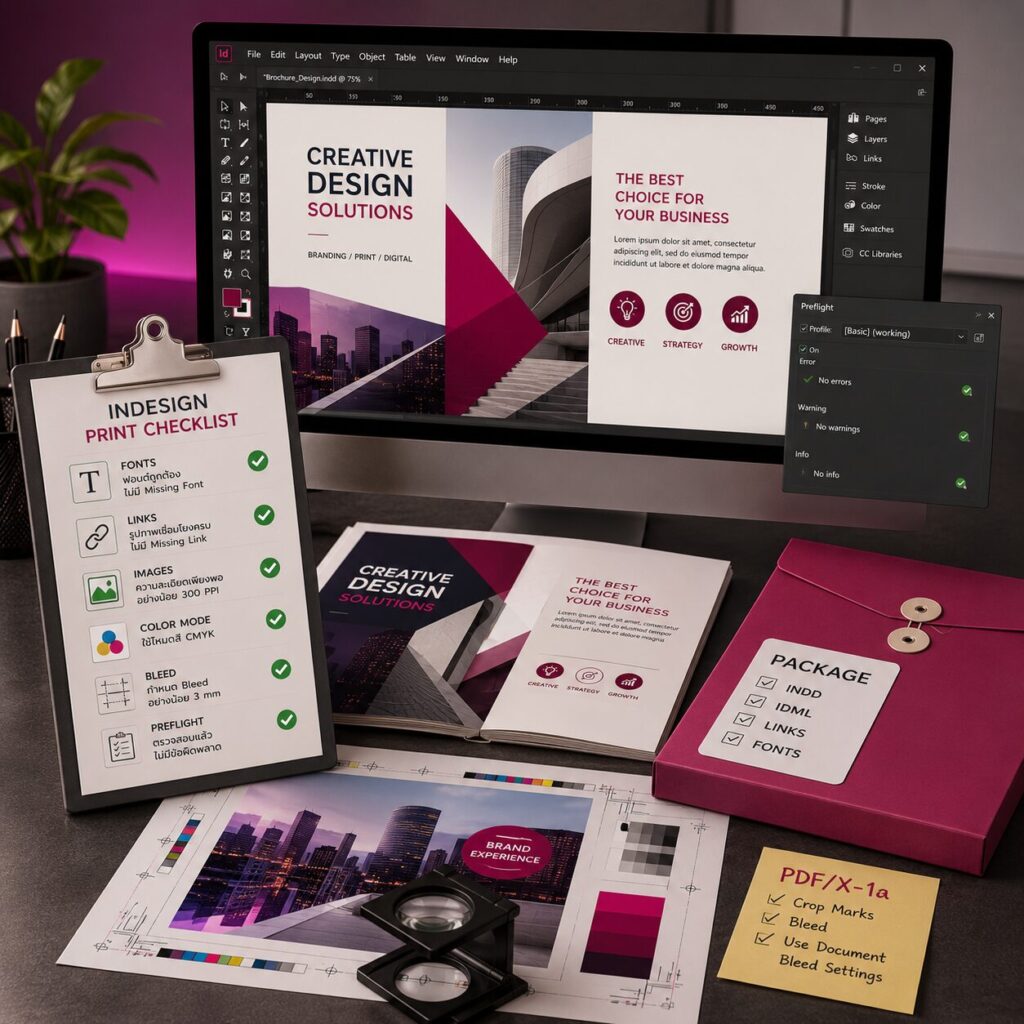
Checklist ก่อนส่งไฟล์ Adobe InDesign เข้าโรงพิมพ์ | BPK Printing
Printing Help Cent...
อ่านเพิ่มเติม →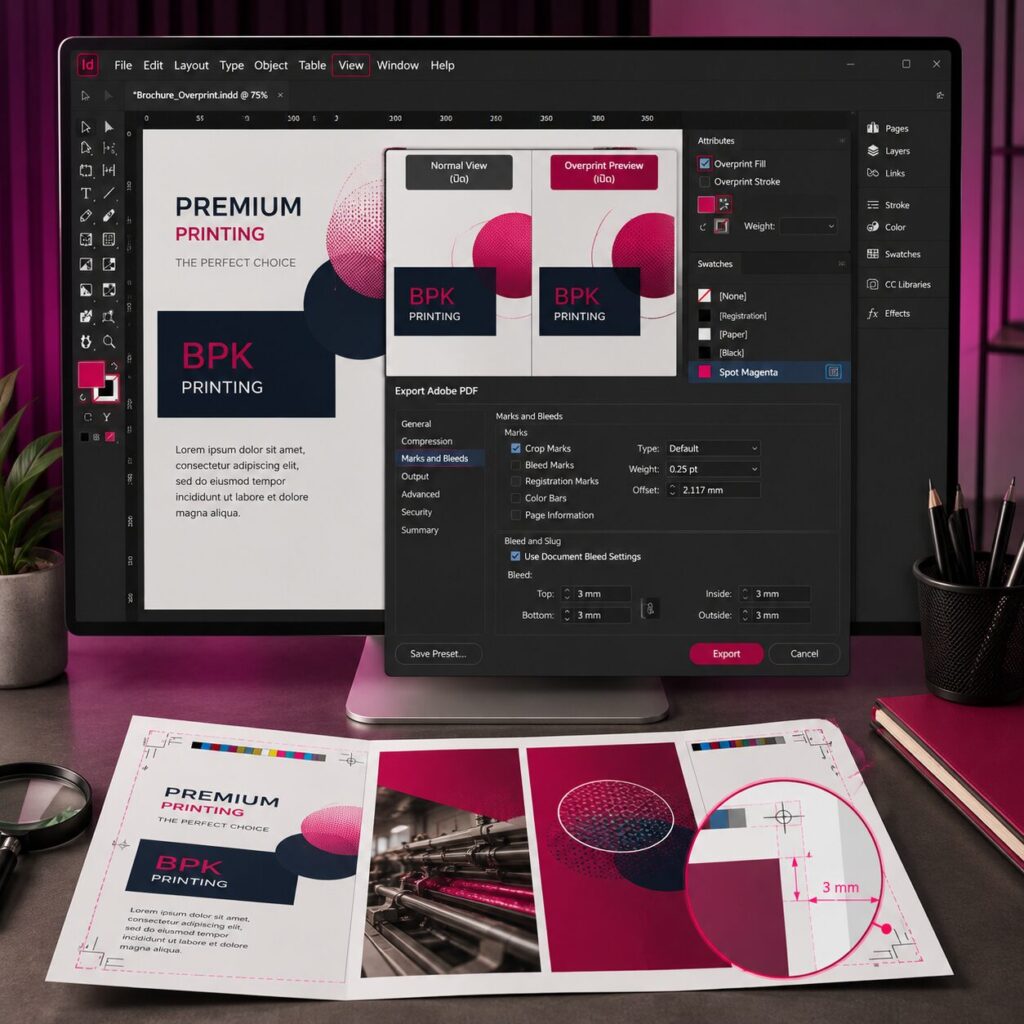
วิธีใช้ Overprint Preview ใน Adobe InDesign สำหรับงานพิมพ์ | BPK Printing
Printing Help Cent...
อ่านเพิ่มเติม →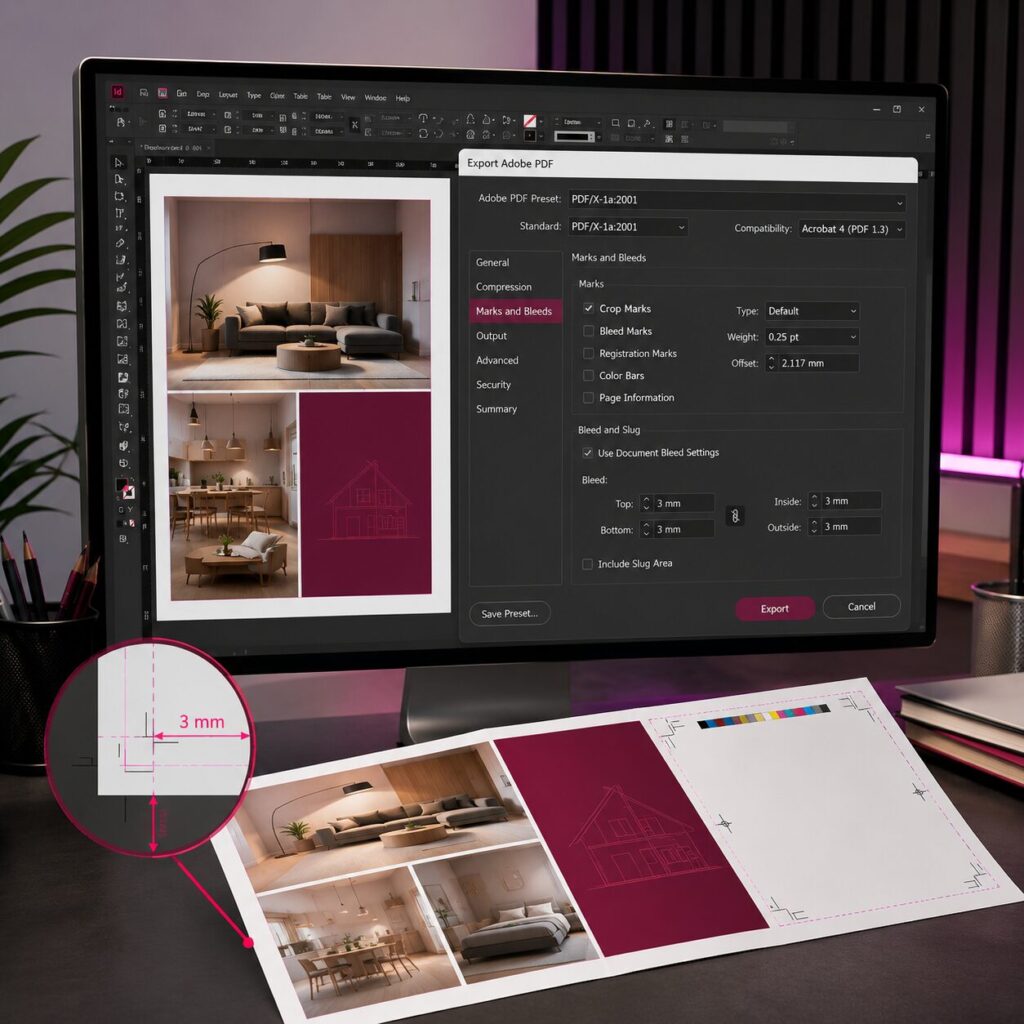
วิธีตั้งค่า Crop Marks และ Bleed ใน Adobe InDesign สำหรับงานพิมพ์ | BPK Printing
Printing Help Cent...
อ่านเพิ่มเติม →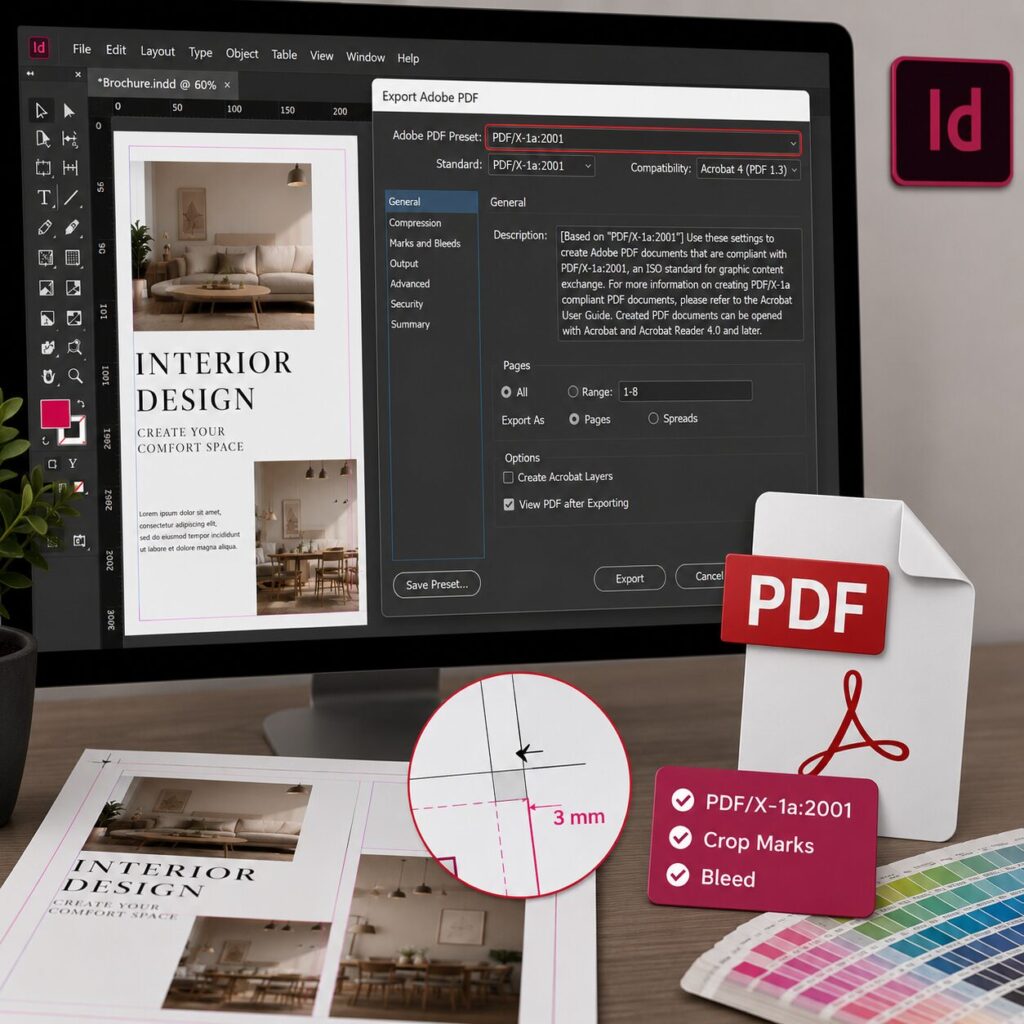
วิธี Export PDF ใน Adobe InDesign สำหรับงานพิมพ์ | PDF/X-1a | BPK Printing
Printing Help Cent...
อ่านเพิ่มเติม →