
Printing Help Center
วิธีเตรียมไฟล์งานพิมพ์ที่มีรอยพับใน Adobe Photoshop
เรียนรู้การกำหนดตำแหน่งรอยพับ (Fold Line) ระยะปลอดภัย และระยะตัดตก เพื่อให้งานพิมพ์สามารถพับได้อย่างถูกต้องและสวยงาม

Quality Assurance
งานพิมพ์คุณภาพ
มาตรฐานการผลิต ISO 9001

Printing Service
งานพิมพ์ครบวงจรสำหรับองค์กร
ดูแลตั้งแต่ตรวจไฟล์ ผลิต จนถึงจัดส่งครบวงจร

Expert Printing Solutions
ทีมงานผู้เชี่ยวชาญงานพิมพ์กว่า 50 ปี
วิธีเตรียมไฟล์งานพิมพ์ที่มีรอยพับใน Adobe Photoshop
งานพิมพ์ประเภทแผ่นพับ โบรชัวร์ เมนู ใบปลิวพับ หรือโฟลเดอร์ จำเป็นต้องกำหนดตำแหน่ง Fold Line (รอยพับ) ให้ถูกต้องตั้งแต่ขั้นตอนออกแบบ เพราะหลังการพิมพ์จะมีการพับกระดาษตามตำแหน่งที่กำหนด หากวางข้อความหรือรูปภาพใกล้รอยพับมากเกินไป อาจทำให้อ่านยากหรือเกิดการเสียรูปขององค์ประกอบ
นอกจากการกำหนด Fold Line แล้ว ควรเผื่อ Bleed และเว้น Safe Zone ให้เหมาะสม เพื่อให้งานพิมพ์ออกมาสวยงามและลดความคลาดเคลื่อนจากกระบวนการตัดและพับ
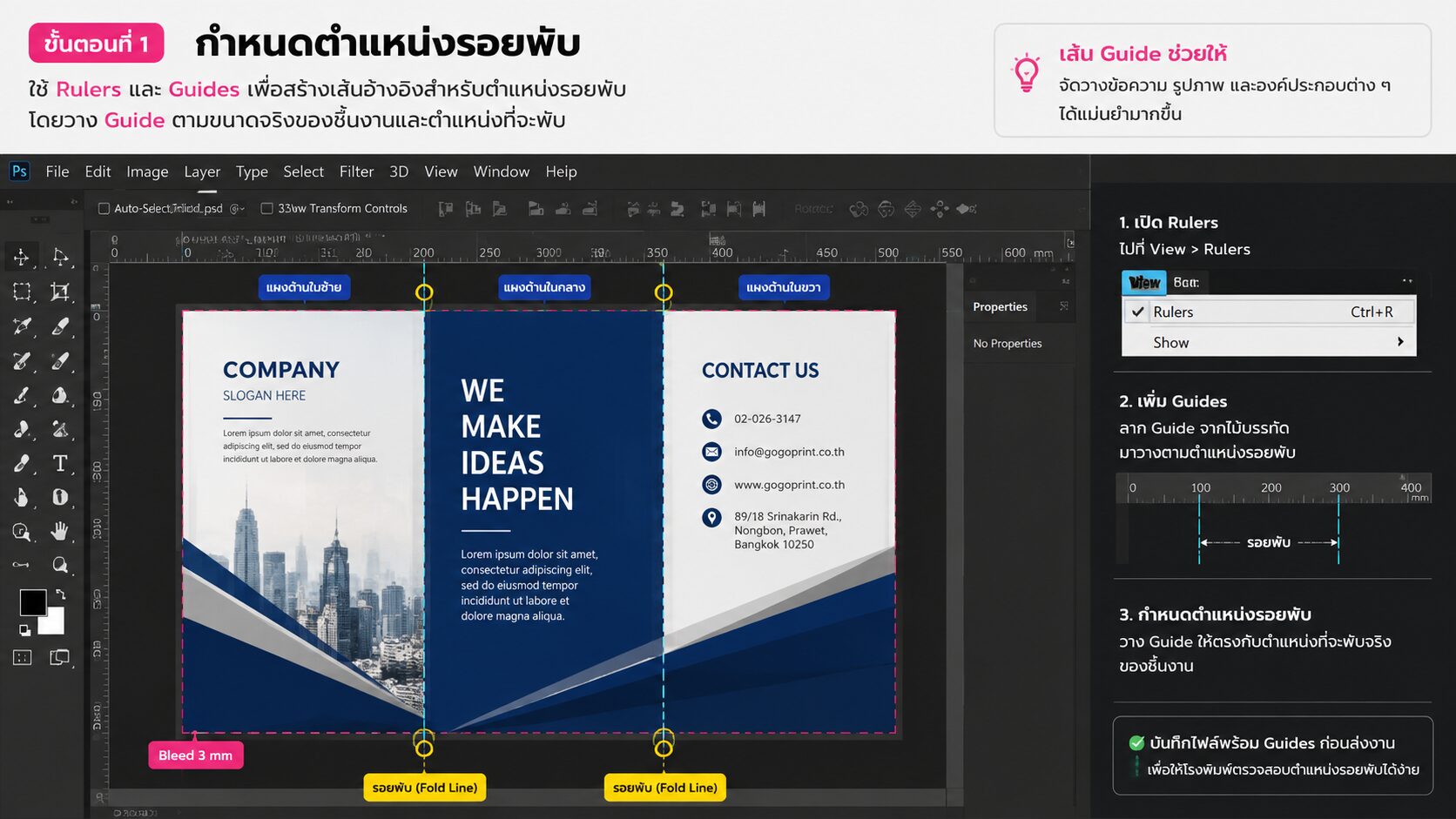
ขั้นตอนที่ 1 กำหนดตำแหน่งรอยพับ
ใช้ Rulers และ Guides เพื่อสร้างเส้นอ้างอิงสำหรับตำแหน่งรอยพับ โดยวาง Guide ตามขนาดจริงของชิ้นงานและตำแหน่งที่จะพับ
เส้น Guide ช่วยให้สามารถจัดวางข้อความ รูปภาพ และองค์ประกอบต่าง ๆ ได้แม่นยำมากขึ้น
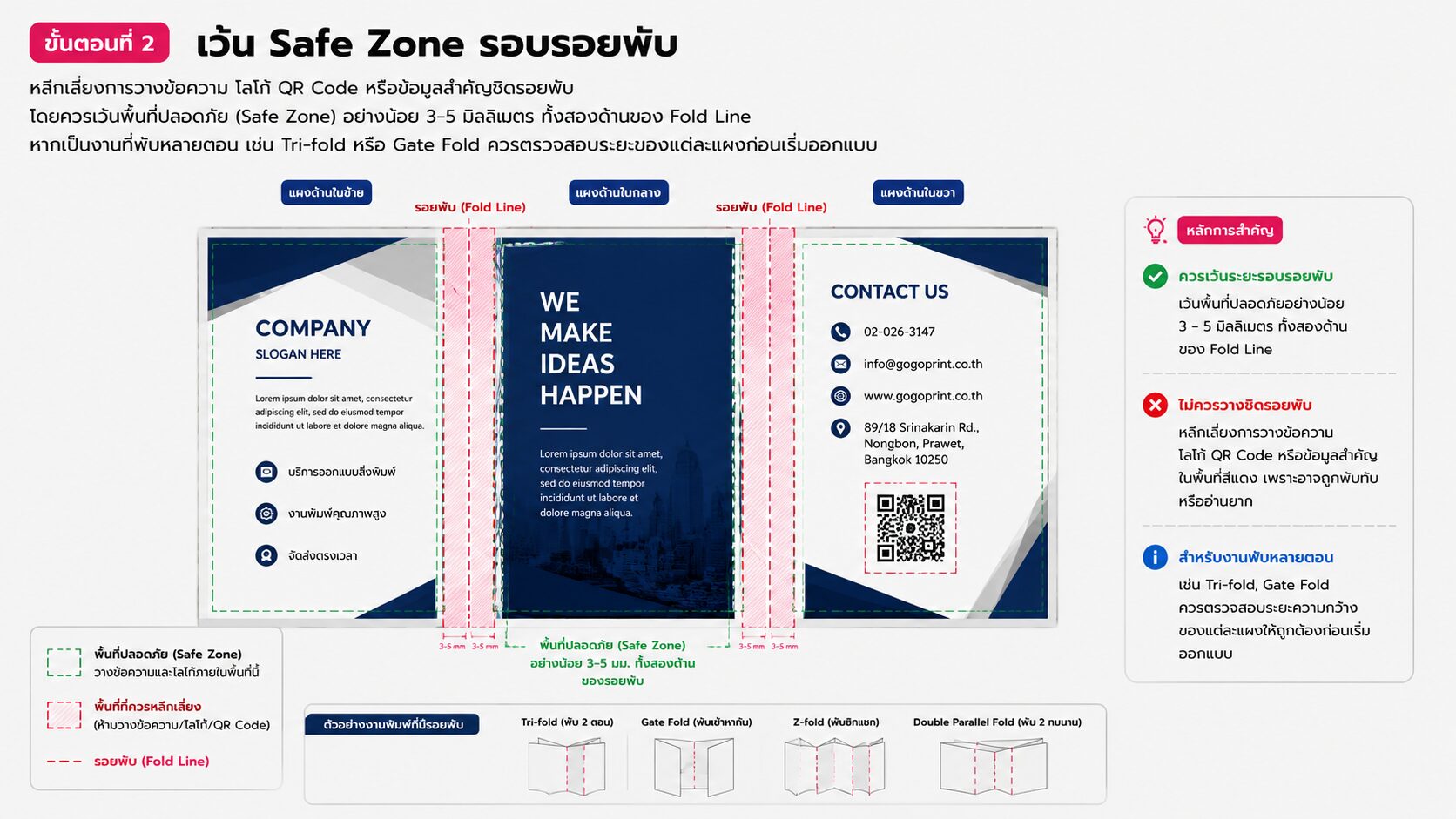
ขั้นตอนที่ 2 เว้น Safe Zone รอบรอยพับ
หลีกเลี่ยงการวางข้อความ โลโก้ QR Code หรือข้อมูลสำคัญชิดรอยพับ โดยควรเว้นพื้นที่ปลอดภัย (Safe Zone) อย่างน้อย 3–5 มิลลิเมตร ทั้งสองด้านของ Fold Line
หากเป็นงานที่พับหลายตอน เช่น Tri-fold หรือ Gate Fold ควรตรวจสอบระยะของแต่ละแผงก่อนเริ่มออกแบบ
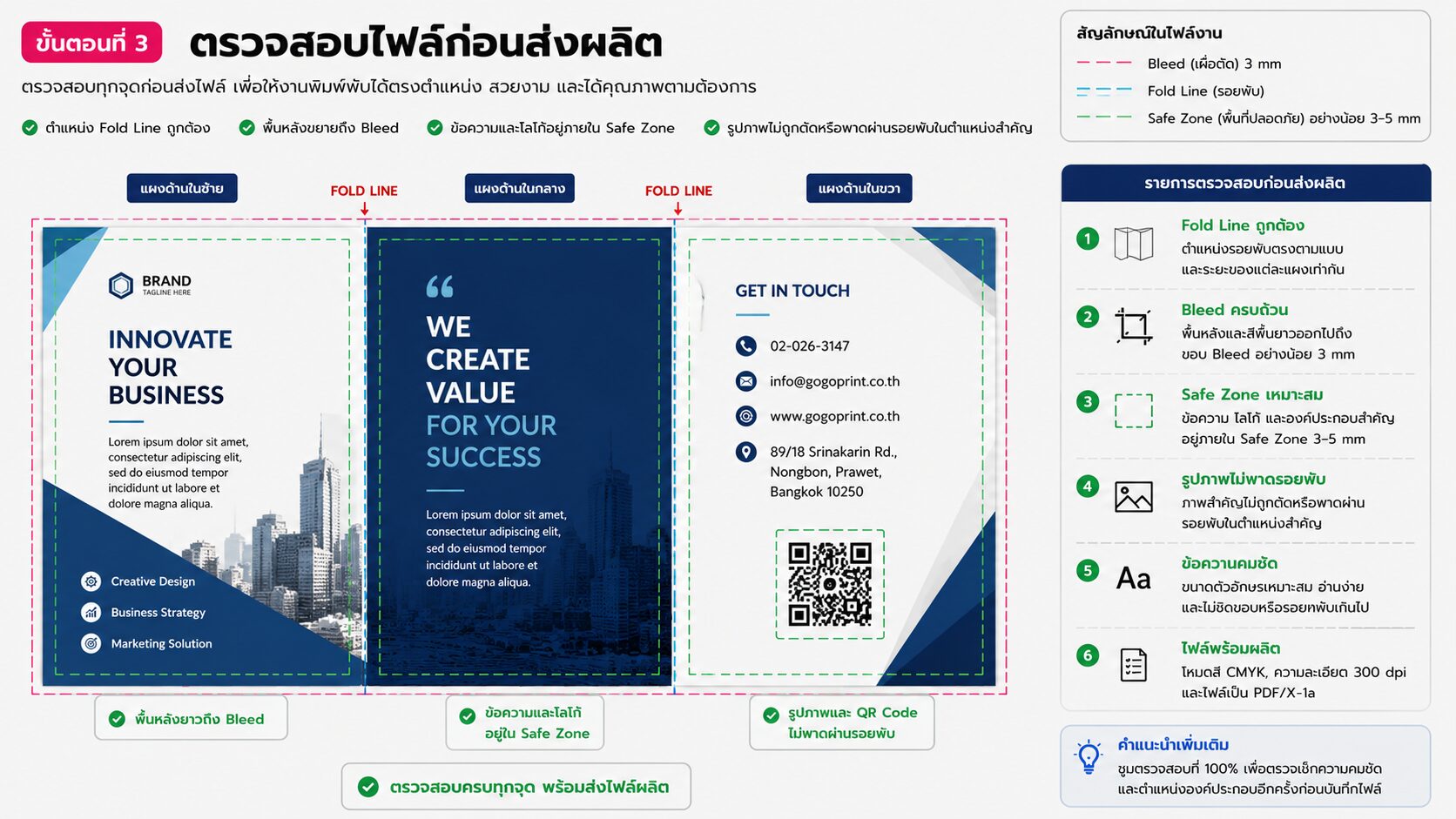
ขั้นตอนที่ 3 ตรวจสอบไฟล์ก่อนส่งผลิต
ก่อนส่งไฟล์โรงพิมพ์ ควรตรวจสอบว่า
– ตำแหน่ง Fold Line ถูกต้อง
– พื้นหลังขยายถึง Bleed
– ข้อความและโลโก้อยู่ภายใน Safe Zone
– รูปภาพไม่ถูกตัดหรือพาดผ่านรอยพับในตำแหน่งสำคัญ
การตรวจสอบก่อนส่งผลิตจะช่วยลดปัญหาการพับไม่ตรงตำแหน่ง และทำให้งานพิมพ์ดูสวยงามมากขึ้น
ข้อผิดพลาดที่พบบ่อย
หลายคนวางข้อความ โลโก้ หรือ QR Code ชิดรอยพับมากเกินไป ทำให้เมื่อพับกระดาษแล้วข้อความอ่านยากหรือถูกพับทับ อีกกรณีหนึ่งคือไม่ได้กำหนด Fold Line ตั้งแต่เริ่มออกแบบ ส่งผลให้ตำแหน่งของแต่ละแผงไม่ตรงกับขนาดจริงของงานพิมพ์
ติดต่อสอบถามข้อมูล | เช็คราคางานพิมพ์
✔ รองรับงานด่วนและงานผลิตตามกำหนดส่ง
✔ รองรับทั้งงานจำนวนน้อยและงานผลิตจำนวนมาก
✔ ช่วยเลือกวัสดุ ระบบพิมพ์ และสเปกให้เหมาะกับงบประมาณ
✔ แจ้งระยะเวลาผลิตและกำหนดส่งก่อนเริ่มงาน
Line: @bpkprinting
โทร: 02-049-3699
Email: print@bpkprinting.com

คำถามที่พบบ่อยเกี่ยวกับรอยพับใน Adobe Photoshop
☑️ คำแนะนำจาก BPK Printing
- สำหรับงานพิมพ์ที่มีรอยพับทุกประเภท ควรออกแบบโดยใช้ Guides เป็นตัวกำหนดตำแหน่ง Fold Line และเว้น Safe Zone รอบรอยพับอย่างเหมาะสม พร้อมตรวจสอบ Bleed ก่อนส่งไฟล์ทุกครั้ง วิธีนี้จะช่วยให้งานพิมพ์พับได้ตรงตำแหน่ง และรักษาความสวยงามของข้อความและรูปภาพหลังการผลิต
ขั้นตอน การสั่งพิมพ์กับ BPK Printing


แจ้งสเปกงาน
- สิ่งพิมพ์ที่ต้องการ
- งบประมาณ
- ระยะเวลาการผลิต

ยืนยันสั่งผลิตเงื่อนไข
- รับใบเสนอราคา
- ชำระเงินตามเงื่อนไข
- มาตรฐาน ISO 9001

ผลิตและจัดส่งทั่วประเทศ
- รถของบริษัท
- ขนส่งเอกชน
Adobe Photoshop
รวมบทความ วิธีใช้งาน การตั้งค่าไฟล์ เทคนิคการออกแบบ และการเตรียมไฟล์ Adobe Illustrator สำหรับงานพิมพ์
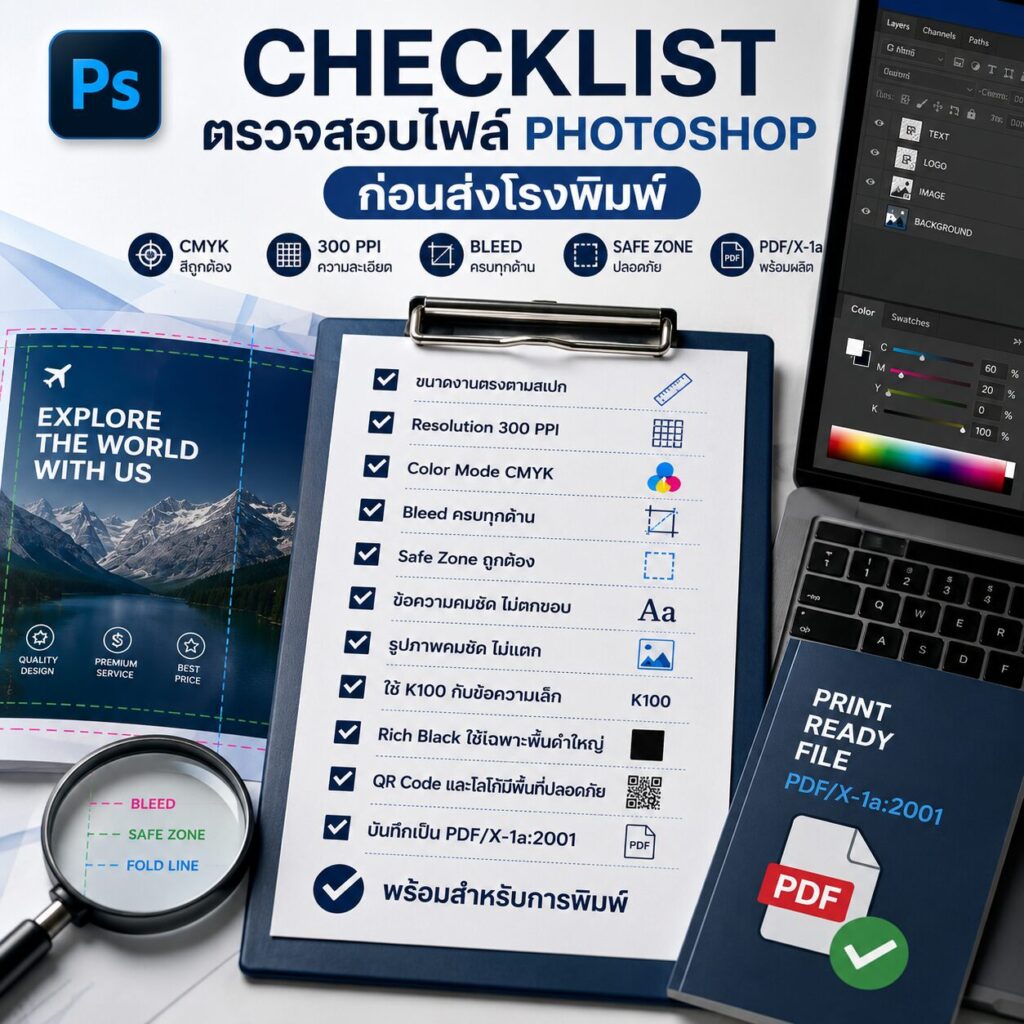
Checklist ตรวจสอบไฟล์ Photoshop ก่อนส่งโรงพิมพ์ | BPK Printing
Printing Help Cent...
อ่านเพิ่มเติม →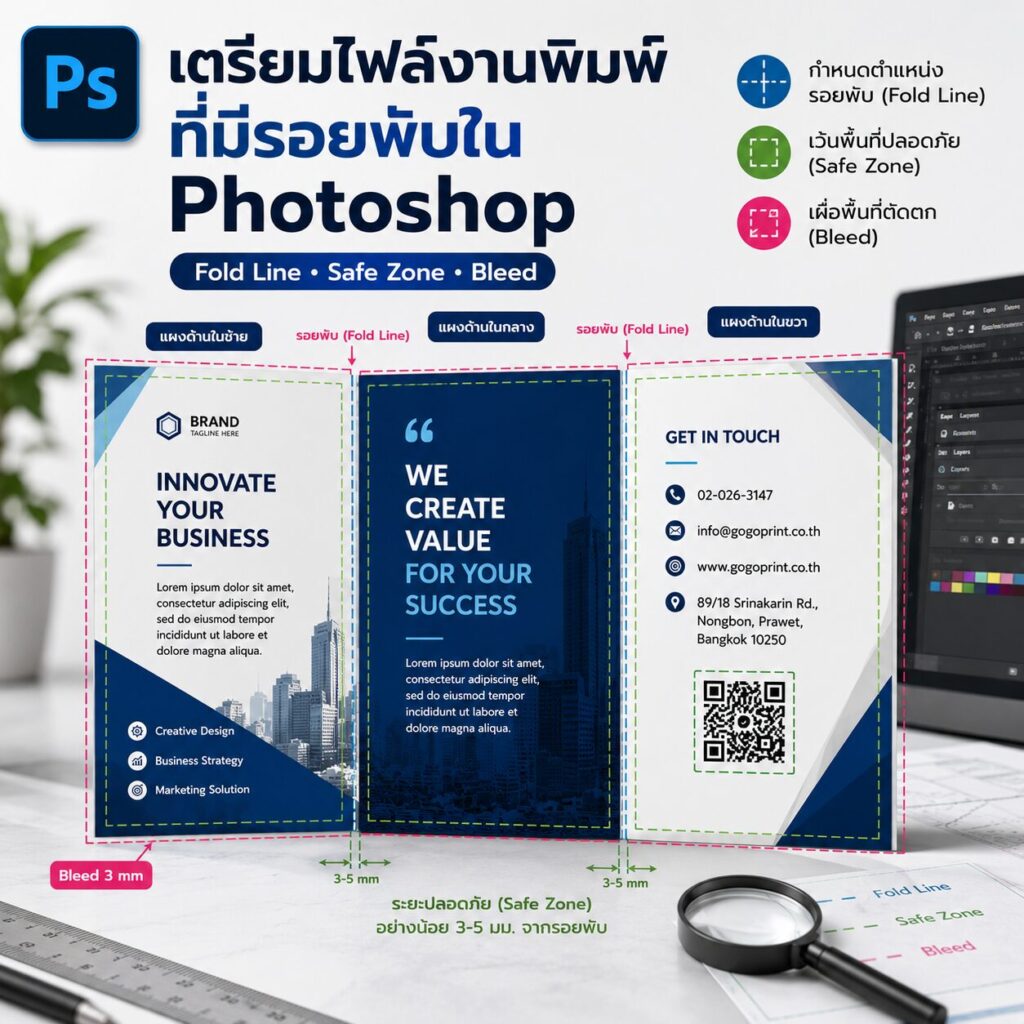
วิธีเตรียมไฟล์งานพิมพ์ที่มีรอยพับใน Adobe Photoshop | BPK Printing
Printing Help Cent...
อ่านเพิ่มเติม →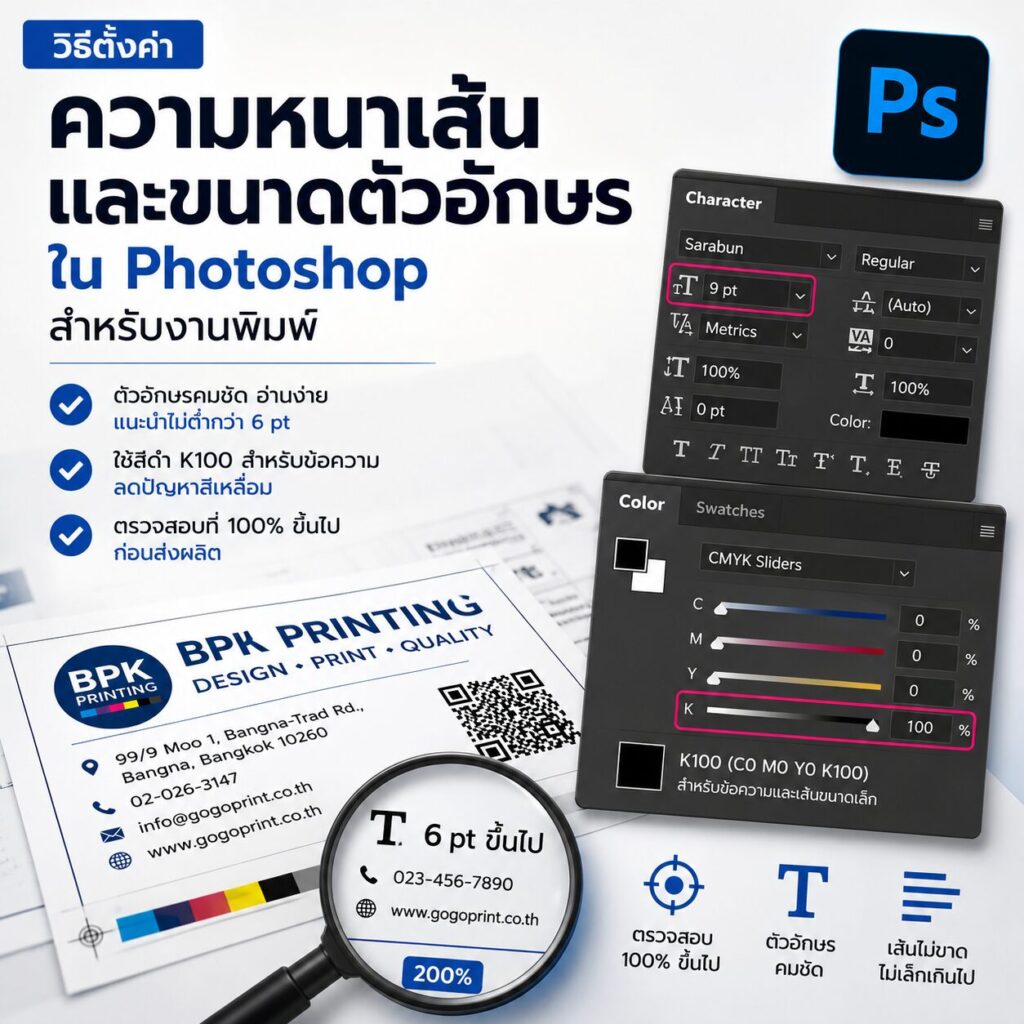
วิธีตั้งค่าความหนาเส้นและขนาดตัวอักษรใน Adobe Photoshop สำหรับงานพิมพ์ | BPK Printing
Printing Help Cent...
อ่านเพิ่มเติม →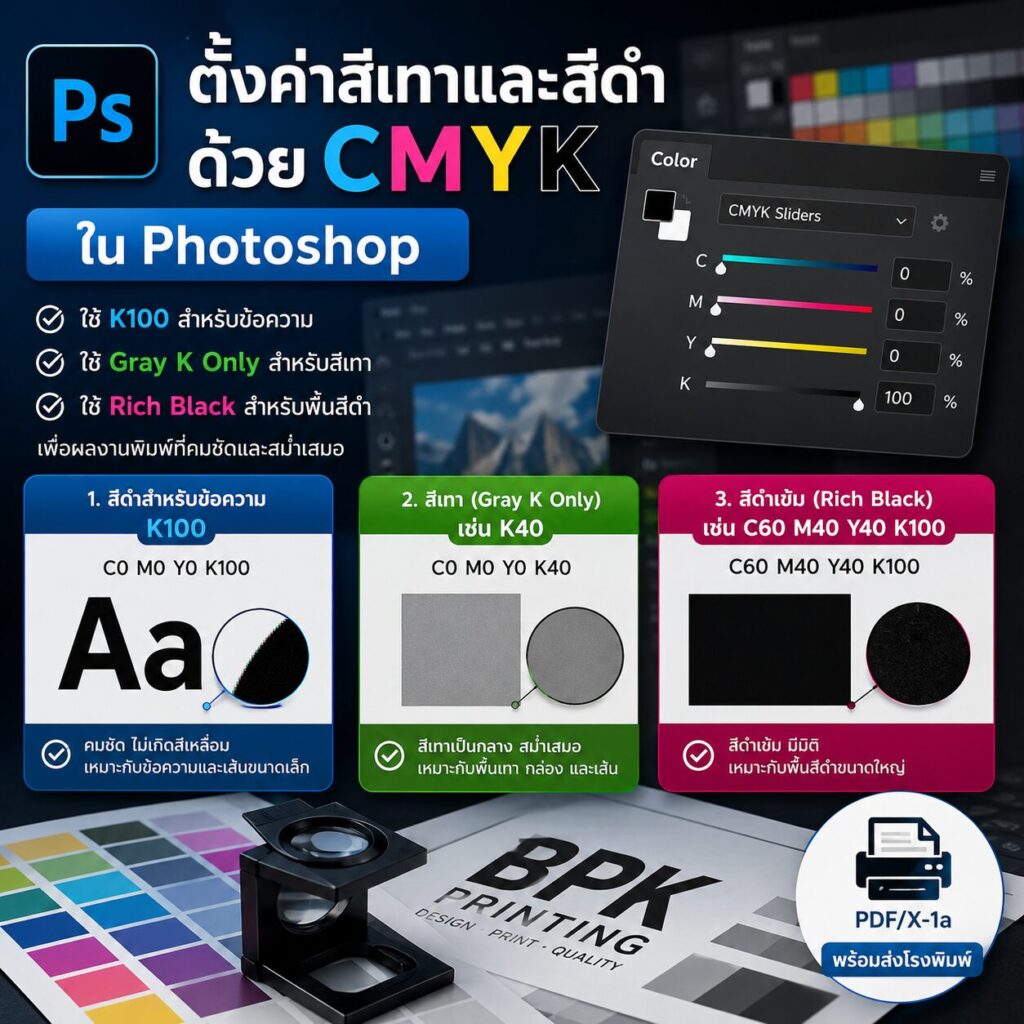
วิธีตั้งค่าสีเทาและสีดำด้วย CMYK ใน Adobe Photoshop | BPK Printing
Printing Help Cent...
อ่านเพิ่มเติม →