
Printing Help Center
วิธีสร้างระยะตัดตก (Bleed) และ Safe Zone ใน Adobe Photoshop
เรียนรู้การตั้งค่า Bleed และ Safe Zone เพื่อให้งานพิมพ์ถูกตัดอย่างสวยงาม ลดความเสี่ยงข้อความหรือภาพสำคัญถูกตัดออกระหว่างการผลิต

Quality Assurance
งานพิมพ์คุณภาพ
มาตรฐานการผลิต ISO 9001

Printing Service
งานพิมพ์ครบวงจรสำหรับองค์กร
ดูแลตั้งแต่ตรวจไฟล์ ผลิต จนถึงจัดส่งครบวงจร

Expert Printing Solutions
ทีมงานผู้เชี่ยวชาญงานพิมพ์กว่า 50 ปี
วิธีสร้างระยะตัดตก (Bleed) และ Safe Zone ใน Adobe Photoshop
ระยะตัดตก (Bleed) คือพื้นที่ที่ขยายออกจากขนาดงานจริง เพื่อป้องกันการเกิดขอบสีขาวหลังการตัดกระดาษ ส่วน Safe Zone คือพื้นที่ปลอดภัยสำหรับวางข้อความและโลโก้ เพื่อป้องกันไม่ให้ข้อมูลสำคัญถูกตัดออก
แม้ Photoshop จะไม่มีระบบ Bleed เหมือน Adobe Illustrator แต่สามารถสร้างได้ด้วย Canvas Size และ Guides
ขั้นตอนที่ 1 เพิ่มพื้นที่สำหรับ Bleed
เปิดเมนู Image > Canvas Size แล้วเพิ่มขนาดเอกสารให้มากกว่าขนาดงานจริง โดยทั่วไปงานพิมพ์จะเผื่อระยะตัดตก 3 มิลลิเมตรทุกด้าน
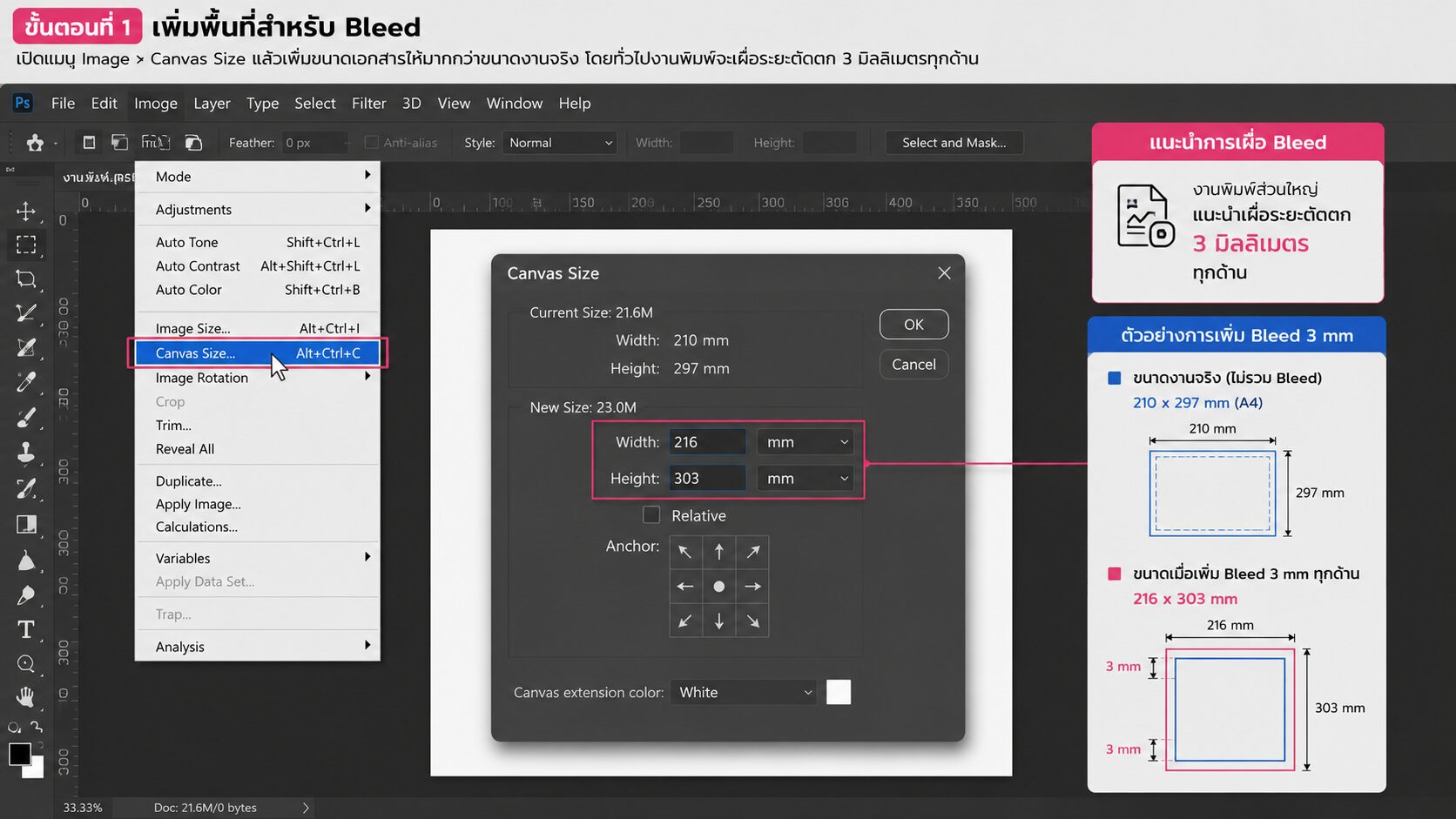
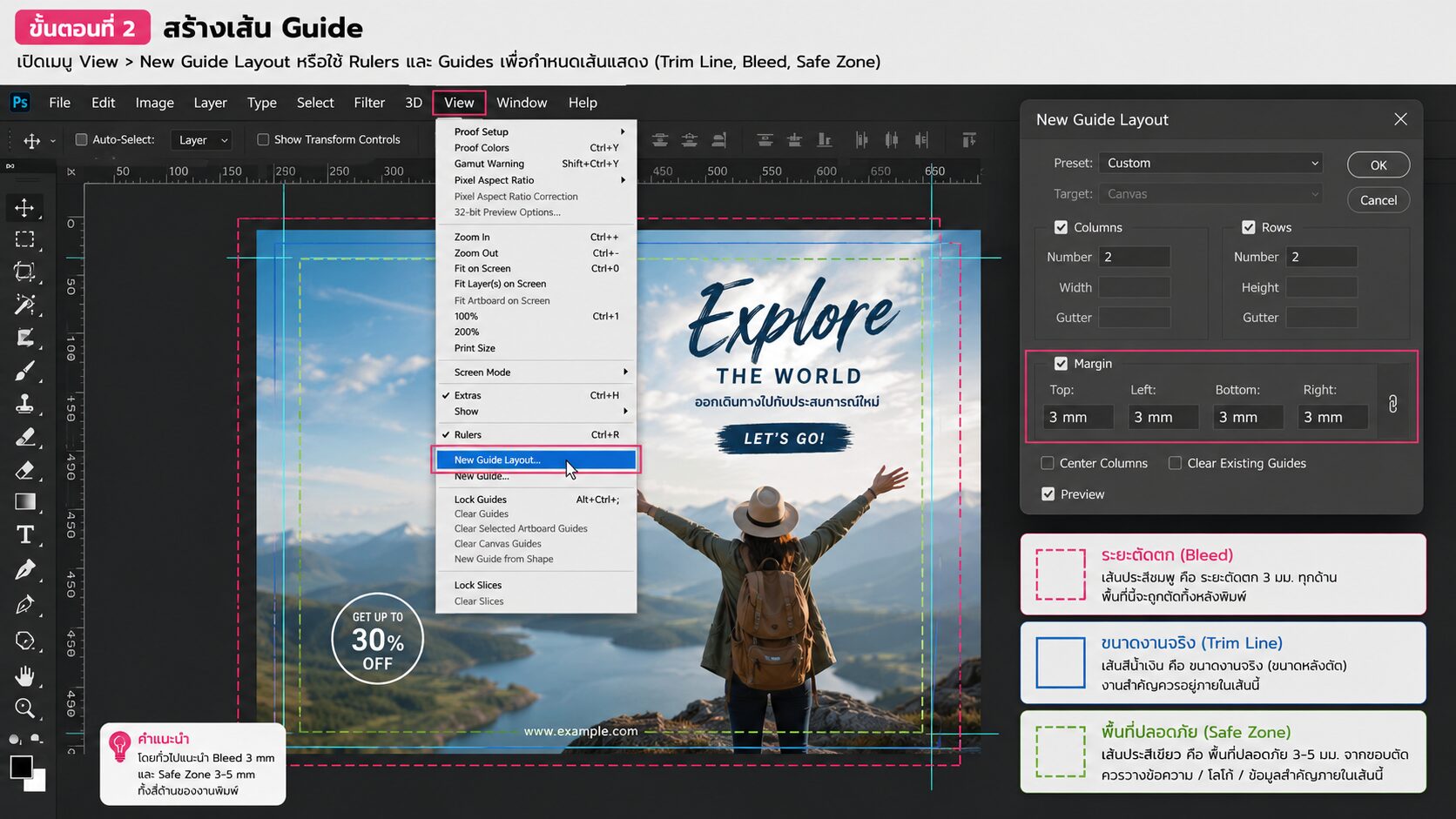
ขั้นตอนที่ 2 สร้างเส้น Guide
เปิดเมนู View > New Guide Layout หรือใช้ Rulers และ Guides เพื่อกำหนดเส้นแสดง
– ขนาดงานจริง (Trim Line)
– ระยะตัดตก (Bleed)
– พื้นที่ปลอดภัย (Safe Zone)
เส้น Guide จะช่วยให้จัดวางข้อความ รูปภาพ และองค์ประกอบต่าง ๆ ได้ถูกต้องก่อนส่งผลิต
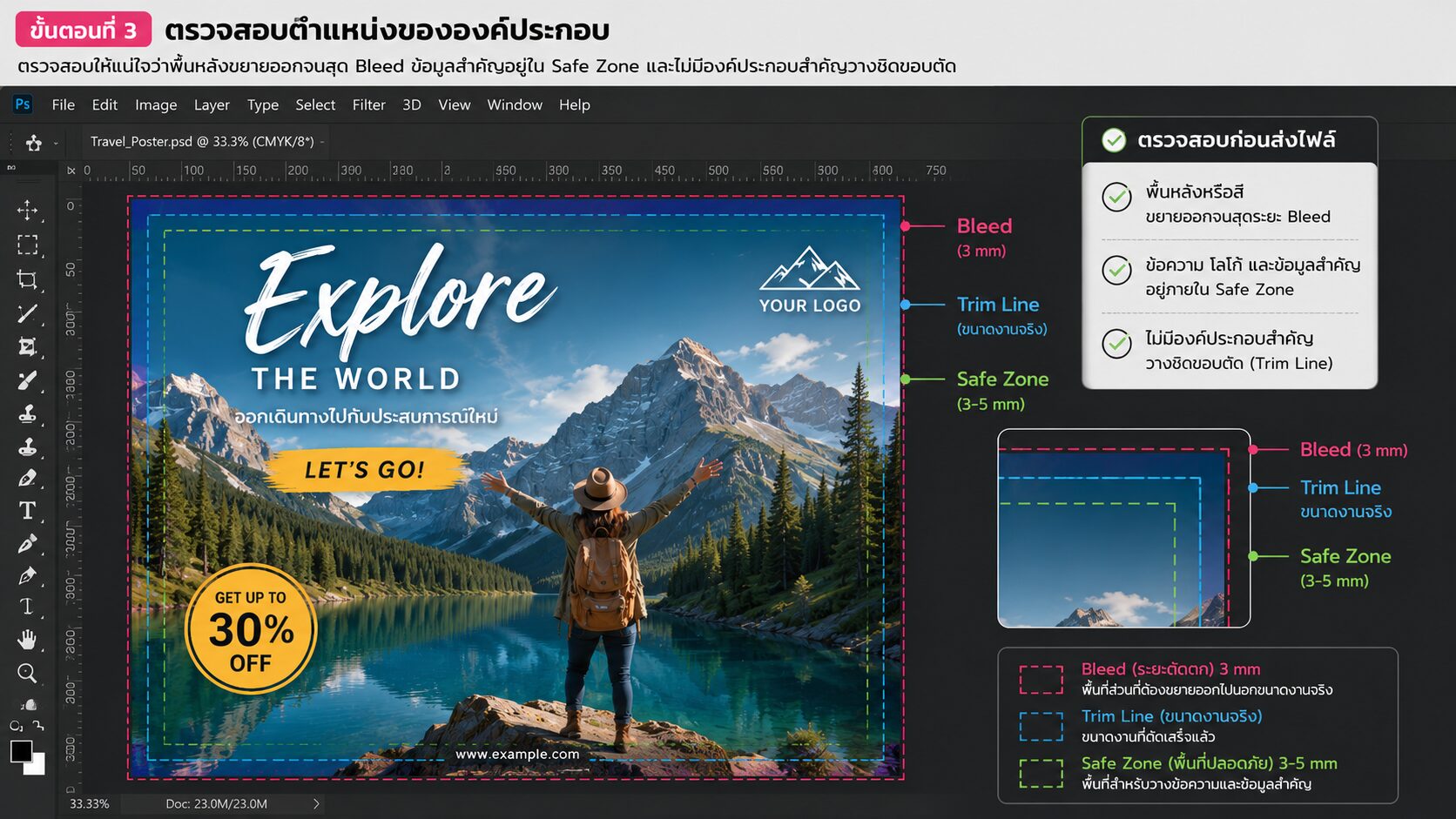
ขั้นตอนที่ 3 ตรวจสอบตำแหน่งขององค์ประกอบ
ก่อนส่งไฟล์ ให้ตรวจสอบว่า
– พื้นหลังหรือสีขยายออกจนสุดระยะ Bleed
– ข้อความ โลโก้ และข้อมูลสำคัญอยู่ภายใน Safe Zone
– ไม่มีองค์ประกอบสำคัญวางชิดขอบตัด
การตรวจสอบก่อนส่งผลิตจะช่วยลดความผิดพลาดและทำให้งานพิมพ์ออกมาสวยงามตามที่ออกแบบไว้
ข้อผิดพลาดที่พบบ่อย
หลายคนออกแบบพื้นหลังพอดีกับขนาดงานจริงโดยไม่เผื่อ Bleed ทำให้หลังตัดกระดาษเกิดขอบสีขาวตามขอบงาน อีกกรณีหนึ่งคือวางข้อความหรือโลโก้ใกล้ขอบงานมากเกินไป ส่งผลให้ข้อมูลสำคัญถูกตัดออกระหว่างกระบวนการผลิต
ติดต่อสอบถามข้อมูล | เช็คราคางานพิมพ์
✔ รองรับงานด่วนและงานผลิตตามกำหนดส่ง
✔ รองรับทั้งงานจำนวนน้อยและงานผลิตจำนวนมาก
✔ ช่วยเลือกวัสดุ ระบบพิมพ์ และสเปกให้เหมาะกับงบประมาณ
✔ แจ้งระยะเวลาผลิตและกำหนดส่งก่อนเริ่มงาน
Line: @bpkprinting
โทร: 02-049-3699
Email: print@bpkprinting.com

คำถามที่พบบ่อยเกี่ยวกับ Bleed และ Safe Zone ใน Adobe Photoshop
☑️ คำแนะนำจาก BPK Printing
- สำหรับงานพิมพ์ทั่วไป แนะนำให้เผื่อระยะตัดตก 3 มิลลิเมตรทุกด้าน และเว้นพื้นที่ Safe Zone อย่างน้อย 3–5 มิลลิเมตร ภายในขนาดงานจริง เพื่อให้ข้อความ โลโก้ และองค์ประกอบสำคัญอยู่ในตำแหน่งที่ปลอดภัย แม้จะมีค่าคลาดเคลื่อนเล็กน้อยในขั้นตอนการตัดกระดาษ
ขั้นตอน การสั่งพิมพ์กับ BPK Printing


แจ้งสเปกงาน
- สิ่งพิมพ์ที่ต้องการ
- งบประมาณ
- ระยะเวลาการผลิต

ยืนยันสั่งผลิตเงื่อนไข
- รับใบเสนอราคา
- ชำระเงินตามเงื่อนไข
- มาตรฐาน ISO 9001

ผลิตและจัดส่งทั่วประเทศ
- รถของบริษัท
- ขนส่งเอกชน
Adobe Photoshop
รวมบทความ วิธีใช้งาน การตั้งค่าไฟล์ เทคนิคการออกแบบ และการเตรียมไฟล์ Adobe Illustrator สำหรับงานพิมพ์
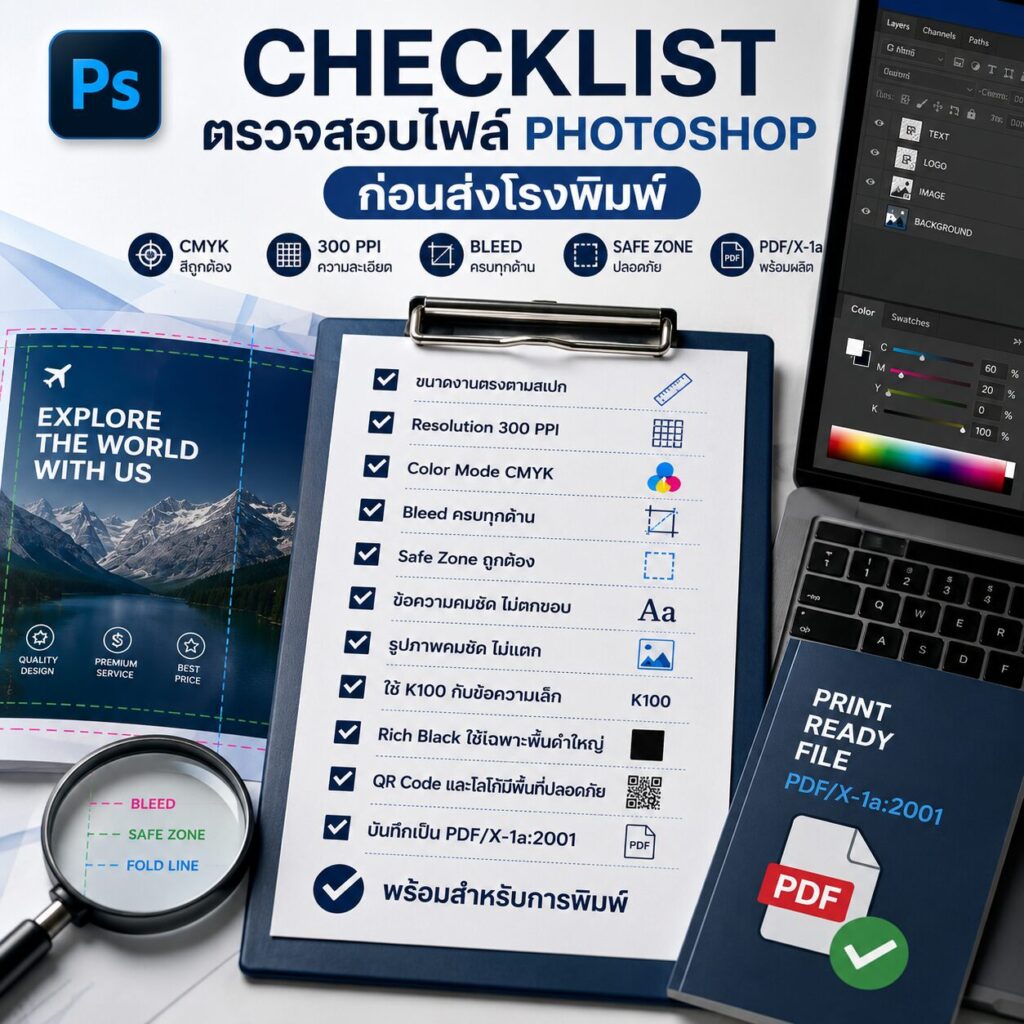
Checklist ตรวจสอบไฟล์ Photoshop ก่อนส่งโรงพิมพ์ | BPK Printing
Printing Help Cent...
อ่านเพิ่มเติม →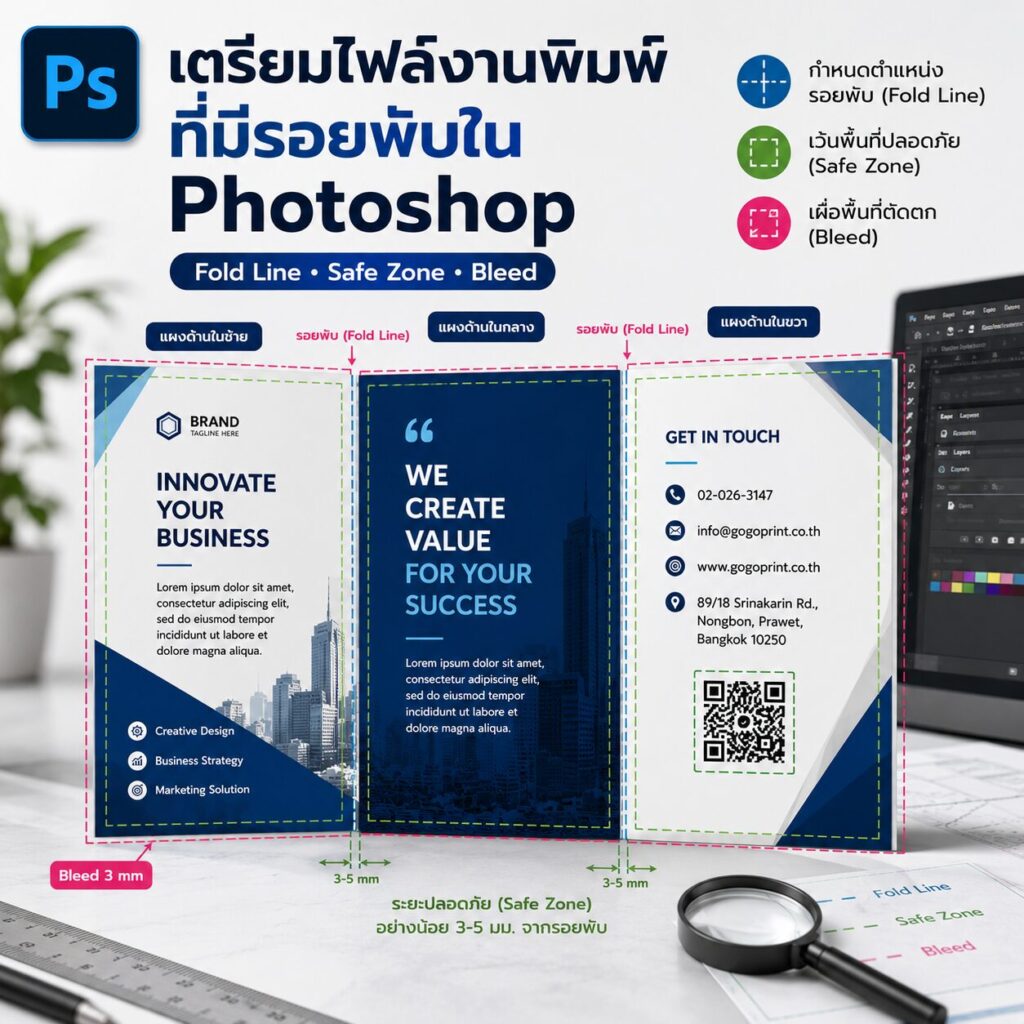
วิธีเตรียมไฟล์งานพิมพ์ที่มีรอยพับใน Adobe Photoshop | BPK Printing
Printing Help Cent...
อ่านเพิ่มเติม →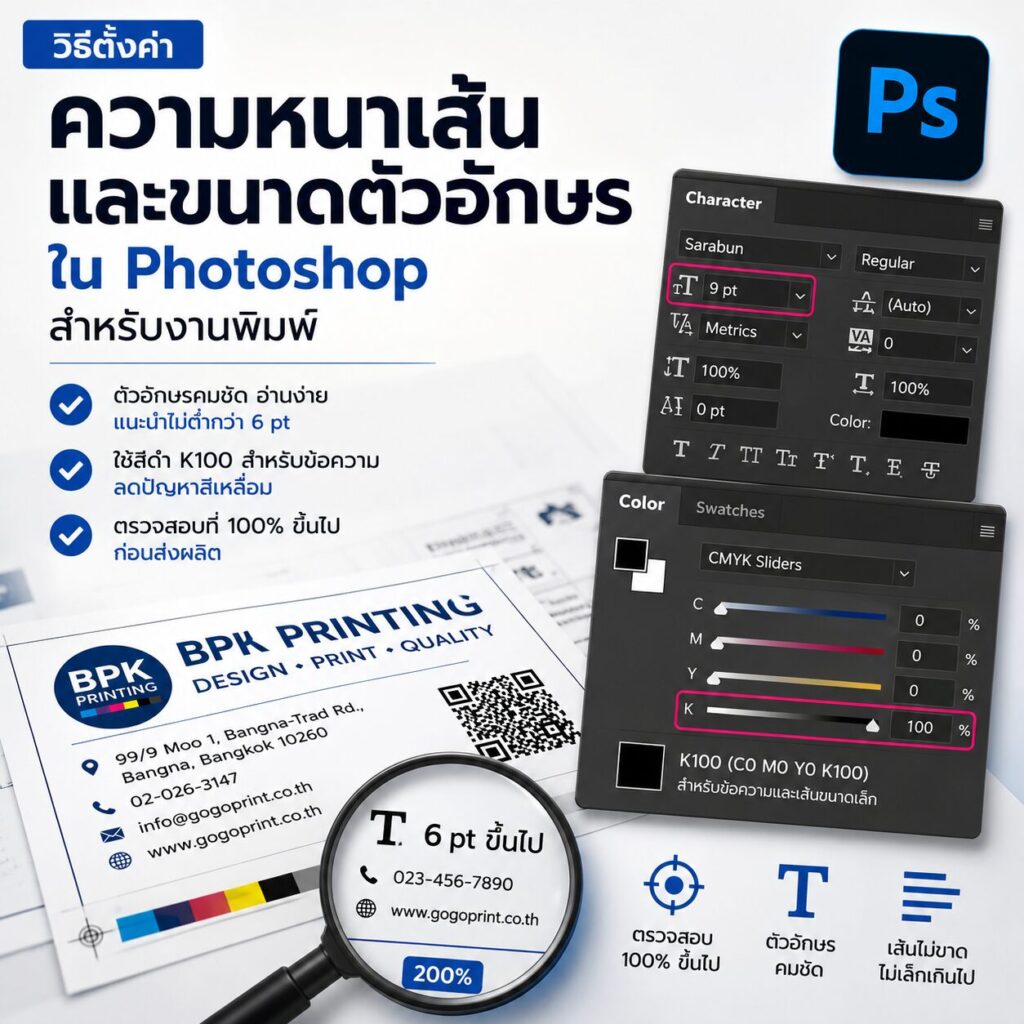
วิธีตั้งค่าความหนาเส้นและขนาดตัวอักษรใน Adobe Photoshop สำหรับงานพิมพ์ | BPK Printing
Printing Help Cent...
อ่านเพิ่มเติม →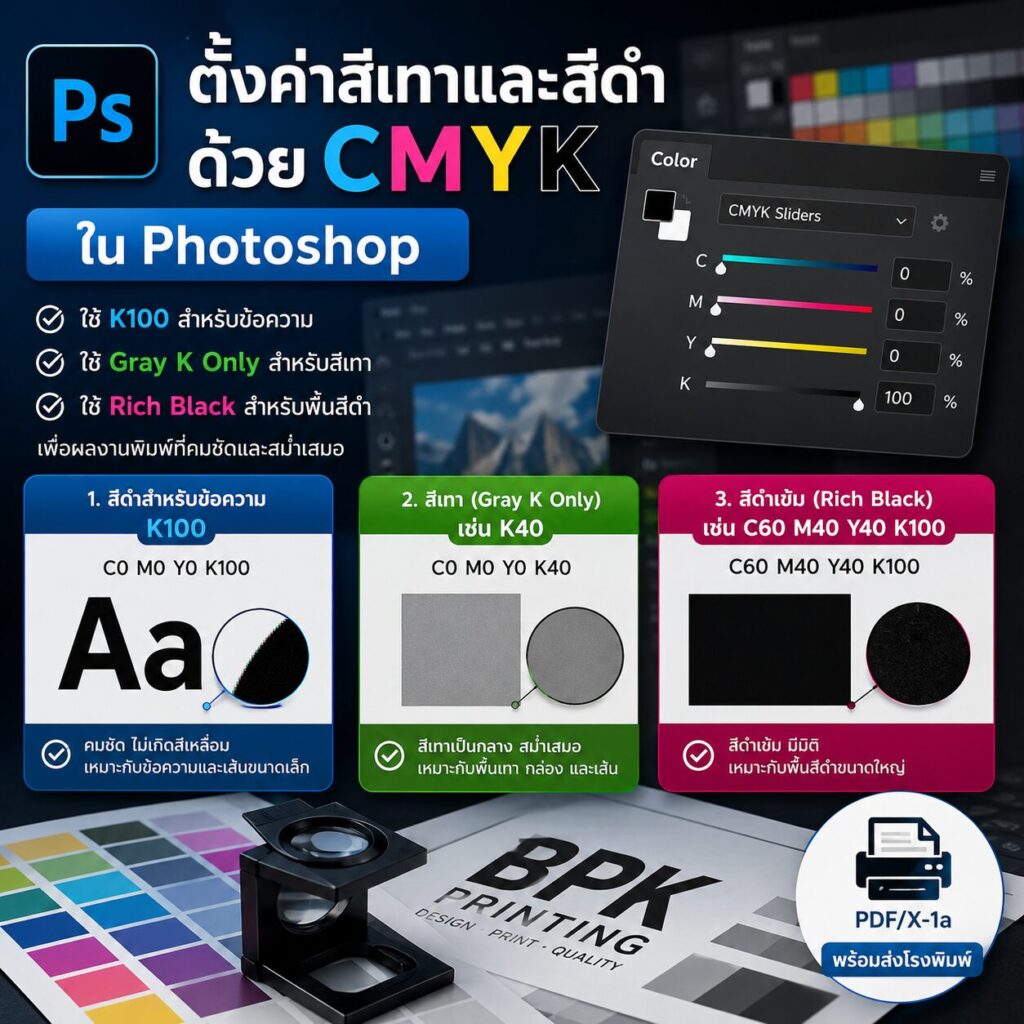
วิธีตั้งค่าสีเทาและสีดำด้วย CMYK ใน Adobe Photoshop | BPK Printing
Printing Help Cent...
อ่านเพิ่มเติม →