
Printing Help Center
วิธีบันทึกไฟล์เป็น PDF/X-1a ใน Adobe Photoshop สำหรับงานพิมพ์
เรียนรู้การบันทึกไฟล์ Photoshop เป็น PDF/X-1a พร้อมการตั้งค่าที่เหมาะสำหรับงานพิมพ์ เพื่อให้สี ข้อความ และองค์ประกอบต่าง ๆ แสดงผลได้อย่างถูกต้อง

Quality Assurance
งานพิมพ์คุณภาพ
มาตรฐานการผลิต ISO 9001

Printing Service
งานพิมพ์ครบวงจรสำหรับองค์กร
ดูแลตั้งแต่ตรวจไฟล์ ผลิต จนถึงจัดส่งครบวงจร

Expert Printing Solutions
ทีมงานผู้เชี่ยวชาญงานพิมพ์กว่า 50 ปี
วิธีบันทึกไฟล์เป็น PDF/X-1a ใน Adobe Photoshop
หลังจากออกแบบงานเสร็จและตรวจสอบ โหมดสี CMYK, ความละเอียดของรูปภาพ 300 PPI, ระยะ Bleed, Safe Zone และข้อความทั้งหมดเรียบร้อยแล้ว ขั้นตอนสุดท้ายก่อนส่งโรงพิมพ์คือการบันทึกไฟล์ให้อยู่ในรูปแบบ Photoshop PDF โดยเลือก Adobe PDF Preset เป็น PDF/X-1a:2001 ซึ่งเป็นมาตรฐานที่ได้รับความนิยมในงาน Prepress และกระบวนการผลิตสิ่งพิมพ์ เพราะช่วยลดปัญหาการแสดงผลของสี ฟอนต์ และองค์ประกอบต่าง ๆ ระหว่างเปิดไฟล์และการพิมพ์จริง
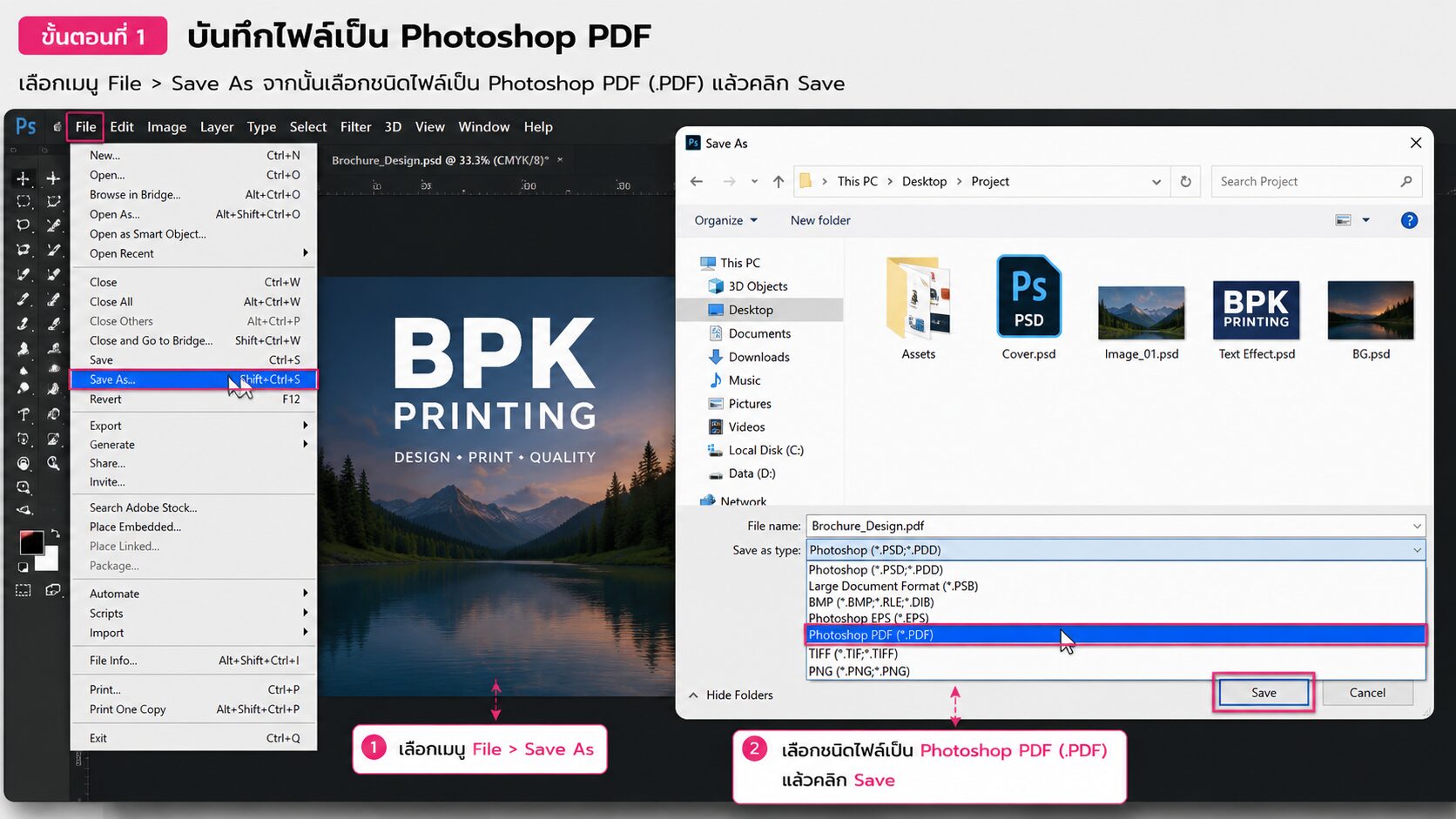
ขั้นตอนที่ 1 บันทึกไฟล์เป็น Photoshop PDF
เลือกเมนู File > Save As จากนั้นเลือกชนิดไฟล์เป็น Photoshop PDF (.PDF) แล้วคลิก Save
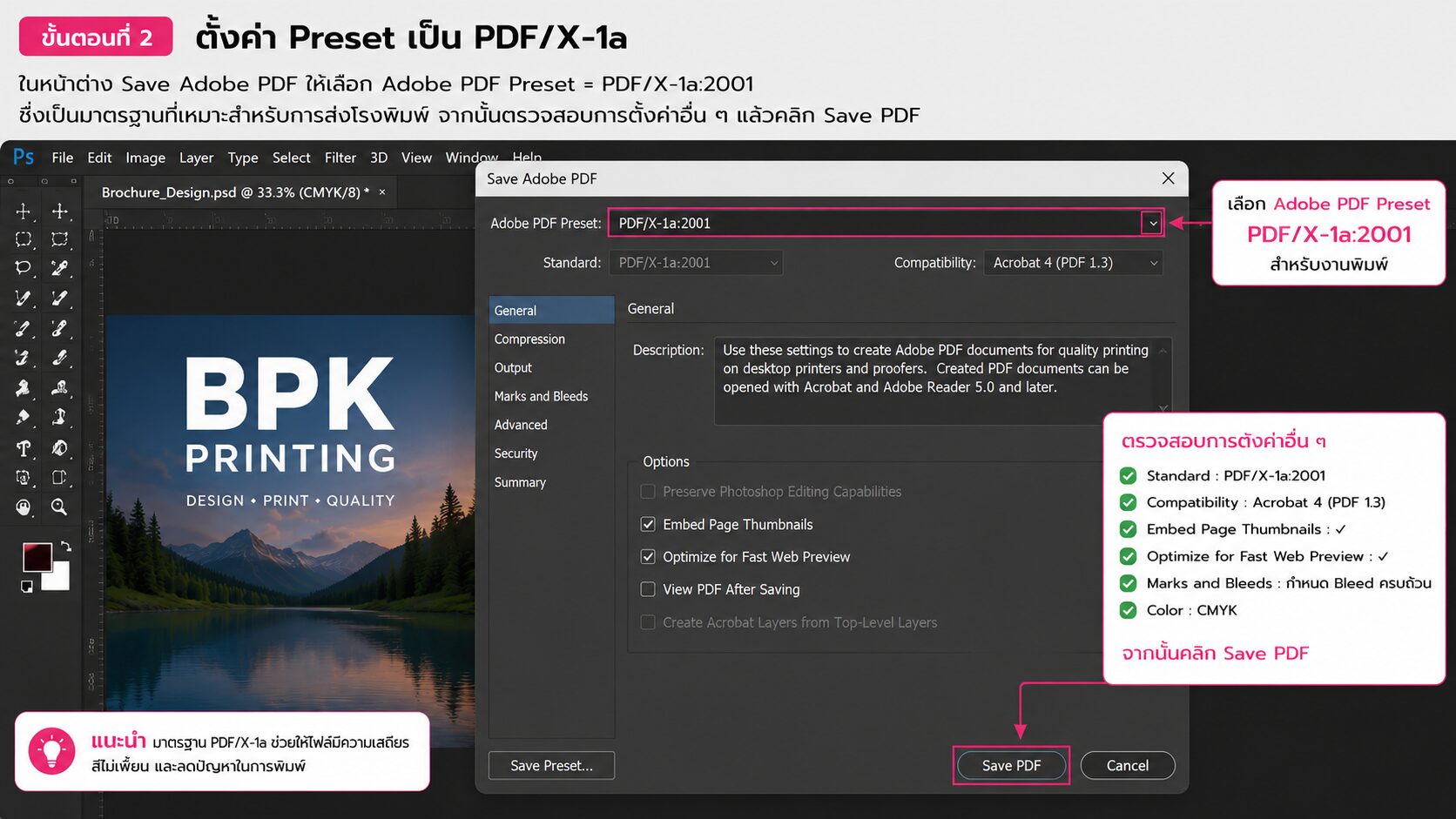
ขั้นตอนที่ 2 ตั้งค่า Preset เป็น PDF/X-1a
ในหน้าต่าง Save Adobe PDF ให้เลือก Adobe PDF Preset = PDF/X-1a:2001 ซึ่งเป็นมาตรฐานสำหรับงาน Prepress และเหมาะสำหรับการส่งโรงพิมพ์ จากนั้นตรวจสอบว่าระบบสีของไฟล์เป็น CMYK รูปภาพมีความละเอียด 300 PPI และงานมีการเผื่อ Bleed ครบถ้วน ก่อนคลิก Save PDF
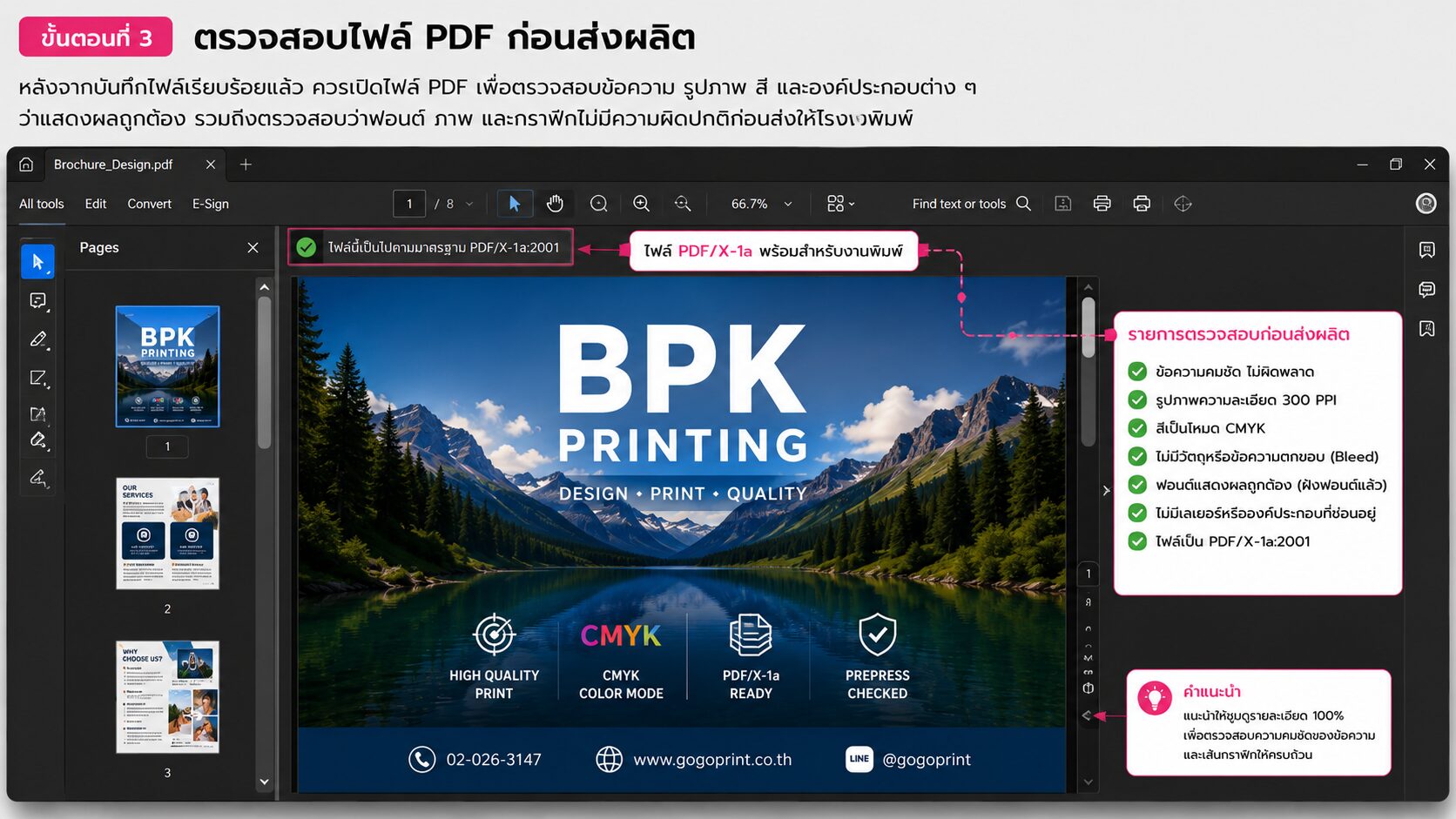
ขั้นตอนที่ 3 ตรวจสอบไฟล์ PDF ก่อนส่งผลิต
หลังจากบันทึกไฟล์เรียบร้อยแล้ว ควรเปิดไฟล์ Photoshop PDF เพื่อตรวจสอบข้อความ รูปภาพ สี และองค์ประกอบต่าง ๆ ว่าแสดงผลถูกต้อง รวมถึงตรวจสอบว่า
– รูปภาพมีความละเอียด 300 PPI
– ระบบสีเป็น CMYK
– ระยะ Bleed ครบทุกด้าน
– ฟอนต์และกราฟิกแสดงผลถูกต้อง
– ไม่มีเลเยอร์หรือองค์ประกอบที่ซ่อนอยู่
– หากมีการใช้ Flatten Image ให้ตรวจสอบว่าไม่มีส่วนสำคัญของงานสูญหาย
การตรวจสอบไฟล์ก่อนส่งผลิตเป็นขั้นตอนสำคัญของกระบวนการ Prepress ที่ช่วยลดความผิดพลาดและทำให้งานพิมพ์มีคุณภาพตามที่ต้องการ
ข้อผิดพลาดที่พบบ่อย
หลายคนบันทึกไฟล์เป็น PDF แบบทั่วไปโดยไม่ได้เลือก Adobe PDF Preset = PDF/X-1a:2001 ทำให้การจัดการสีหรือองค์ประกอบบางส่วนแตกต่างจากที่ออกแบบ อีกกรณีหนึ่งคือส่งไฟล์ที่ยังเป็น RGB, ใช้รูปภาพที่มีความละเอียดต่ำกว่า 300 PPI, ลืมเผื่อ Bleed หรือไม่ได้ตรวจสอบไฟล์ Photoshop PDF หลังบันทึก ส่งผลให้เกิดปัญหาสีเพี้ยน ภาพแตก หรือข้อความตกขอบเมื่อเข้าสู่กระบวนการผลิต
ติดต่อสอบถามข้อมูล | เช็คราคางานพิมพ์
✔ รองรับงานด่วนและงานผลิตตามกำหนดส่ง
✔ รองรับทั้งงานจำนวนน้อยและงานผลิตจำนวนมาก
✔ ช่วยเลือกวัสดุ ระบบพิมพ์ และสเปกให้เหมาะกับงบประมาณ
✔ แจ้งระยะเวลาผลิตและกำหนดส่งก่อนเริ่มงาน
Line: @bpkprinting
โทร: 02-049-3699
Email: print@bpkprinting.com

คำถามที่พบบ่อยเกี่ยวกับ PDF/X-1a ใน Adobe Photoshop
☑️ คำแนะนำจาก BPK Printing
- ก่อนส่งไฟล์งานพิมพ์ทุกครั้ง แนะนำให้ตรวจสอบ CMYK, 300 PPI, Bleed, ฟอนต์ และองค์ประกอบทั้งหมดให้เรียบร้อย จากนั้นบันทึกไฟล์เป็น Photoshop PDF โดยเลือก Adobe PDF Preset = PDF/X-1a:2001 และเปิดไฟล์ PDF ตรวจสอบอีกครั้งก่อนส่งโรงพิมพ์ หากไฟล์มีเลเยอร์จำนวนมากหรือไม่จำเป็นต้องแก้ไขเพิ่มเติม อาจพิจารณาใช้ Flatten Image เพื่อช่วยลดความซับซ้อนของไฟล์ก่อนบันทึก ทั้งนี้ควรเก็บไฟล์ PSD ต้นฉบับไว้เสมอสำหรับการแก้ไขในอนาคต
ขั้นตอน การสั่งพิมพ์กับ BPK Printing


แจ้งสเปกงาน
- สิ่งพิมพ์ที่ต้องการ
- งบประมาณ
- ระยะเวลาการผลิต

ยืนยันสั่งผลิตเงื่อนไข
- รับใบเสนอราคา
- ชำระเงินตามเงื่อนไข
- มาตรฐาน ISO 9001

ผลิตและจัดส่งทั่วประเทศ
- รถของบริษัท
- ขนส่งเอกชน
Adobe Photoshop
รวมบทความ วิธีใช้งาน การตั้งค่าไฟล์ เทคนิคการออกแบบ และการเตรียมไฟล์ Adobe Illustrator สำหรับงานพิมพ์
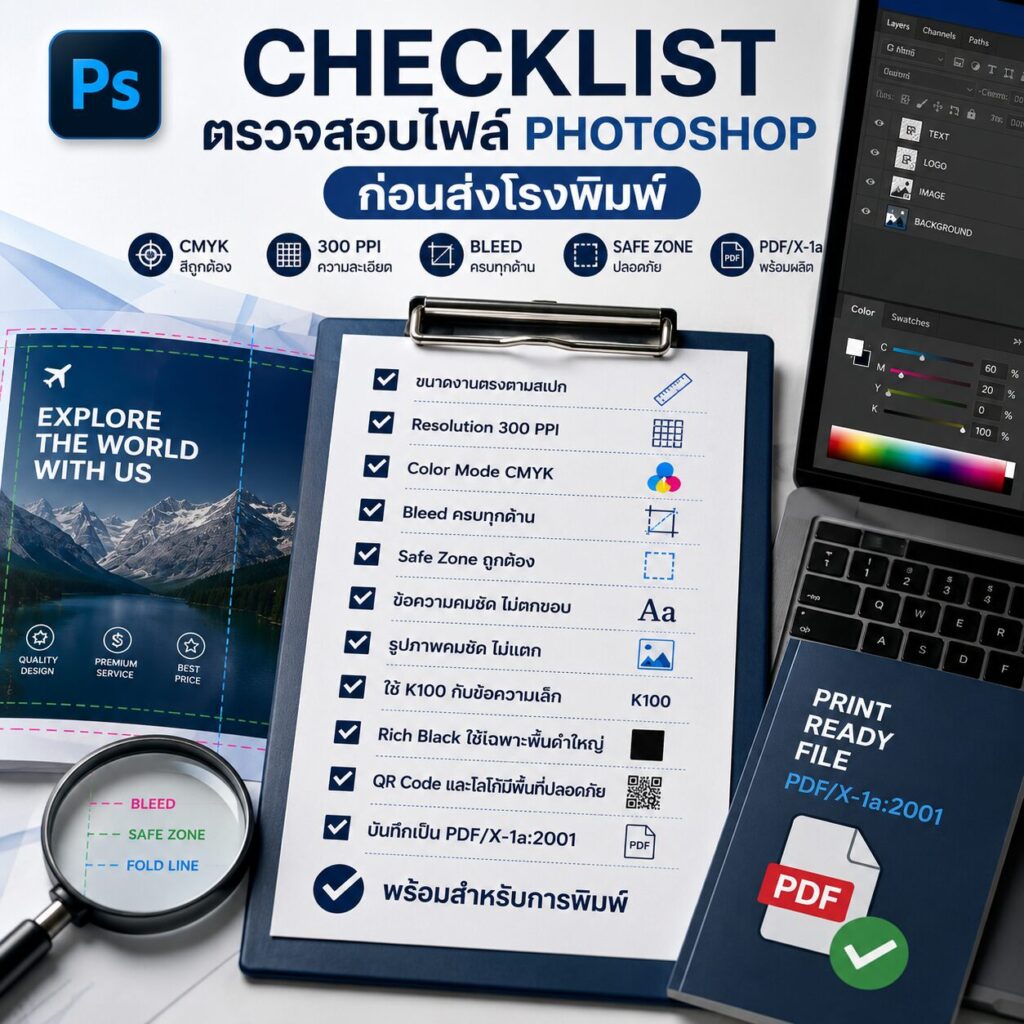
Checklist ตรวจสอบไฟล์ Photoshop ก่อนส่งโรงพิมพ์ | BPK Printing
Printing Help Cent...
อ่านเพิ่มเติม →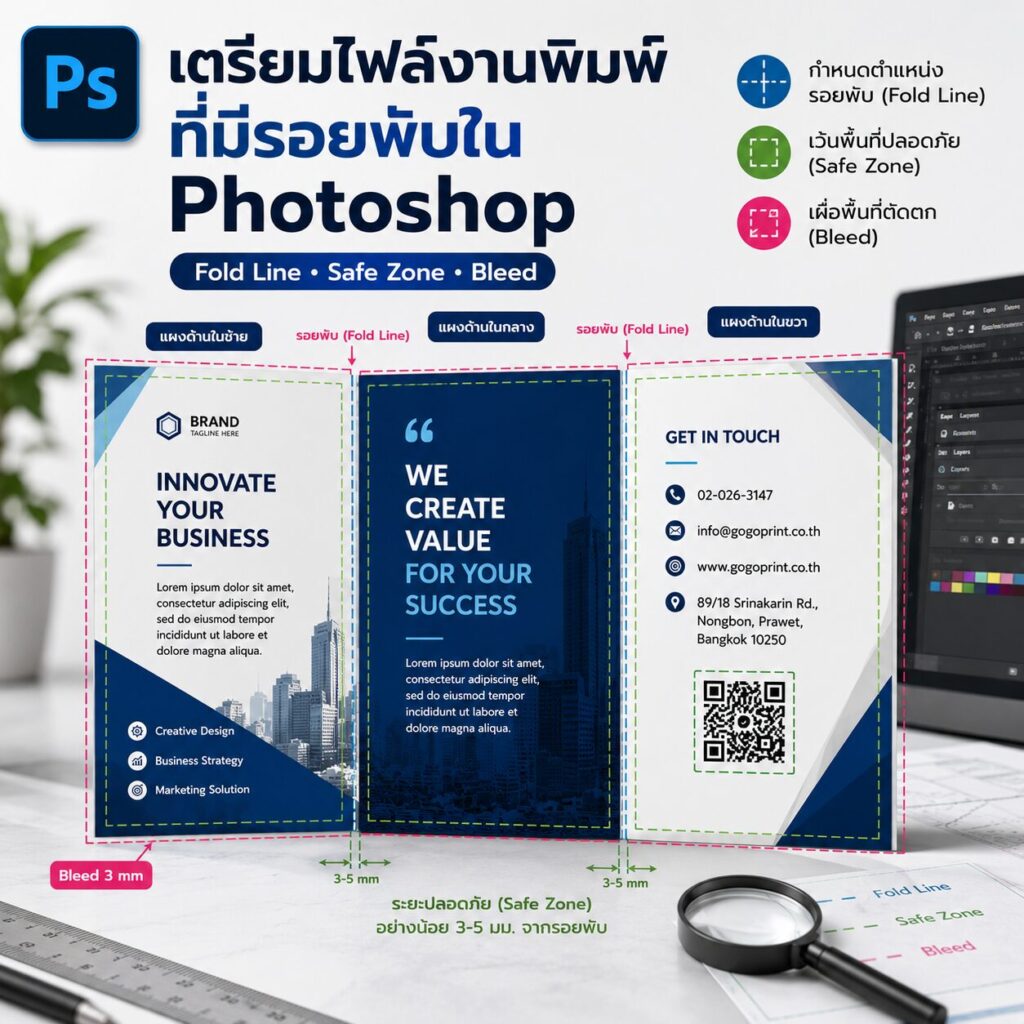
วิธีเตรียมไฟล์งานพิมพ์ที่มีรอยพับใน Adobe Photoshop | BPK Printing
Printing Help Cent...
อ่านเพิ่มเติม →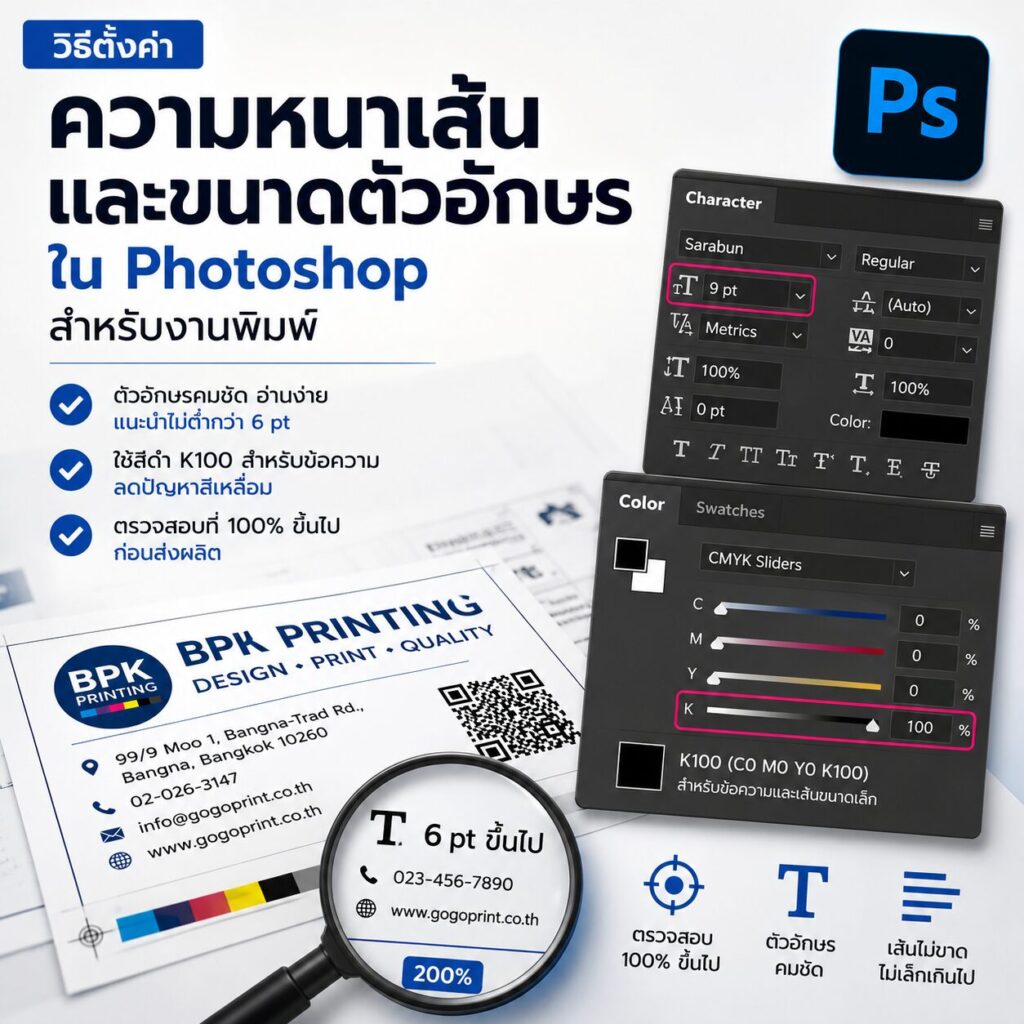
วิธีตั้งค่าความหนาเส้นและขนาดตัวอักษรใน Adobe Photoshop สำหรับงานพิมพ์ | BPK Printing
Printing Help Cent...
อ่านเพิ่มเติม →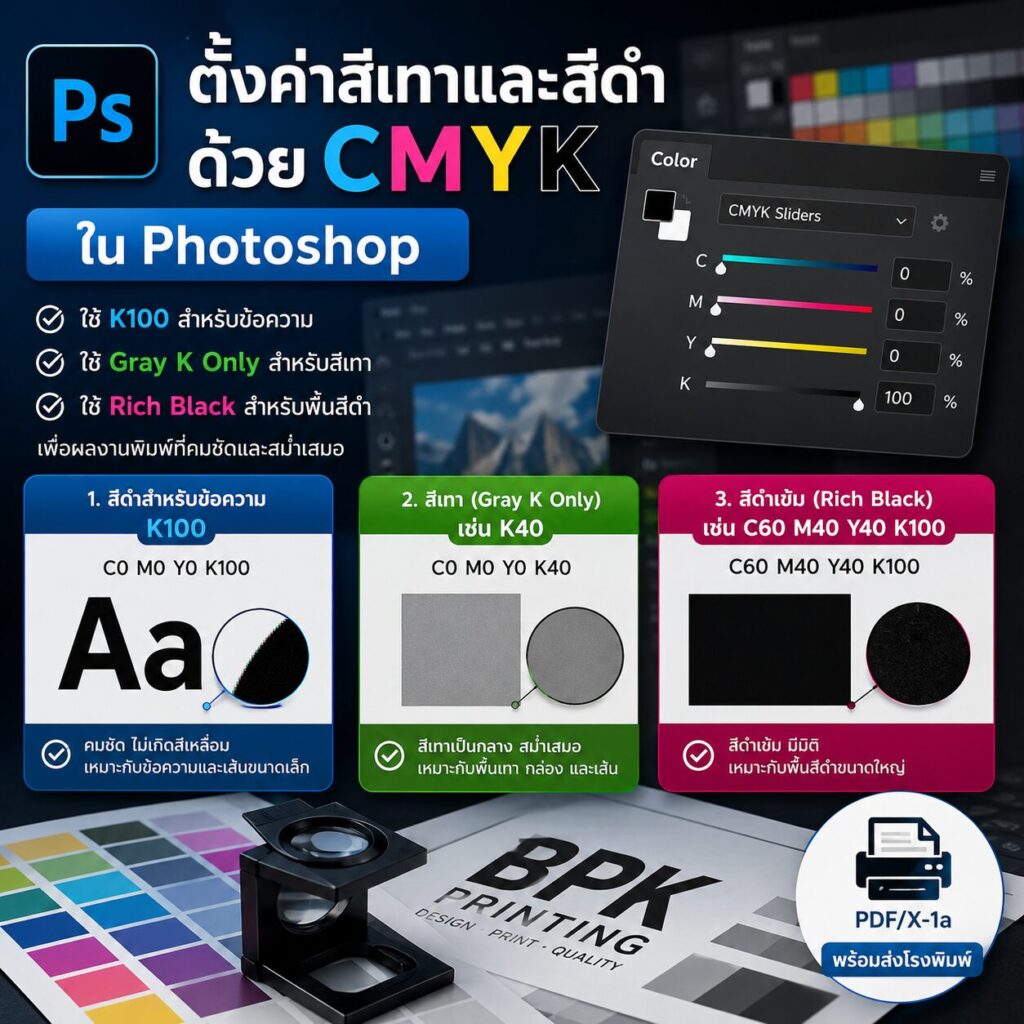
วิธีตั้งค่าสีเทาและสีดำด้วย CMYK ใน Adobe Photoshop | BPK Printing
Printing Help Cent...
อ่านเพิ่มเติม →