
Printing Help Center
เรียนรู้การกำหนดขนาด Artboard และพื้นที่ทำงานอย่างถูกต้อง
เรียนรู้วิธีตั้งค่า Artboard ใน Adobe Illustrator ให้ถูกต้องสำหรับงานพิมพ์

Quality Assurance
งานพิมพ์คุณภาพ
มาตรฐานการผลิต ISO 9001

Printing Service
งานพิมพ์ครบวงจรสำหรับองค์กร
ดูแลตั้งแต่ตรวจไฟล์ ผลิต จนถึงจัดส่งครบวงจร

Expert Printing Solutions
ทีมงานผู้เชี่ยวชาญงานพิมพ์กว่า 50 ปี
การตั้งค่า Artboard ให้ถูกต้องสำหรับงานพิมพ์
การตั้งค่า Artboard
หลังจากสร้างไฟล์ใหม่ใน Adobe Illustrator แล้ว ขั้นตอนสำคัญคือการกำหนด Artboard (พื้นที่ทำงาน) ให้มีขนาดตรงกับชิ้นงานจริง เพราะ Artboard จะเป็นพื้นที่ที่ใช้กำหนดขอบเขตของงานพิมพ์ หากตั้งค่าผิด อาจทำให้ขนาดไฟล์ไม่ตรงกับงานจริง หรือเกิดปัญหาระหว่างการผลิต
วิธีการตั้งค่า Artboard ให้ถูกต้องสำหรับงานพิมพ์
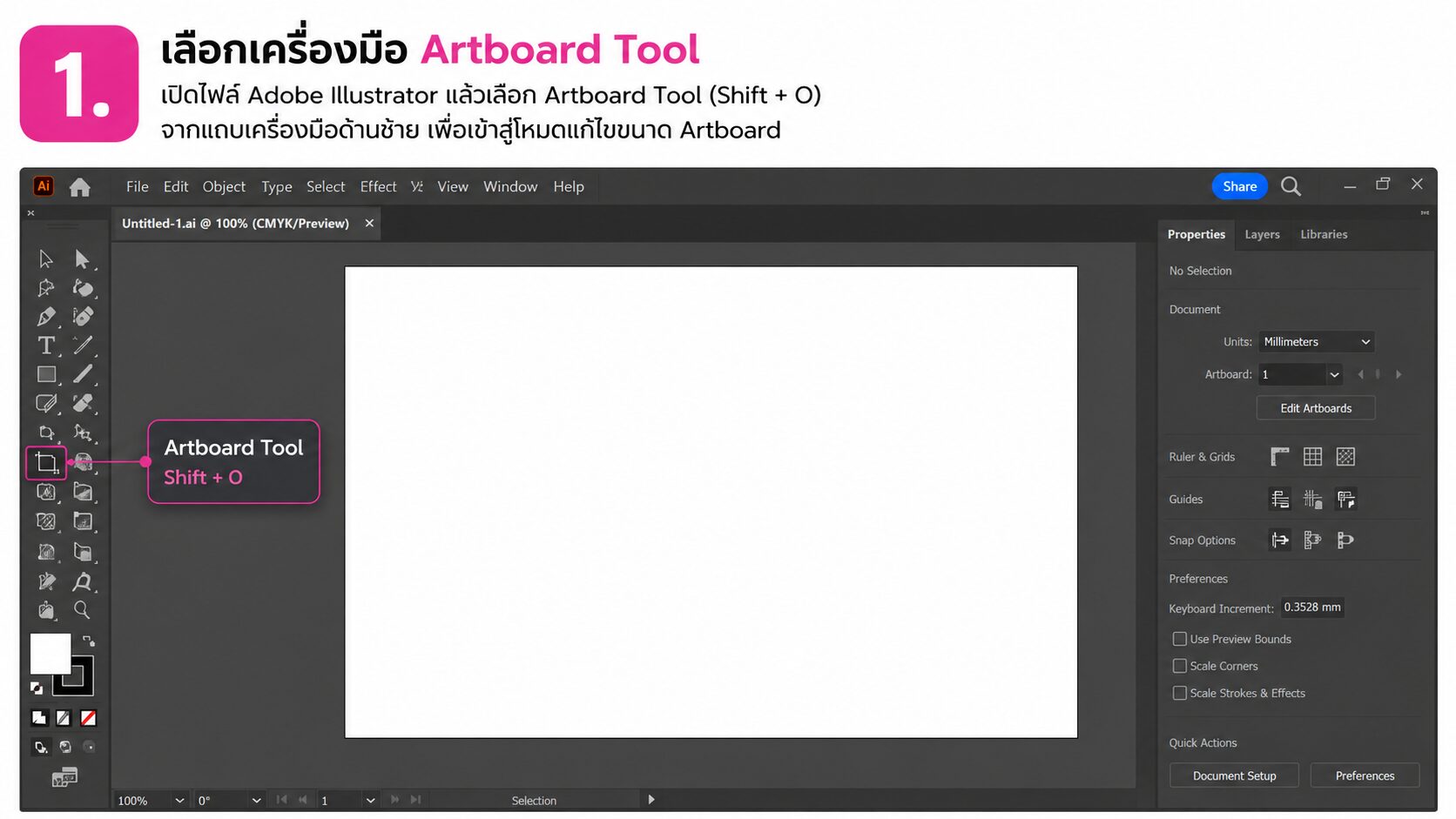
1. เลือกเครื่องมือ Artboard Tool
เปิดไฟล์ Adobe Illustrator แล้วเลือก Artboard Tool (Shift + O)
จากแถบเครื่องมือด้านซ้าย เพื่อเข้าสู่โหมดแก้ไขขนาด Artboard
2. กำหนดขนาด Artboard
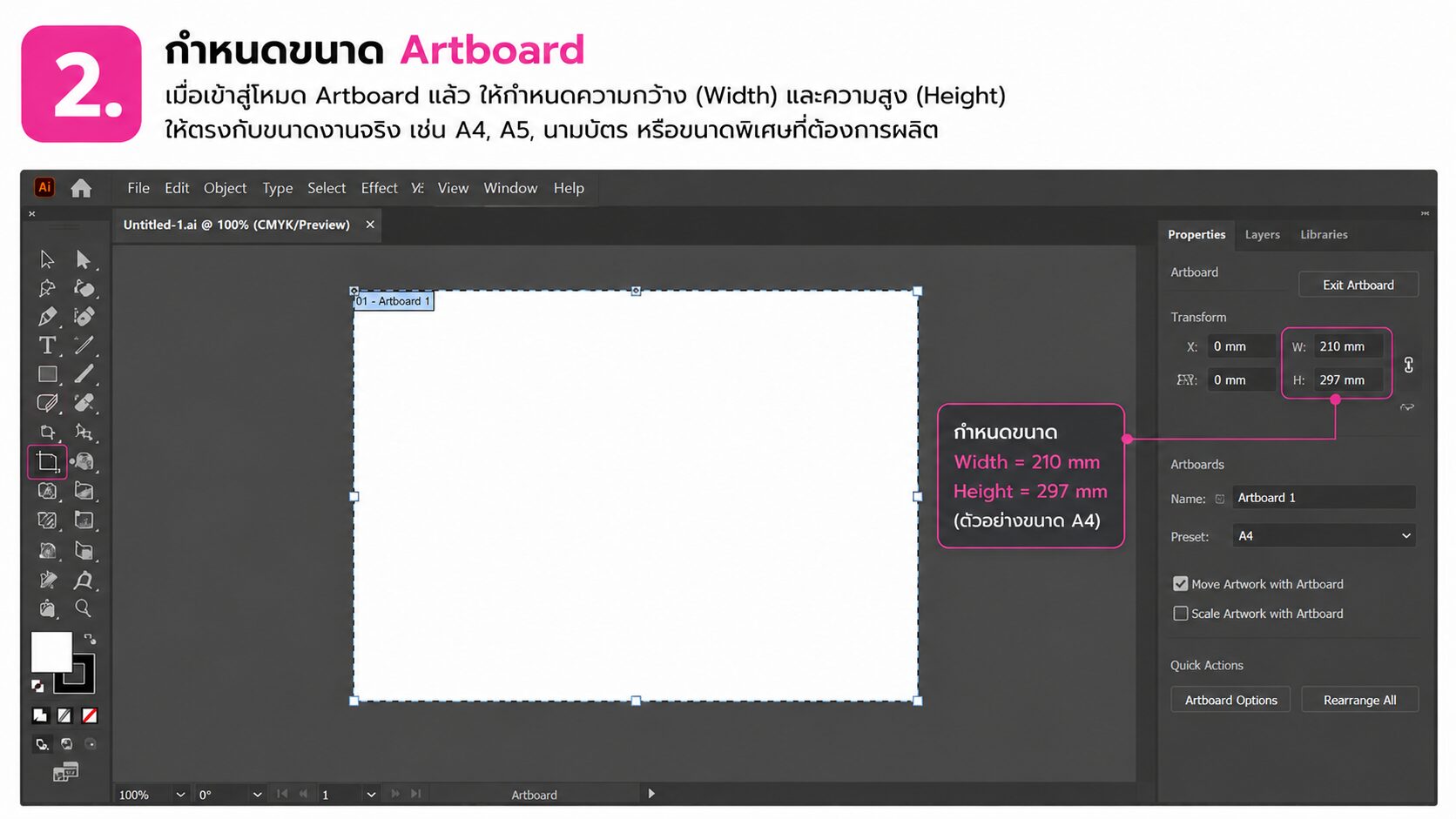
เมื่อเข้าสู่โหมด Artboard แล้ว ให้กำหนด ความกว้าง (Width) ความสูง (Height)
ให้ตรงกับขนาดงานจริง เช่น A4, A5, นามบัตร หรือขนาดพิเศษที่ต้องการผลิต หากใช้หลาย Artboard ควรตรวจสอบให้แต่ละหน้ามีขนาดถูกต้องตรงตามแบบ
3. ตรวจสอบจำนวน Artboard
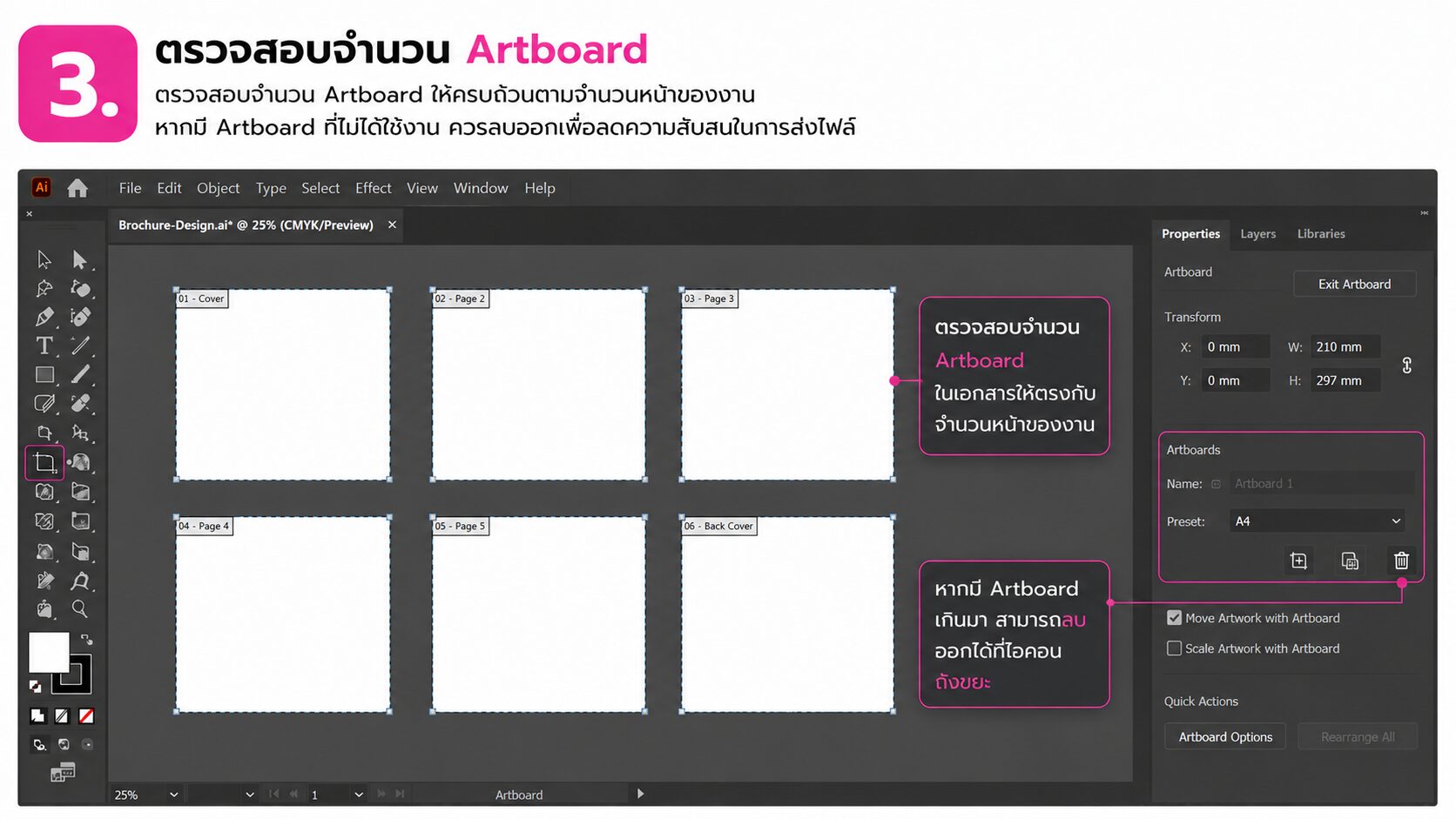
หากงานมีหลายหน้า เช่น โบรชัวร์ หนังสือ หรือแค็ตตาล็อก ควรตรวจสอบจำนวน Artboard ให้ครบถ้วนก่อนเริ่มออกแบบ
หากมี Artboard เกินมาโดยไม่ได้ใช้งาน ควรลบออกเพื่อลดความสับสนในการส่งไฟล์
4. ตรวจสอบตำแหน่งและขนาดอีกครั้ง
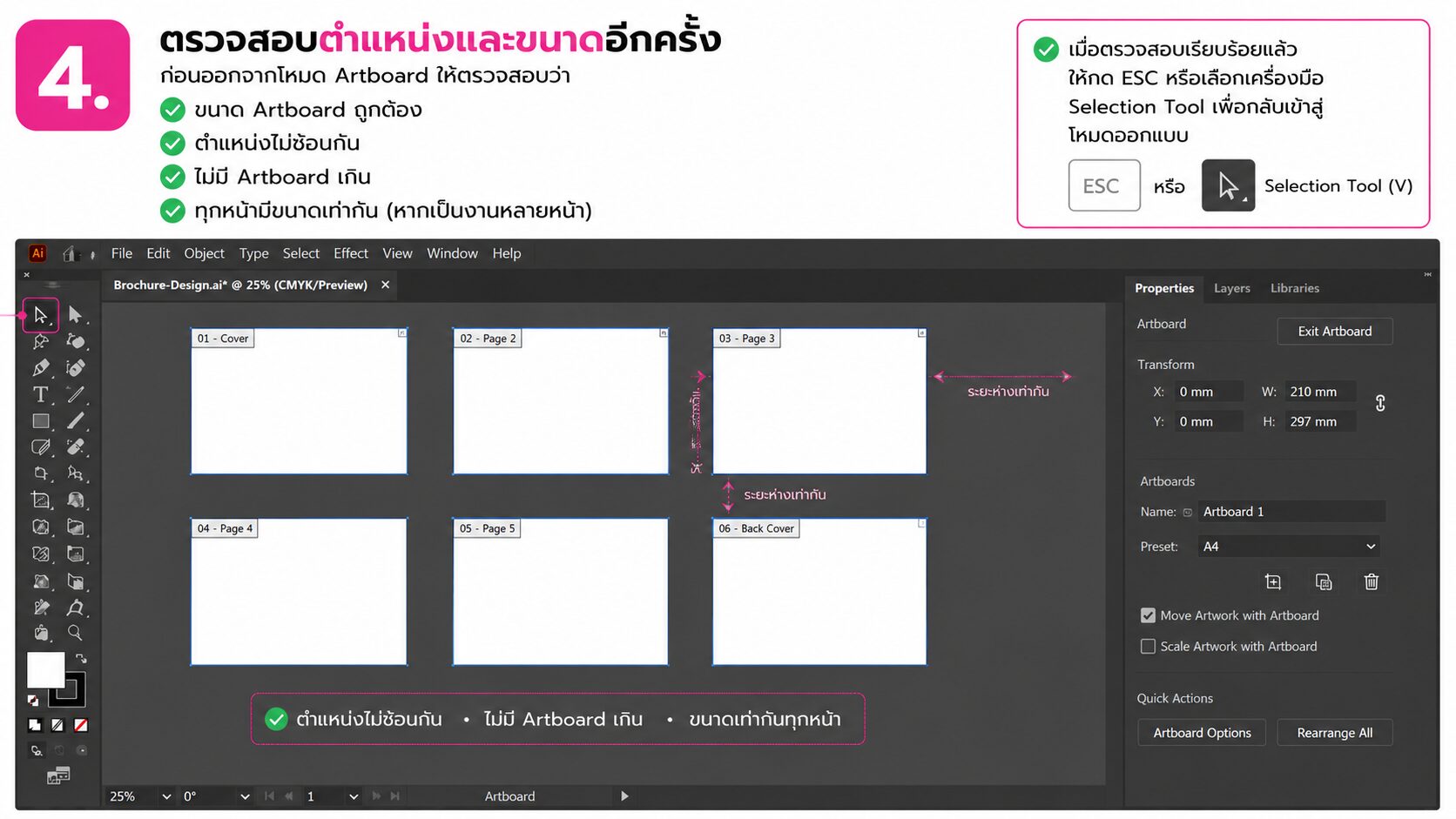
ก่อนออกจากโหมด Artboard ให้ตรวจสอบว่า
– ขนาด Artboard ถูกต้อง
– ตำแหน่งไม่ซ้อนกัน
– ไม่มี Artboard เกิน
– ทุกหน้ามีขนาดเท่ากัน (หากเป็นงานหลายหน้า)
เมื่อตรวจสอบเรียบร้อยแล้ว ให้กด ESC หรือเลือกเครื่องมือ Selection Tool เพื่อกลับเข้าสู่โหมดออกแบบ
ติดต่อสอบถามข้อมูล | เช็คราคางานพิมพ์
✔ รองรับงานด่วนและงานผลิตตามกำหนดส่ง
✔ รองรับทั้งงานจำนวนน้อยและงานผลิตจำนวนมาก
✔ ช่วยเลือกวัสดุ ระบบพิมพ์ และสเปกให้เหมาะกับงบประมาณ
✔ แจ้งระยะเวลาผลิตและกำหนดส่งก่อนเริ่มงาน
Line: @bpkprinting
โทร: 02-049-3699
Email: print@bpkprinting.com

คำถามที่พบบ่อย การตั้งค่า Artboard
☑️ คำแนะนำจาก BPK Printing
- Artboard คือขนาดจริงของชิ้นงาน ไม่ใช่พื้นที่สำหรับวางงานแบบคร่าว ๆ ดังนั้นควรกำหนดขนาดให้ตรงกับสเปกของงานตั้งแต่เริ่มต้น และใช้ร่วมกับการตั้งค่า Bleed และ Safety Margin เพื่อให้ไฟล์พร้อมสำหรับการผลิตงานพิมพ์
ขั้นตอน การสั่งพิมพ์กับ BPK Printing


แจ้งสเปกงาน
- สิ่งพิมพ์ที่ต้องการ
- งบประมาณ
- ระยะเวลาการผลิต

ยืนยันสั่งผลิตเงื่อนไข
- รับใบเสนอราคา
- ชำระเงินตามเงื่อนไข
- มาตรฐาน ISO 9001

ผลิตและจัดส่งทั่วประเทศ
- รถของบริษัท
- ขนส่งเอกชน
Adobe Illustrator
รวมบทความ วิธีใช้งาน การตั้งค่าไฟล์ เทคนิคการออกแบบ และการเตรียมไฟล์ Adobe Illustrator สำหรับงานพิมพ์
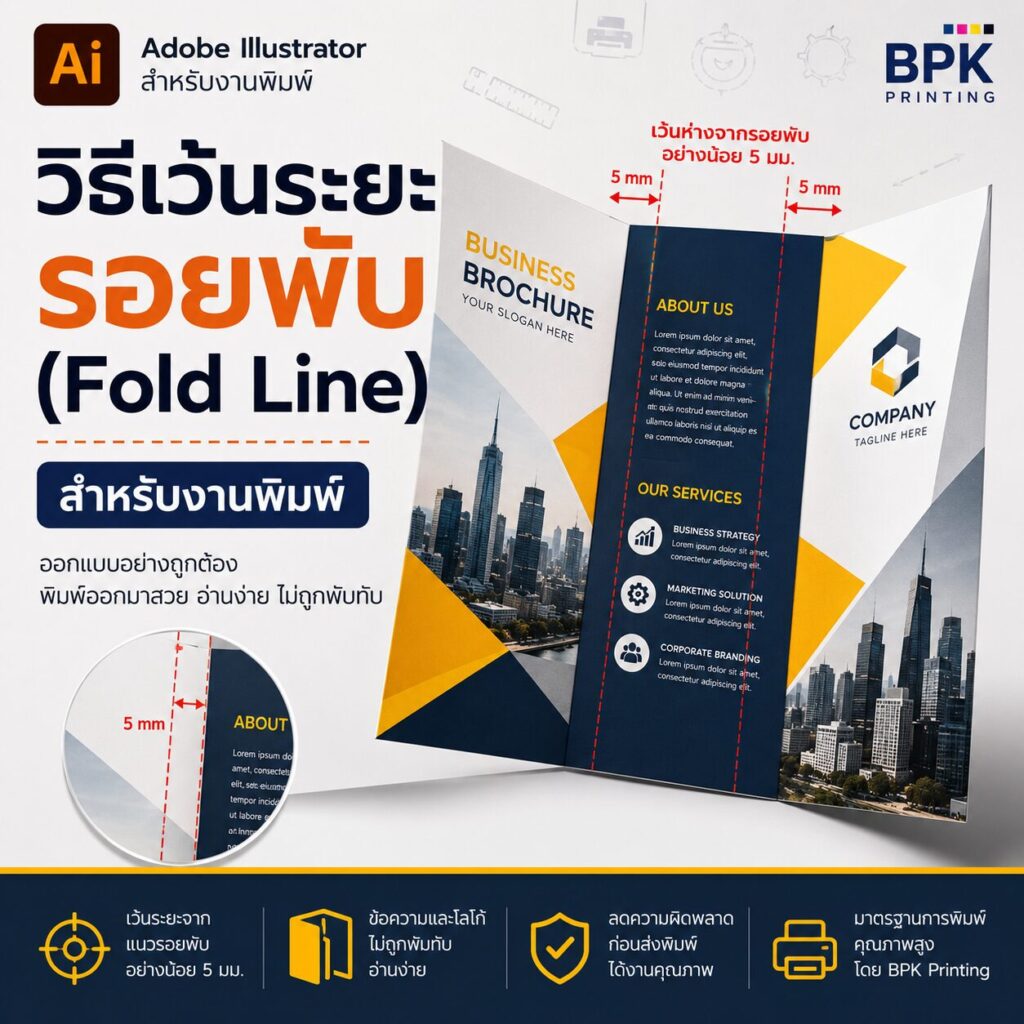
วิธีเว้นระยะรอยพับ (Fold Line) สำหรับงานพิมพ์ใน Adobe Illustrator | BPK Printing
Printing Help Cent...
อ่านเพิ่มเติม →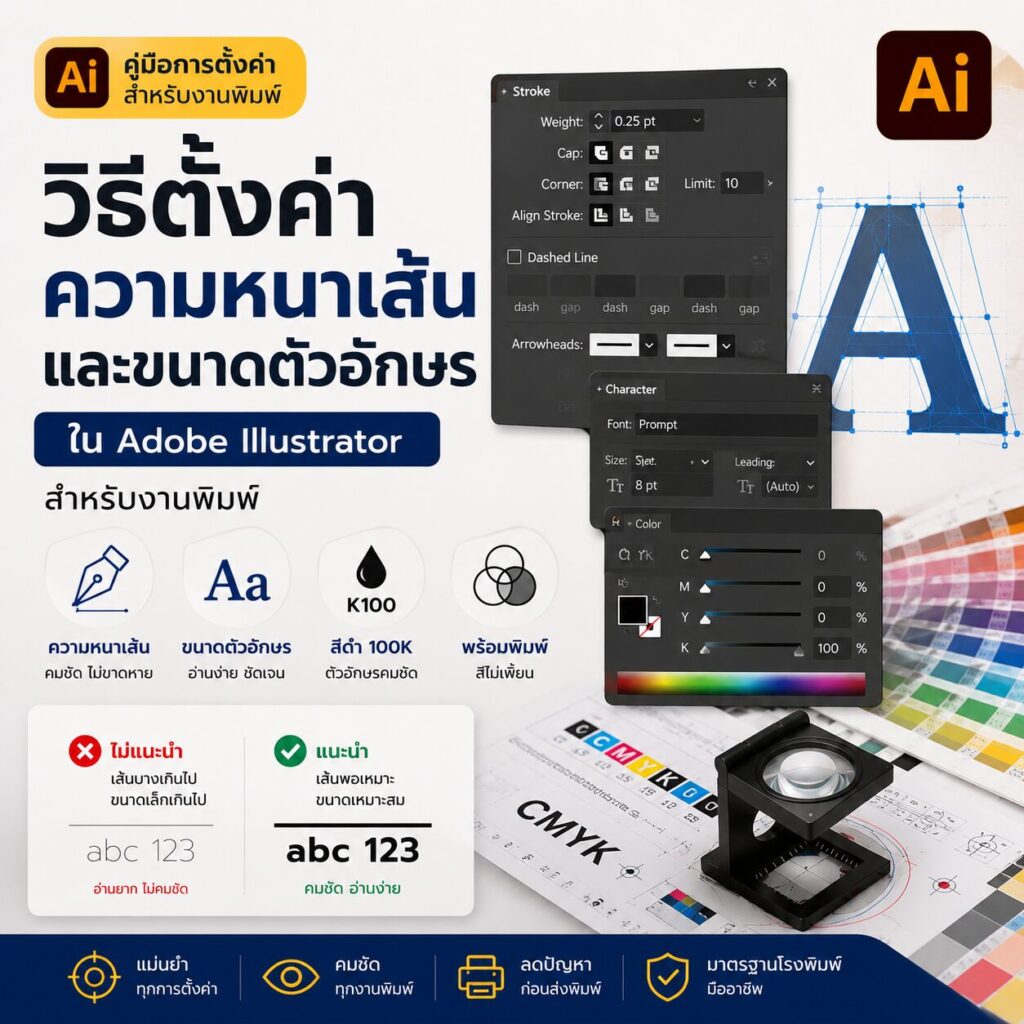
วิธีตั้งค่าความหนาเส้นและขนาดตัวอักษรใน Adobe Illustrator สำหรับงานพิมพ์ | BPK Printing
Printing Help Cent...
อ่านเพิ่มเติม →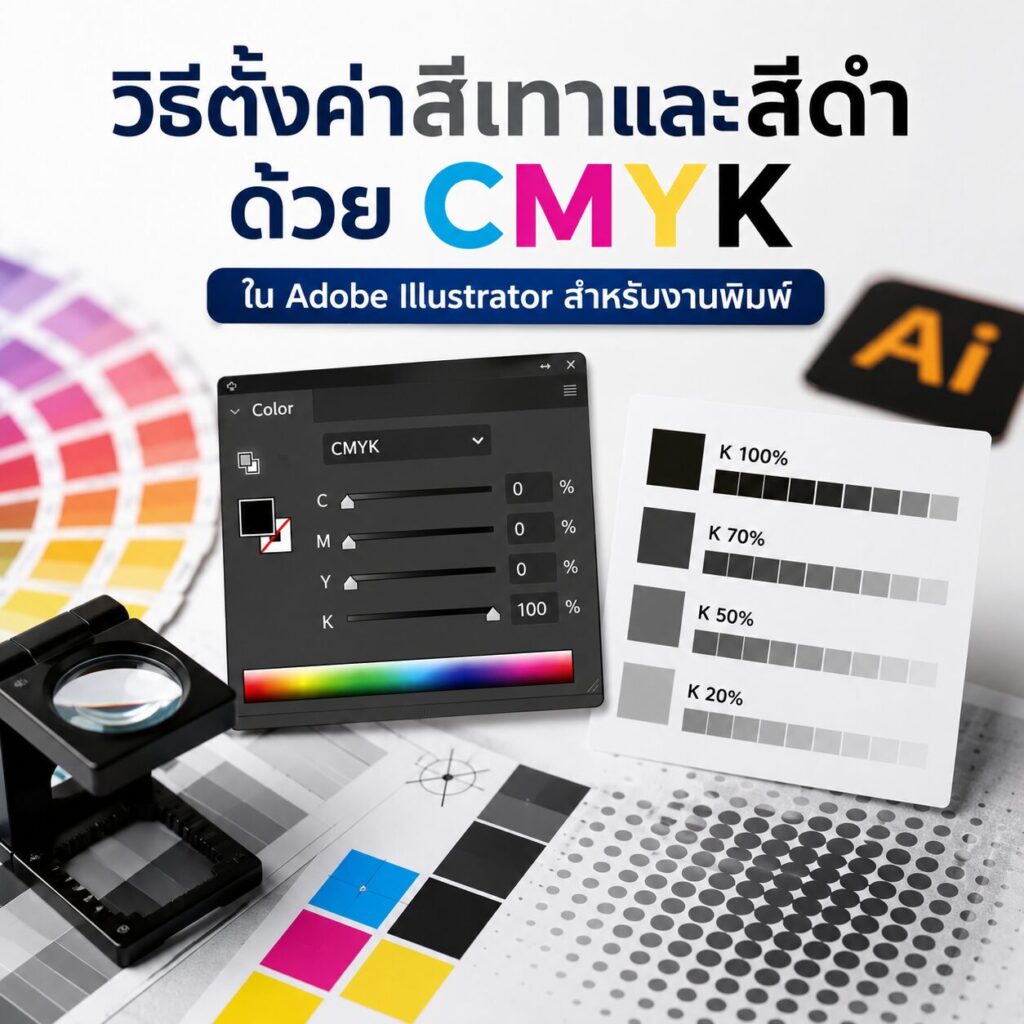
วิธีตั้งค่าสีเทาและสีดำด้วย CMYK ใน Adobe Illustrator สำหรับงานพิมพ์ | BPK Printing
Printing Help Cent...
อ่านเพิ่มเติม →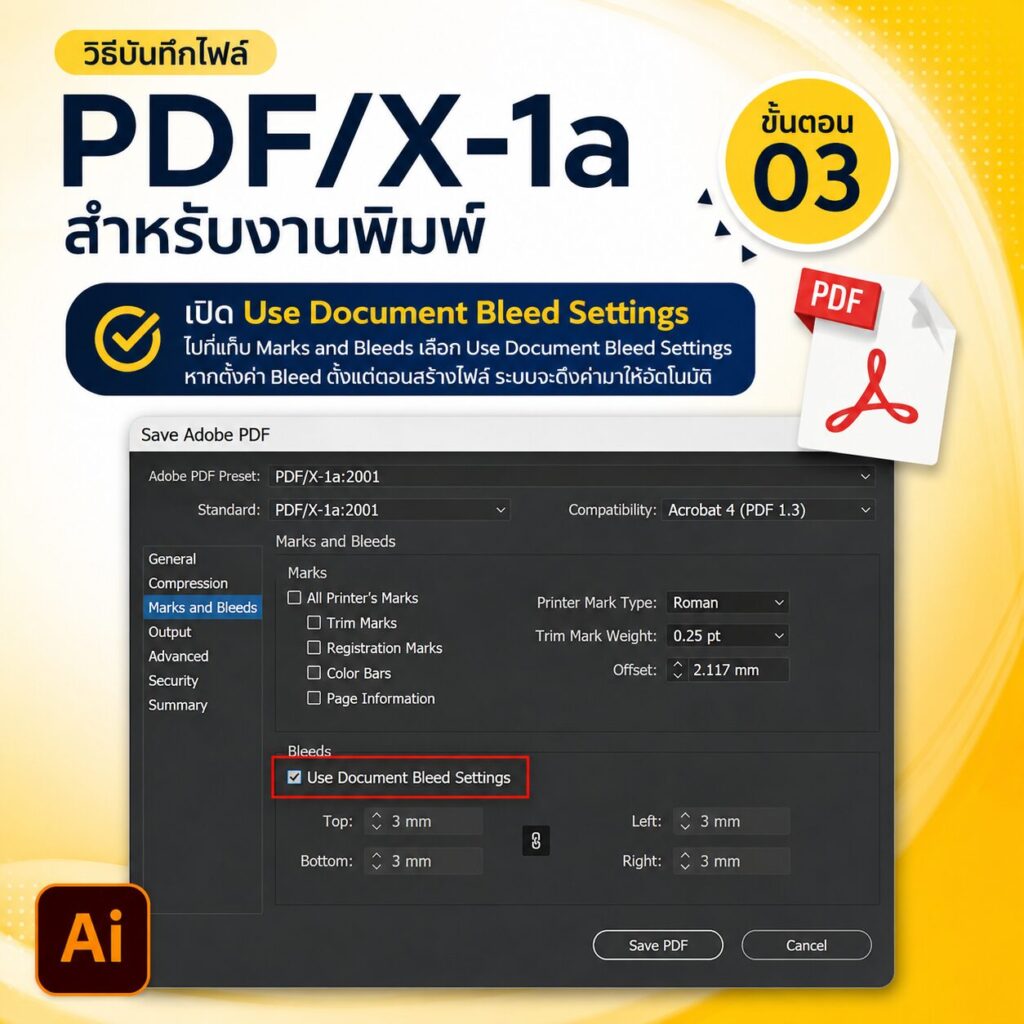
วิธีบันทึกไฟล์เป็น PDF/X-1a ใน Adobe Illustrator สำหรับงานพิมพ์ | BPK Printing
Printing Help Cent...
อ่านเพิ่มเติม →