
Printing Help Center
วิธีตรวจสอบความละเอียดของรูปภาพ (300 PPI) ใน Adobe Photoshop
เรียนรู้วิธีตรวจสอบค่า Resolution ของรูปภาพ พร้อมตั้งค่า 300 PPI ให้เหมาะสำหรับงานพิมพ์ และหลีกเลี่ยงปัญหาภาพแตกหรือภาพไม่คมชัด

Quality Assurance
งานพิมพ์คุณภาพ
มาตรฐานการผลิต ISO 9001

Printing Service
งานพิมพ์ครบวงจรสำหรับองค์กร
ดูแลตั้งแต่ตรวจไฟล์ ผลิต จนถึงจัดส่งครบวงจร

Expert Printing Solutions
ทีมงานผู้เชี่ยวชาญงานพิมพ์กว่า 50 ปี
วิธีตรวจสอบความละเอียดของรูปภาพใน Adobe Photoshop
ความละเอียดของรูปภาพ (Resolution) เป็นปัจจัยสำคัญที่ส่งผลต่อคุณภาพของงานพิมพ์ หากรูปภาพมีความละเอียดต่ำเกินไป เมื่อพิมพ์ออกมาจะเกิดอาการภาพแตก ภาพเบลอ หรือรายละเอียดไม่คมชัด โดยมาตรฐานของงานพิมพ์ส่วนใหญ่แนะนำให้ใช้รูปภาพที่มีความละเอียด 300 Pixels/Inch (PPI)
บทความนี้จะแนะนำวิธีตรวจสอบและตั้งค่าความละเอียดของรูปภาพใน Adobe Photoshop ก่อนส่งไฟล์ให้โรงพิมพ์
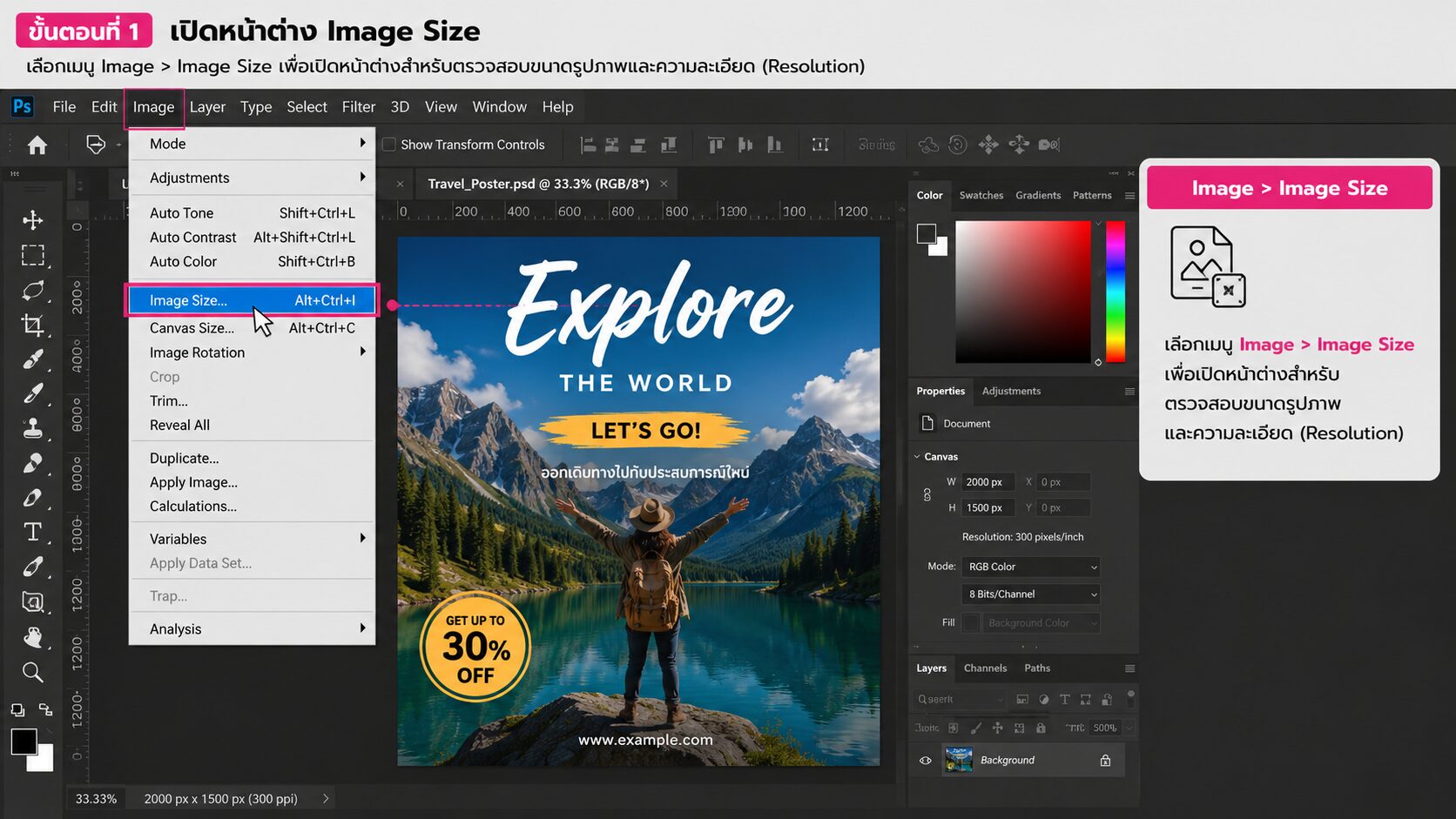
ขั้นตอนที่ 1 เปิดหน้าต่าง Image Size
เลือกเมนู Image > Image Size เพื่อเปิดหน้าต่างสำหรับตรวจสอบขนาดรูปภาพและความละเอียด (Resolution)
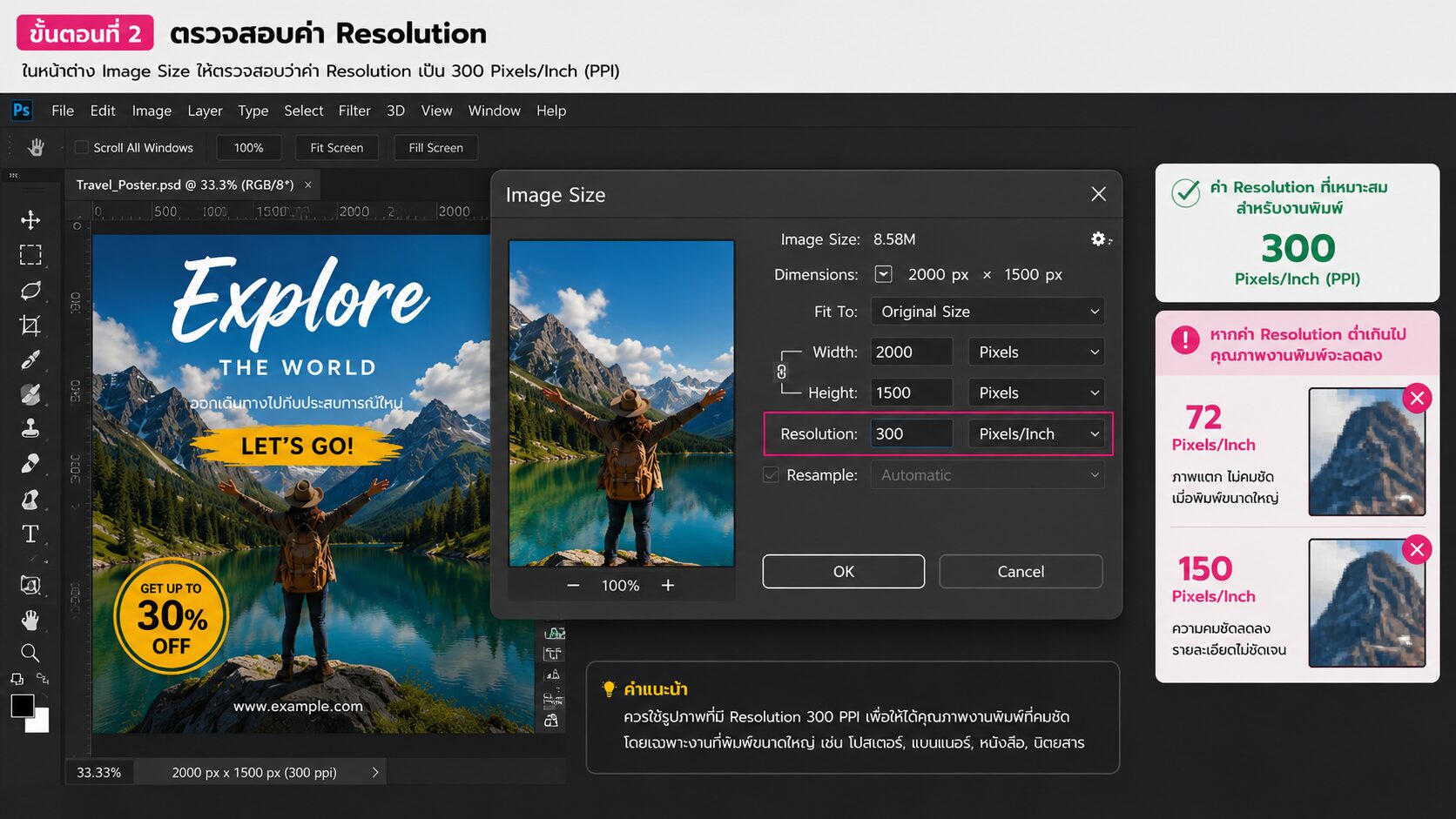
ขั้นตอนที่ 2 ตรวจสอบค่า Resolution
ในหน้าต่าง Image Size ให้ตรวจสอบว่าค่า Resolution เป็น 300 Pixels/Inch (PPI) หากค่า Resolution ต่ำกว่ามาตรฐาน เช่น 72 PPI หรือ 150 PPI อาจทำให้คุณภาพของงานพิมพ์ลดลง โดยเฉพาะเมื่อพิมพ์ในขนาดใหญ่
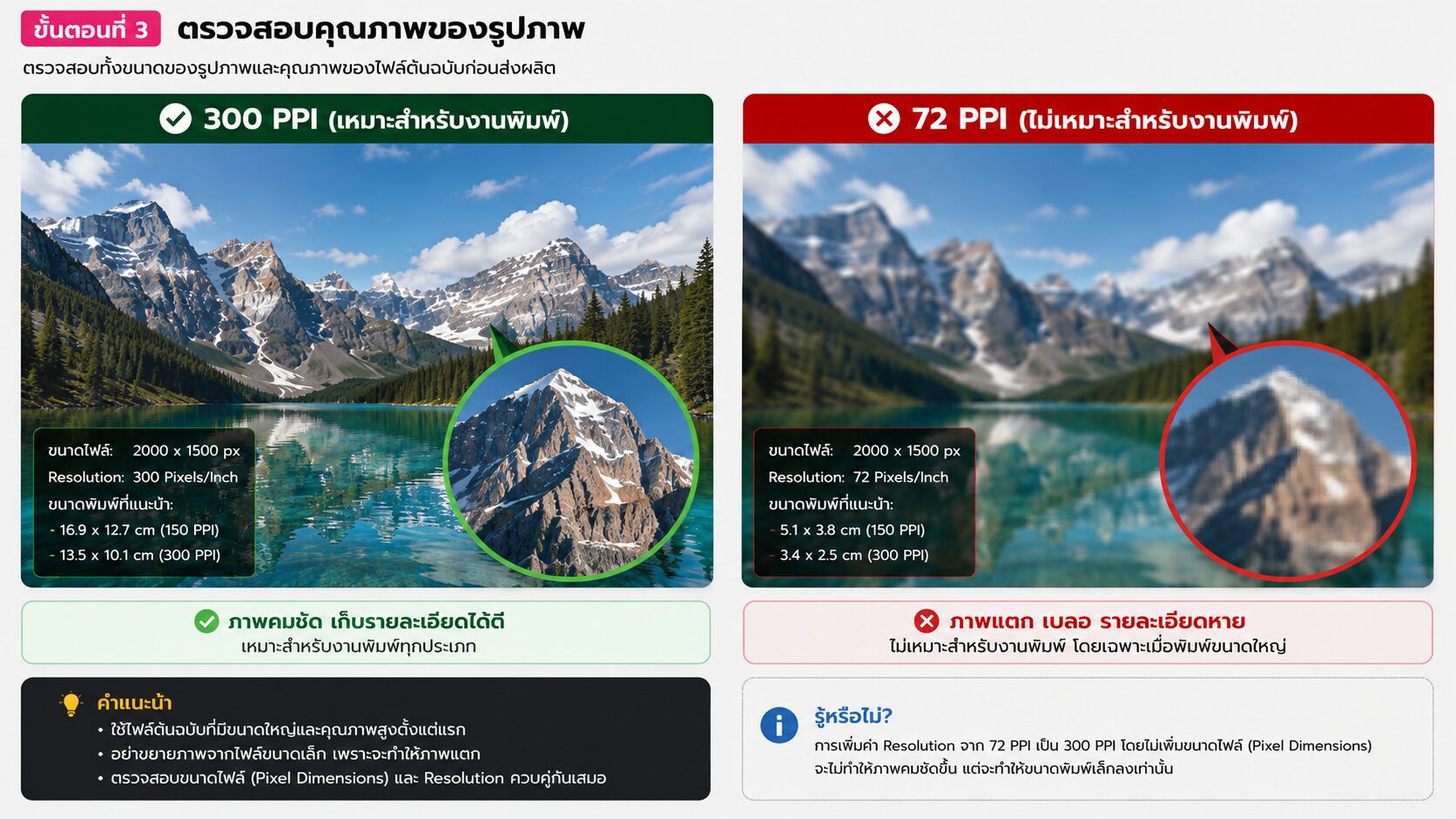
ขั้นตอนที่ 3 ตรวจสอบคุณภาพของรูปภาพ
แม้ว่าจะตั้งค่า Resolution เป็น 300 PPI แล้ว แต่หากต้นฉบับมีจำนวนพิกเซลไม่เพียงพอ ภาพก็อาจยังไม่คมชัดเมื่อพิมพ์ ดังนั้นควรตรวจสอบทั้งขนาดของรูปภาพและคุณภาพของไฟล์ต้นฉบับก่อนส่งผลิต หลีกเลี่ยงการขยายรูปภาพจากไฟล์ขนาดเล็ก เพราะการเพิ่มค่า Resolution เพียงอย่างเดียวไม่ได้เพิ่มรายละเอียดของภาพจริง
ข้อผิดพลาดที่พบบ่อยในการสร้างไฟล์ใหม่ใน Adobe Photoshop
หลายคนเข้าใจว่าการเปลี่ยนค่า Resolution จาก 72 PPI เป็น 300 PPI จะทำให้ภาพคมชัดขึ้นทันที แต่ในความเป็นจริง หากไฟล์ต้นฉบับมีจำนวนพิกเซลไม่เพียงพอ การเปลี่ยนค่า Resolution เพียงอย่างเดียวจะไม่ช่วยเพิ่มรายละเอียดของรูปภาพ และอาจทำให้คุณภาพงานพิมพ์ยังไม่ดีเท่าที่ควร
ติดต่อสอบถามข้อมูล | เช็คราคางานพิมพ์
✔ รองรับงานด่วนและงานผลิตตามกำหนดส่ง
✔ รองรับทั้งงานจำนวนน้อยและงานผลิตจำนวนมาก
✔ ช่วยเลือกวัสดุ ระบบพิมพ์ และสเปกให้เหมาะกับงบประมาณ
✔ แจ้งระยะเวลาผลิตและกำหนดส่งก่อนเริ่มงาน
Line: @bpkprinting
โทร: 02-049-3699
Email: print@bpkprinting.com

คำถามที่พบบ่อยเกี่ยวกับความละเอียดของรูปภาพใน Adobe Photoshop
☑️ คำแนะนำจาก BPK Printing
- ก่อนส่งไฟล์งานพิมพ์ ควรตรวจสอบทั้งค่า Resolution และจำนวนพิกเซลของรูปภาพควบคู่กัน หากจำเป็นต้องใช้ภาพขนาดใหญ่ ควรเริ่มต้นจากไฟล์ต้นฉบับที่มีความละเอียดสูงตั้งแต่แรก เพื่อให้ภาพพิมพ์ออกมาคมชัดและได้คุณภาพตามมาตรฐานงานพิมพ์
ขั้นตอน การสั่งพิมพ์กับ BPK Printing


แจ้งสเปกงาน
- สิ่งพิมพ์ที่ต้องการ
- งบประมาณ
- ระยะเวลาการผลิต

ยืนยันสั่งผลิตเงื่อนไข
- รับใบเสนอราคา
- ชำระเงินตามเงื่อนไข
- มาตรฐาน ISO 9001

ผลิตและจัดส่งทั่วประเทศ
- รถของบริษัท
- ขนส่งเอกชน
Adobe Photoshop
รวมบทความ วิธีใช้งาน การตั้งค่าไฟล์ เทคนิคการออกแบบ และการเตรียมไฟล์ Adobe Illustrator สำหรับงานพิมพ์
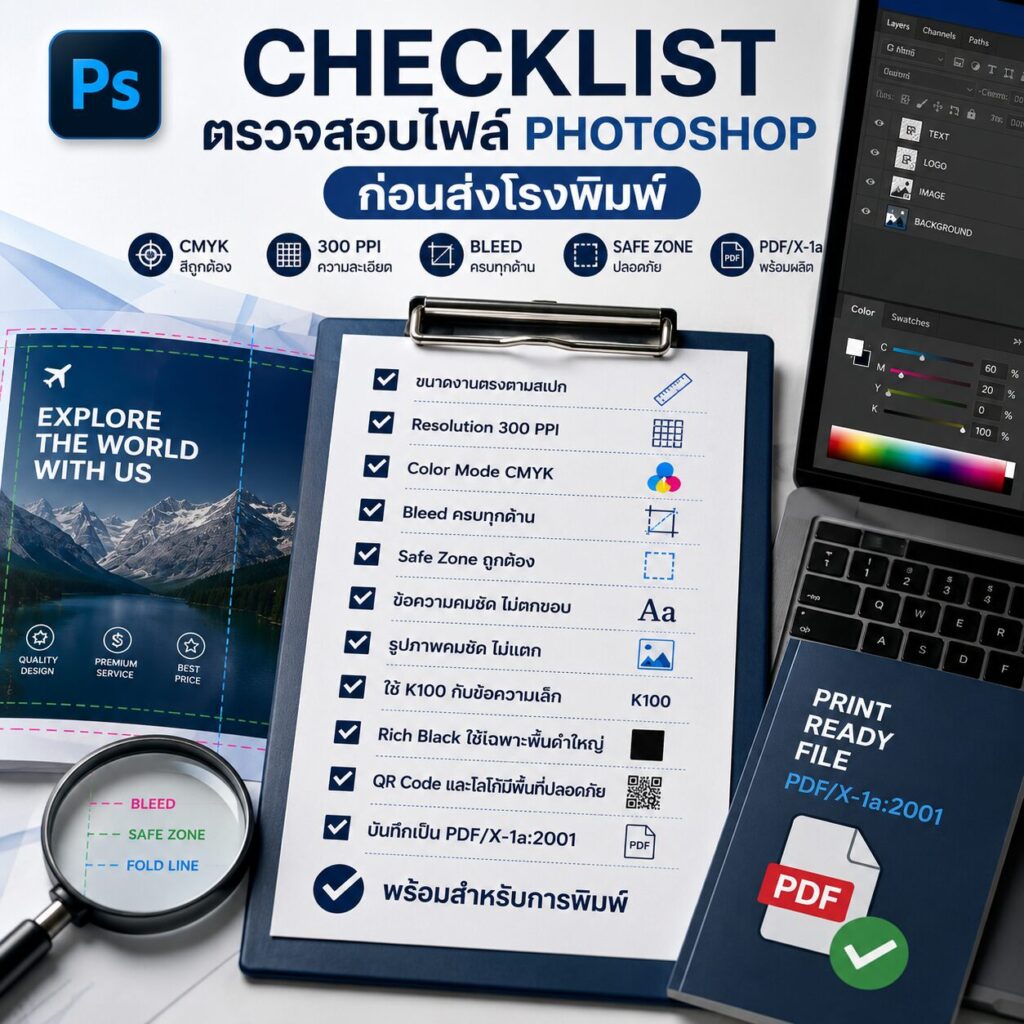
Checklist ตรวจสอบไฟล์ Photoshop ก่อนส่งโรงพิมพ์ | BPK Printing
Printing Help Cent...
อ่านเพิ่มเติม →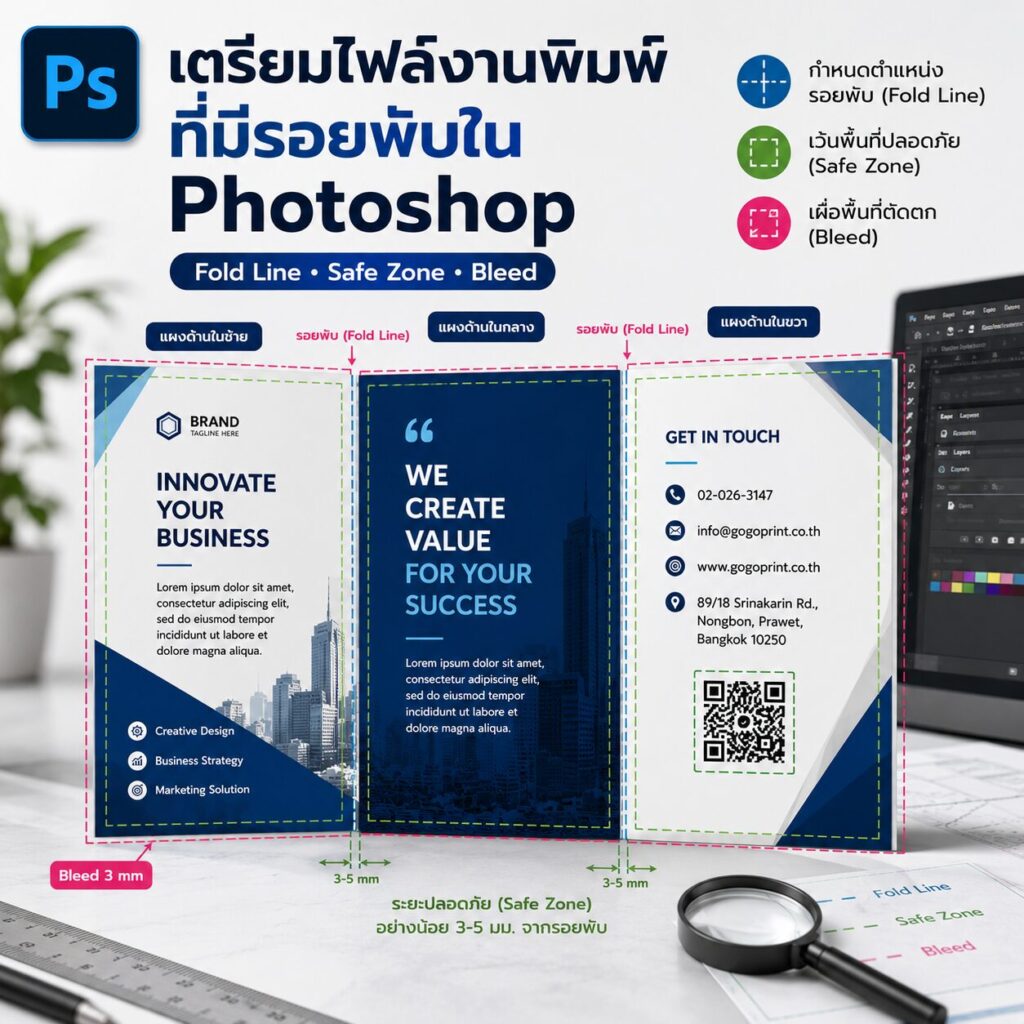
วิธีเตรียมไฟล์งานพิมพ์ที่มีรอยพับใน Adobe Photoshop | BPK Printing
Printing Help Cent...
อ่านเพิ่มเติม →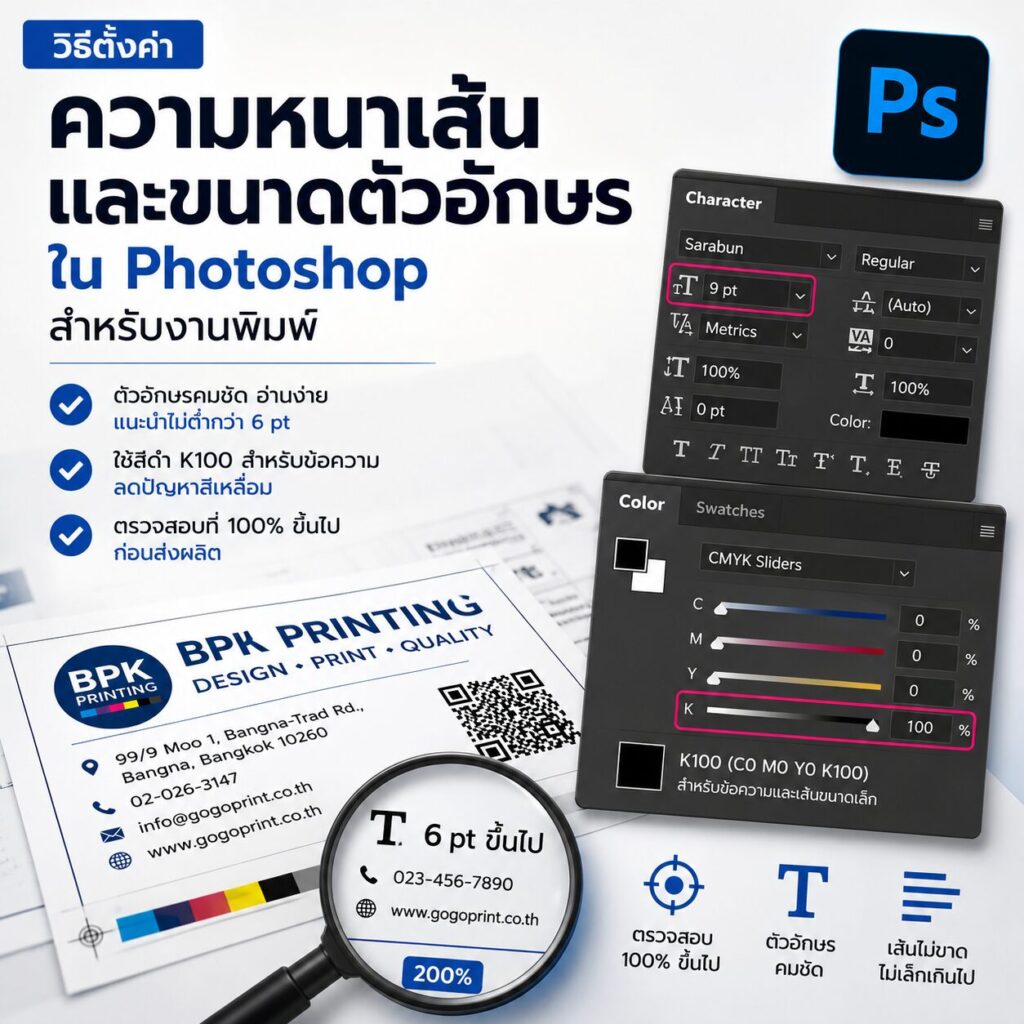
วิธีตั้งค่าความหนาเส้นและขนาดตัวอักษรใน Adobe Photoshop สำหรับงานพิมพ์ | BPK Printing
Printing Help Cent...
อ่านเพิ่มเติม →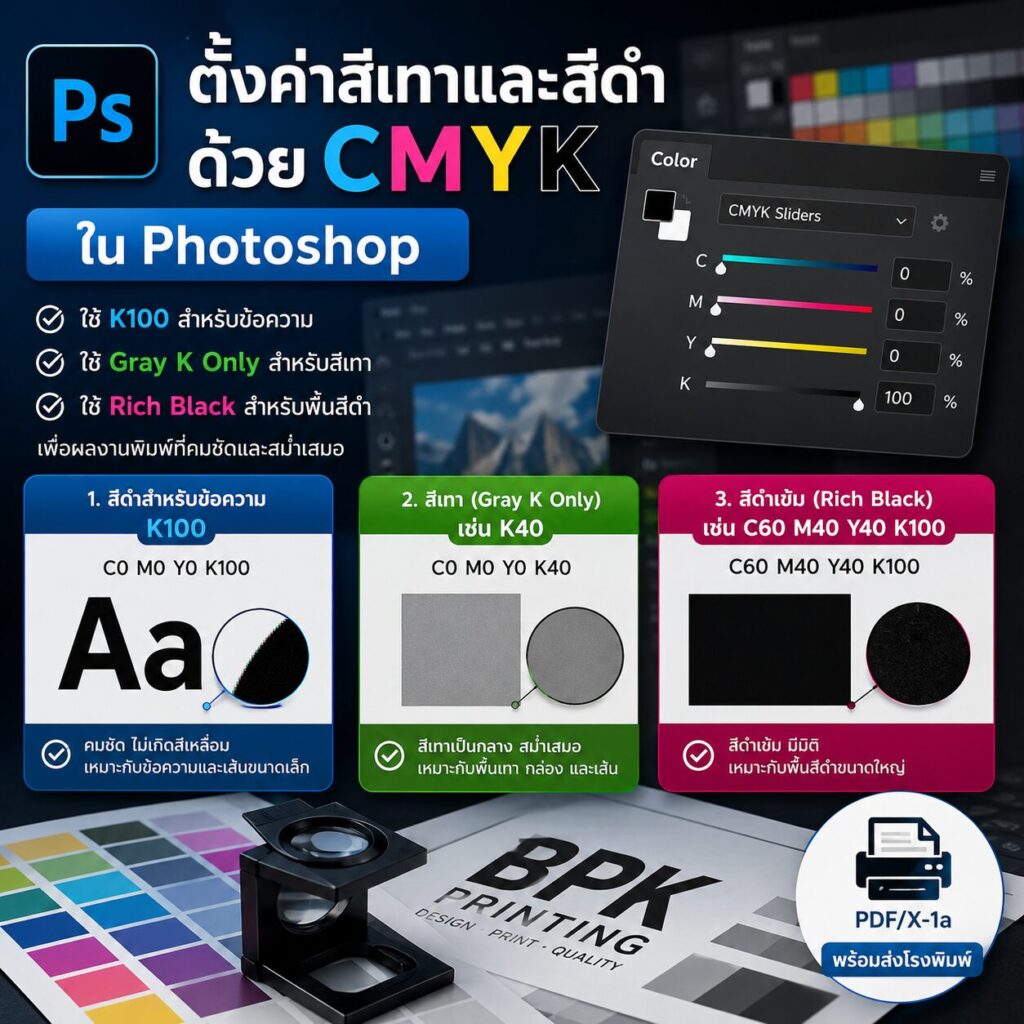
วิธีตั้งค่าสีเทาและสีดำด้วย CMYK ใน Adobe Photoshop | BPK Printing
Printing Help Cent...
อ่านเพิ่มเติม →