
Printing Help Center
วิธีใช้ Master Pages ใน Adobe InDesign
จัดการองค์ประกอบที่ใช้ซ้ำทุกหน้า เพื่อให้การจัดหน้าเอกสารรวดเร็วและเป็นมาตรฐาน

Quality Assurance
งานพิมพ์คุณภาพ
มาตรฐานการผลิต ISO 9001

Printing Service
งานพิมพ์ครบวงจรสำหรับองค์กร
ดูแลตั้งแต่ตรวจไฟล์ ผลิต จนถึงจัดส่งครบวงจร

Expert Printing Solutions
ทีมงานผู้เชี่ยวชาญงานพิมพ์กว่า 50 ปี
วิธีใช้ Master Pages ใน Adobe InDesign
Master Pages เป็นฟีเจอร์ที่ช่วยกำหนดองค์ประกอบที่ต้องใช้ซ้ำในหลายหน้า เช่น หัวกระดาษ (Header) ท้ายกระดาษ (Footer) เลขหน้า โลโก้ เส้นคั่น หรือพื้นหลัง เมื่อแก้ไข Master Page การเปลี่ยนแปลงจะอัปเดตไปยังทุกหน้าที่ใช้ Master เดียวกัน ช่วยลดเวลาในการจัดหน้าเอกสารจำนวนมาก
Adobe InDesign ออกแบบ Master Pages มาเพื่อรองรับงานสิ่งพิมพ์หลายหน้า เช่น หนังสือ นิตยสาร แคตตาล็อก รายงานประจำปี และคู่มือการใช้งาน การใช้งาน Master Pages อย่างถูกต้องช่วยให้เอกสารมีความสม่ำเสมอ ลดข้อผิดพลาดในการจัดหน้า และทำให้การแก้ไขภายหลังเป็นเรื่องง่าย
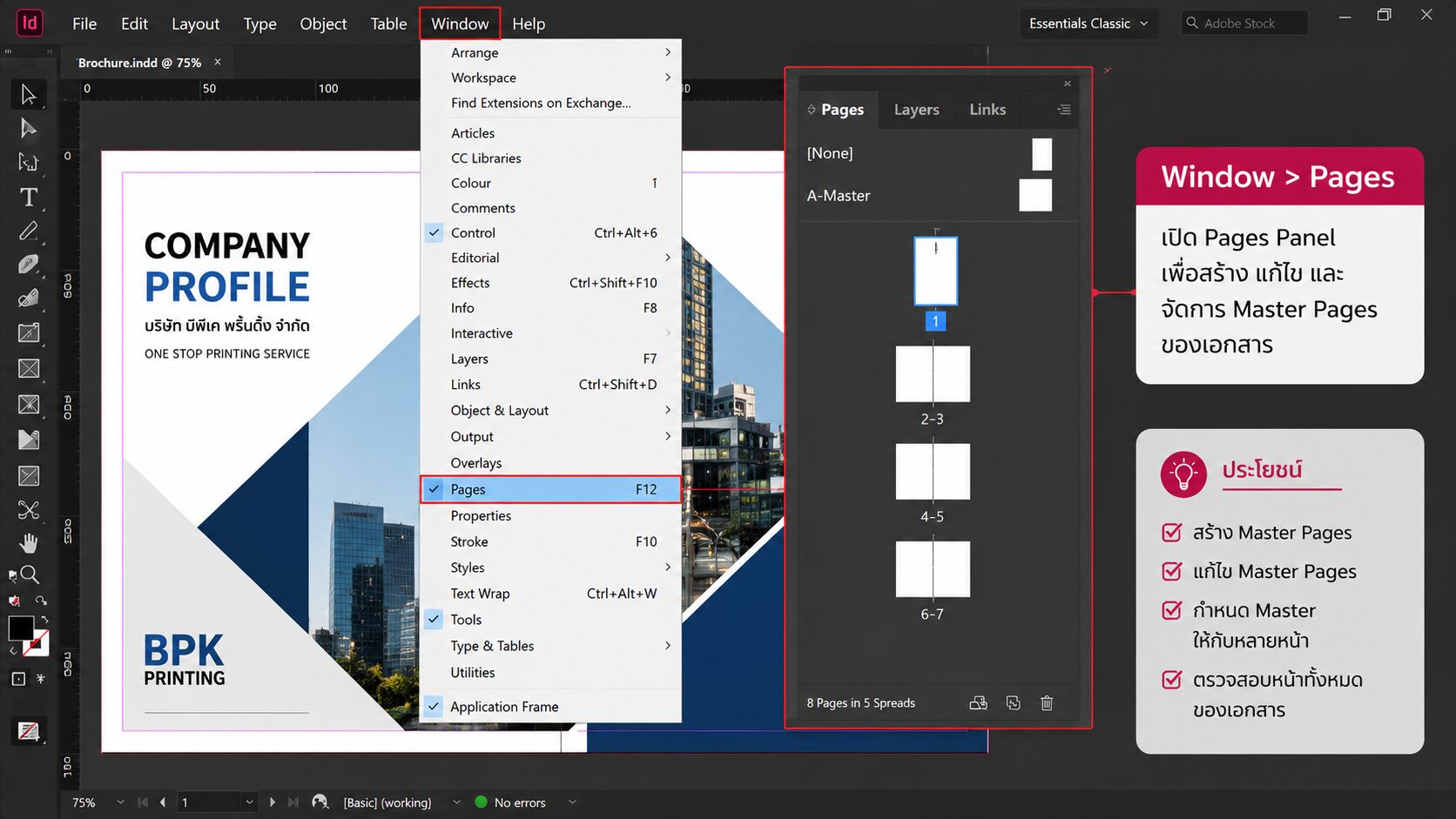
ขั้นตอนที่ 1 เปิด Pages Panel
เปิดเมนู Window > Pages เพื่อแสดงหน้าต่าง Pages ซึ่งใช้สำหรับสร้าง แก้ไข และจัดการ Master Pages ภายในเอกสาร
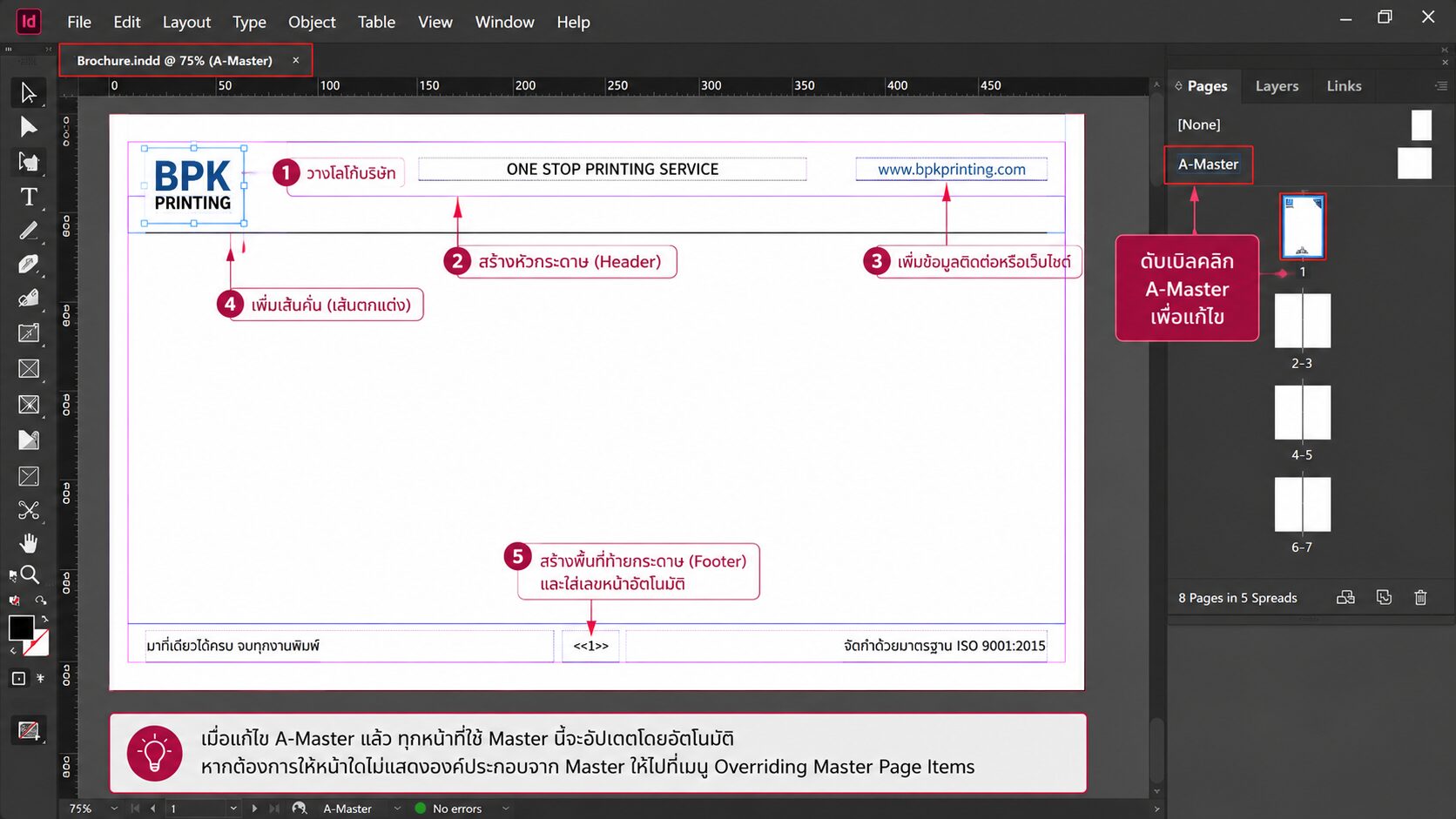
ขั้นตอนที่ 2 แก้ไข Master Page
ดับเบิลคลิก A-Master แล้วเพิ่มองค์ประกอบที่ต้องการใช้ซ้ำ เช่น Header, Footer โลโก้ หรือเส้นคั่น โดยทุกหน้าที่ใช้ Master นี้จะได้รับการอัปเดตอัตโนมัติ
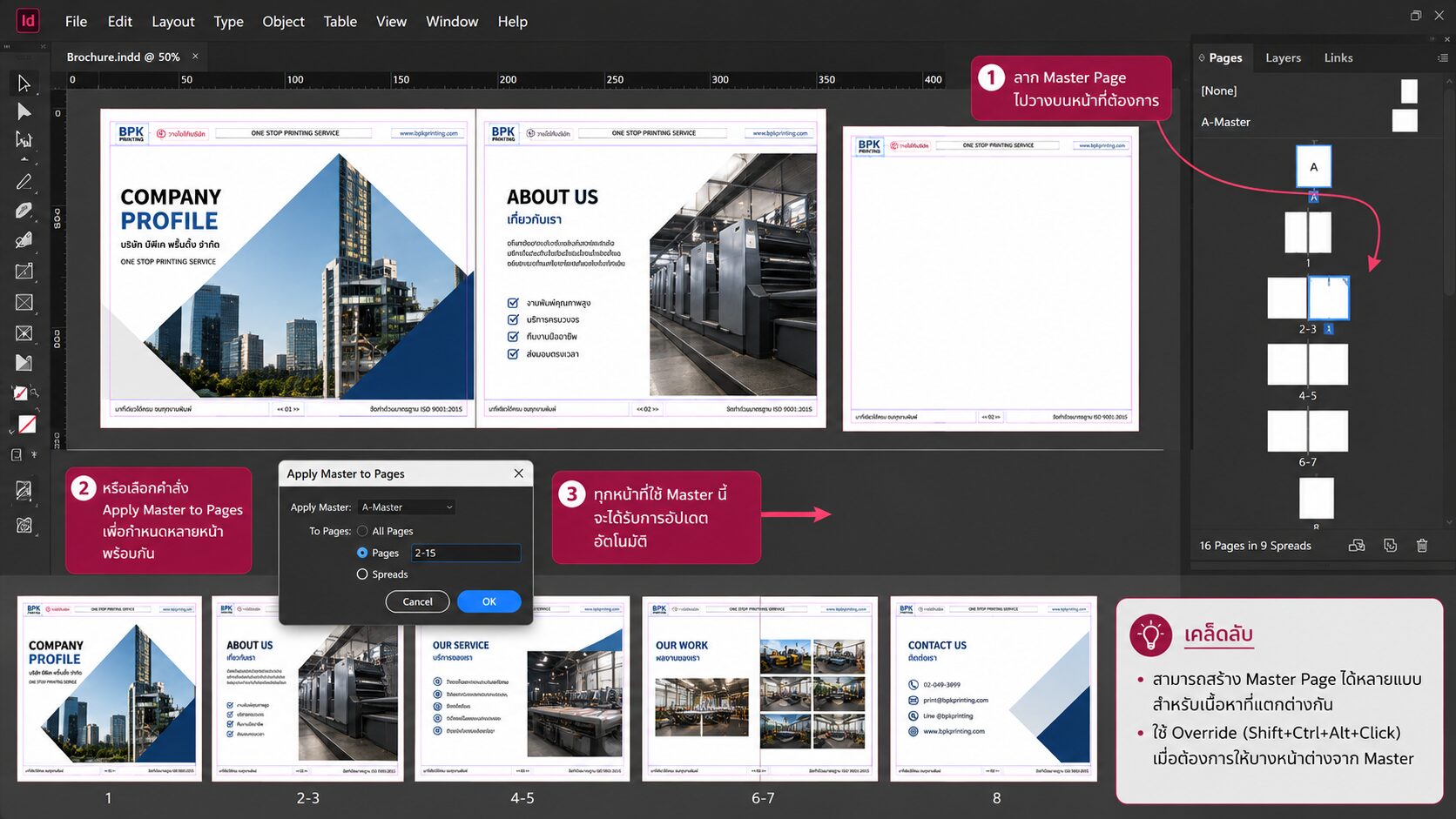
ขั้นตอนที่ 3 นำ Master Page ไปใช้กับหน้าต่าง ๆ
ลาก Master Page ไปวางบนหน้าที่ต้องการ หรือเลือกคำสั่ง Apply Master to Pages เพื่อกำหนด Master ให้กับหลายหน้าพร้อมกัน
ข้อผิดพลาดที่พบบ่อย
ผู้ใช้งานหลายคนวางหัวกระดาษ ท้ายกระดาษ หรือโลโก้แยกในแต่ละหน้าแทนการใช้ Master Pages ทำให้เมื่อมีการแก้ไข ต้องปรับทีละหน้า ส่งผลให้เสียเวลาและอาจเกิดความไม่สม่ำเสมอของเอกสาร โดยเฉพาะงานที่มีจำนวนหน้ามาก
ติดต่อสอบถามข้อมูล | เช็คราคางานพิมพ์
✔ รองรับงานด่วนและงานผลิตตามกำหนดส่ง
✔ รองรับทั้งงานจำนวนน้อยและงานผลิตจำนวนมาก
✔ ช่วยเลือกวัสดุ ระบบพิมพ์ และสเปกให้เหมาะกับงบประมาณ
✔ แจ้งระยะเวลาผลิตและกำหนดส่งก่อนเริ่มงาน
Line: @bpkprinting
โทร: 02-049-3699
Email: print@bpkprinting.com

คำถามที่พบบ่อยเกี่ยวกับ Master Pages ใน Adobe InDesign
☑️ คำแนะนำจาก BPK Printing
- หากเป็นงานพิมพ์หลายหน้า เช่น หนังสือ โบรชัวร์ หรือแคตตาล็อก ควรสร้าง Master Pages ตั้งแต่เริ่มต้น เพื่อให้การจัดวางองค์ประกอบต่าง ๆ มีมาตรฐานเดียวกัน ช่วยลดเวลาการทำงานและลดความผิดพลาดก่อนส่งไฟล์เข้าสู่กระบวนการผลิต
ขั้นตอน การสั่งพิมพ์กับ BPK Printing


แจ้งสเปกงาน
- สิ่งพิมพ์ที่ต้องการ
- งบประมาณ
- ระยะเวลาการผลิต

ยืนยันสั่งผลิตเงื่อนไข
- รับใบเสนอราคา
- ชำระเงินตามเงื่อนไข
- มาตรฐาน ISO 9001

ผลิตและจัดส่งทั่วประเทศ
- รถของบริษัท
- ขนส่งเอกชน
Adobe InDesign
รวมบทความการใช้งาน Adobe InDesign สำหรับจัดหน้าเอกสารและเตรียมไฟล์งานพิมพ์ ตั้งแต่ New Document, Bleed, Master Pages, Page Number, Links, Preflight, Package และ Export PDF ก่อนส่งโรงพิมพ์
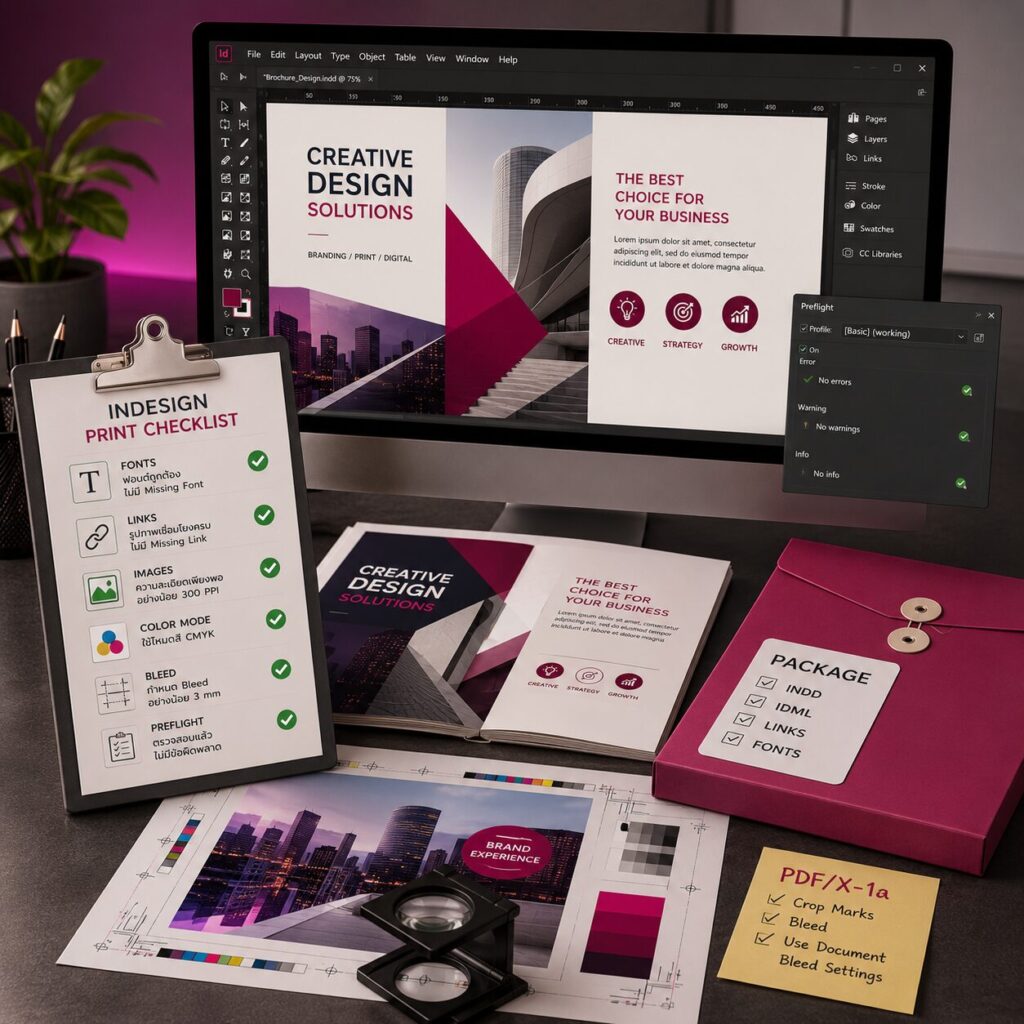
Checklist ก่อนส่งไฟล์ Adobe InDesign เข้าโรงพิมพ์ | BPK Printing
Printing Help Cent...
อ่านเพิ่มเติม →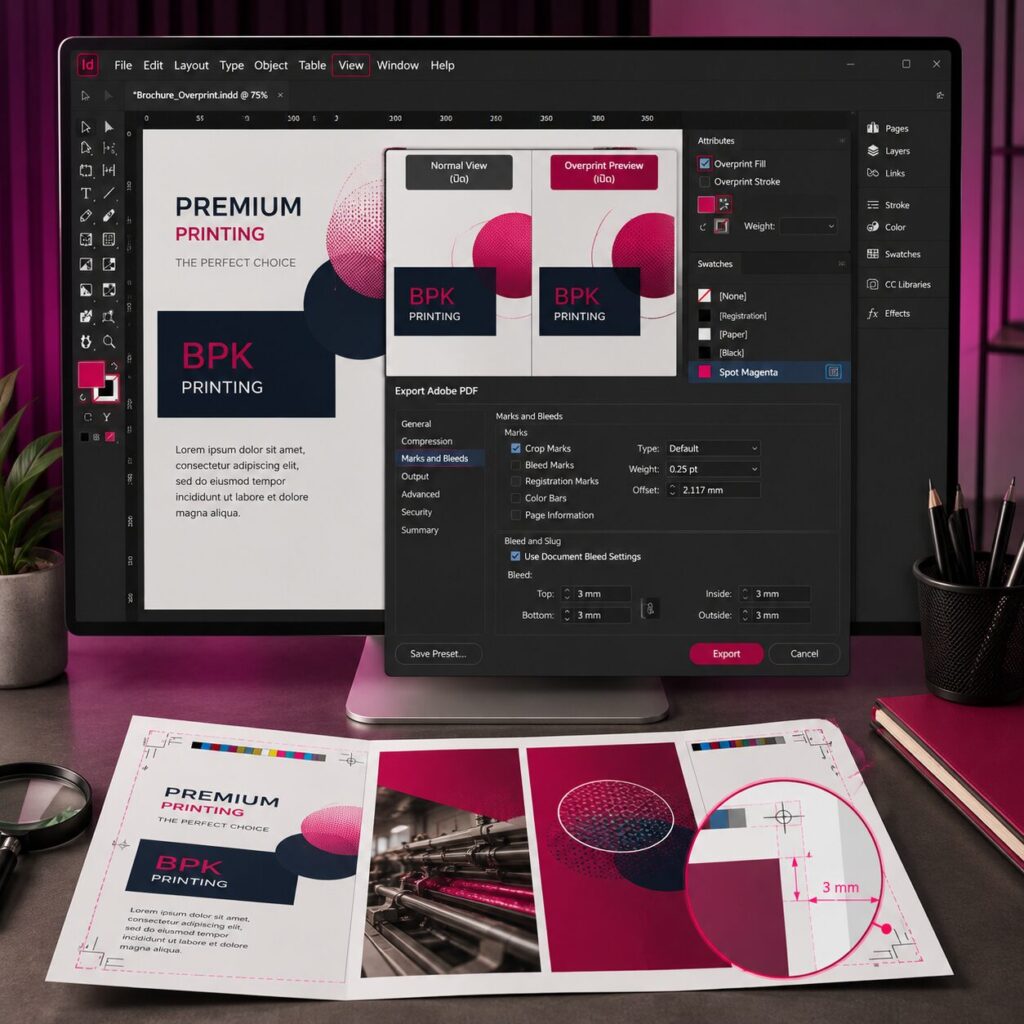
วิธีใช้ Overprint Preview ใน Adobe InDesign สำหรับงานพิมพ์ | BPK Printing
Printing Help Cent...
อ่านเพิ่มเติม →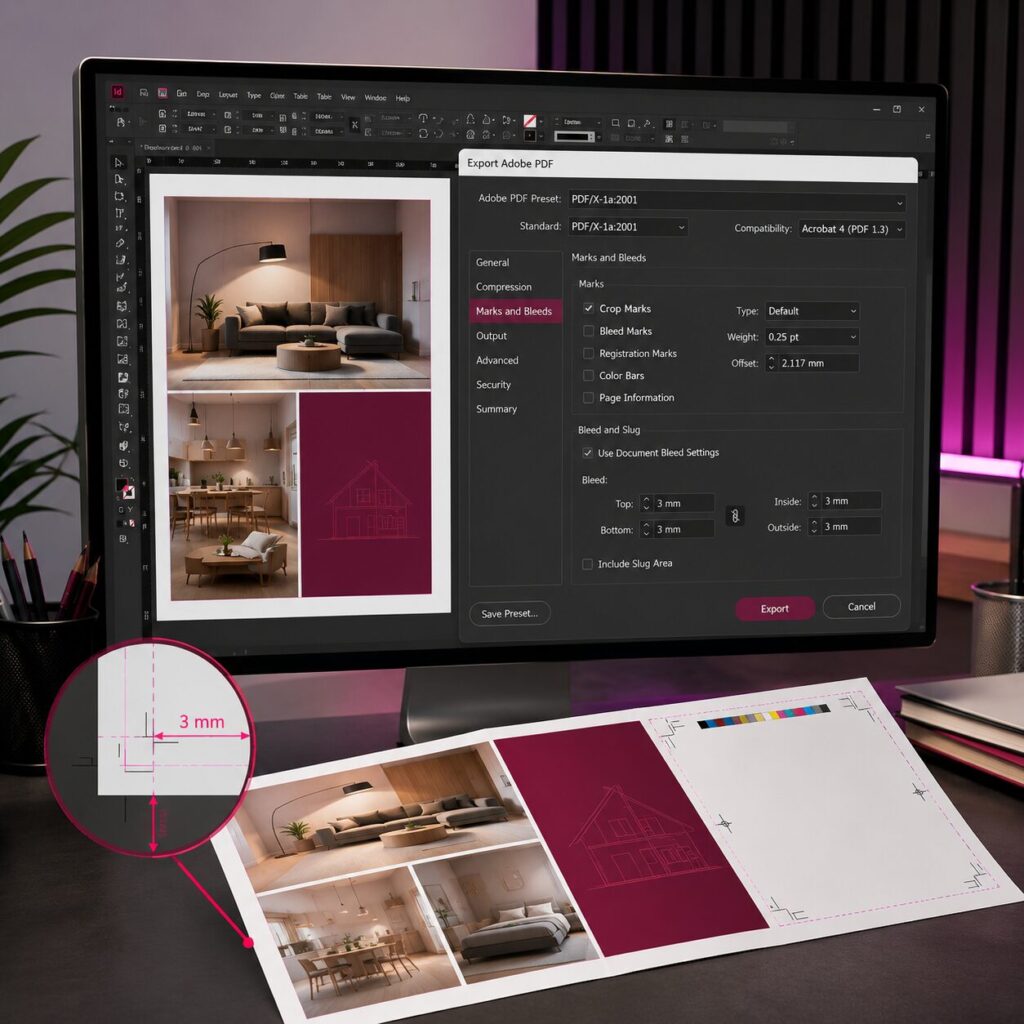
วิธีตั้งค่า Crop Marks และ Bleed ใน Adobe InDesign สำหรับงานพิมพ์ | BPK Printing
Printing Help Cent...
อ่านเพิ่มเติม →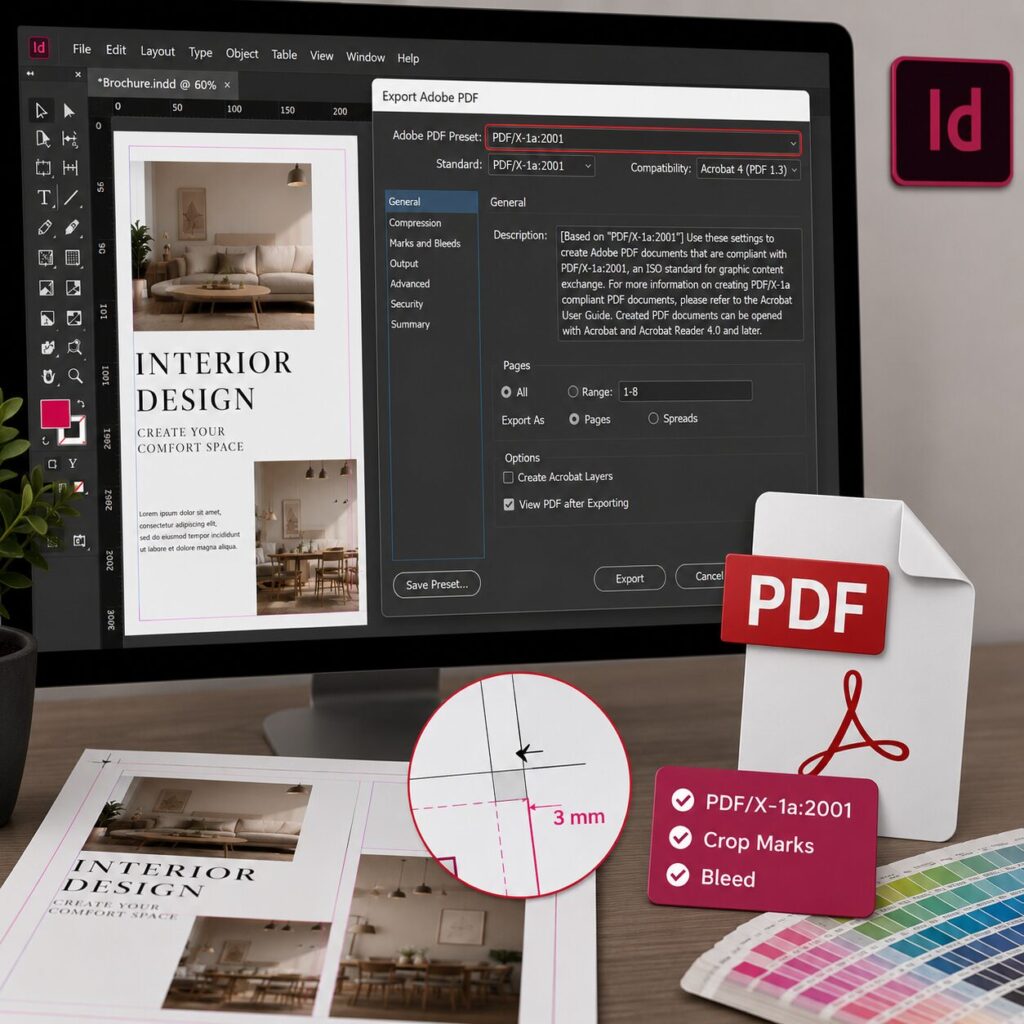
วิธี Export PDF ใน Adobe InDesign สำหรับงานพิมพ์ | PDF/X-1a | BPK Printing
Printing Help Cent...
อ่านเพิ่มเติม →