
Printing Help Center
เรียนรู้ขั้นตอนสำคัญก่อนส่งไฟล์ เพื่อให้ข้อความแสดงผลได้ถูกต้องตลอดกระบวนการผลิต
ป้องกันปัญหาฟอนต์หาย การแสดงผลผิด และการจัดวางข้อความคลาดเคลื่อนก่อนส่งงานพิมพ์

Quality Assurance
งานพิมพ์คุณภาพ
มาตรฐานการผลิต ISO 9001

Printing Service
งานพิมพ์ครบวงจรสำหรับองค์กร
ดูแลตั้งแต่ตรวจไฟล์ ผลิต จนถึงจัดส่งครบวงจร

Expert Printing Solutions
ทีมงานผู้เชี่ยวชาญงานพิมพ์กว่า 50 ปี
แปลงตัวอักษรเป็น Outline ก่อนส่งโรงพิมพ์
การแปลง Font เป็น Outline ใน Adobe Illustrator
เมื่อออกแบบงานใน Adobe Illustrator ตัวอักษรที่พิมพ์ลงในเอกสารยังคงอ้างอิงกับไฟล์ฟอนต์ที่ติดตั้งอยู่ในเครื่อง หากส่งไฟล์ให้ผู้อื่นหรือโรงพิมพ์ที่ไม่มีฟอนต์เดียวกัน โปรแกรมอาจแทนที่ด้วยฟอนต์อื่น ทำให้รูปแบบตัวอักษร ขนาด หรือการจัดวางเปลี่ยนไปจากต้นฉบับ
การแปลงตัวอักษรเป็น Outline จะเปลี่ยนข้อความให้กลายเป็นเส้นเวกเตอร์ ทำให้สามารถเปิดไฟล์ได้อย่างถูกต้องแม้ไม่มีฟอนต์ต้นฉบับ และช่วยลดปัญหาที่อาจเกิดขึ้นระหว่างการผลิตงานพิมพ์
ทำไมต้องแปลง Font เป็น Outline
การแปลง Font เป็น Outline ช่วยให้ตัวอักษรในไฟล์ไม่เปลี่ยนแปลงเมื่อเปิดบนคอมพิวเตอร์เครื่องอื่น โรงพิมพ์สามารถเปิดไฟล์และพิมพ์งานได้ตรงตามที่ออกแบบ โดยไม่ต้องกังวลเรื่องฟอนต์หายหรือฟอนต์ถูกแทนที่ นอกจากนี้ยังช่วยให้สามารถส่งไฟล์ไปยังโรงพิมพ์ได้สะดวกขึ้น เพราะไม่จำเป็นต้องแนบไฟล์ฟอนต์ไปพร้อมกับงาน
วิธีแปลงตัวอักษรเป็น Outline
ขั้นตอนที่ 1 เลือกข้อความทั้งหมด
เลือกข้อความที่ต้องการแปลงเป็น Outline ด้วยเครื่องมือ Selection Tool (V) หากมีหลายกล่องข้อความ สามารถเลือกทั้งหมดพร้อมกันได้
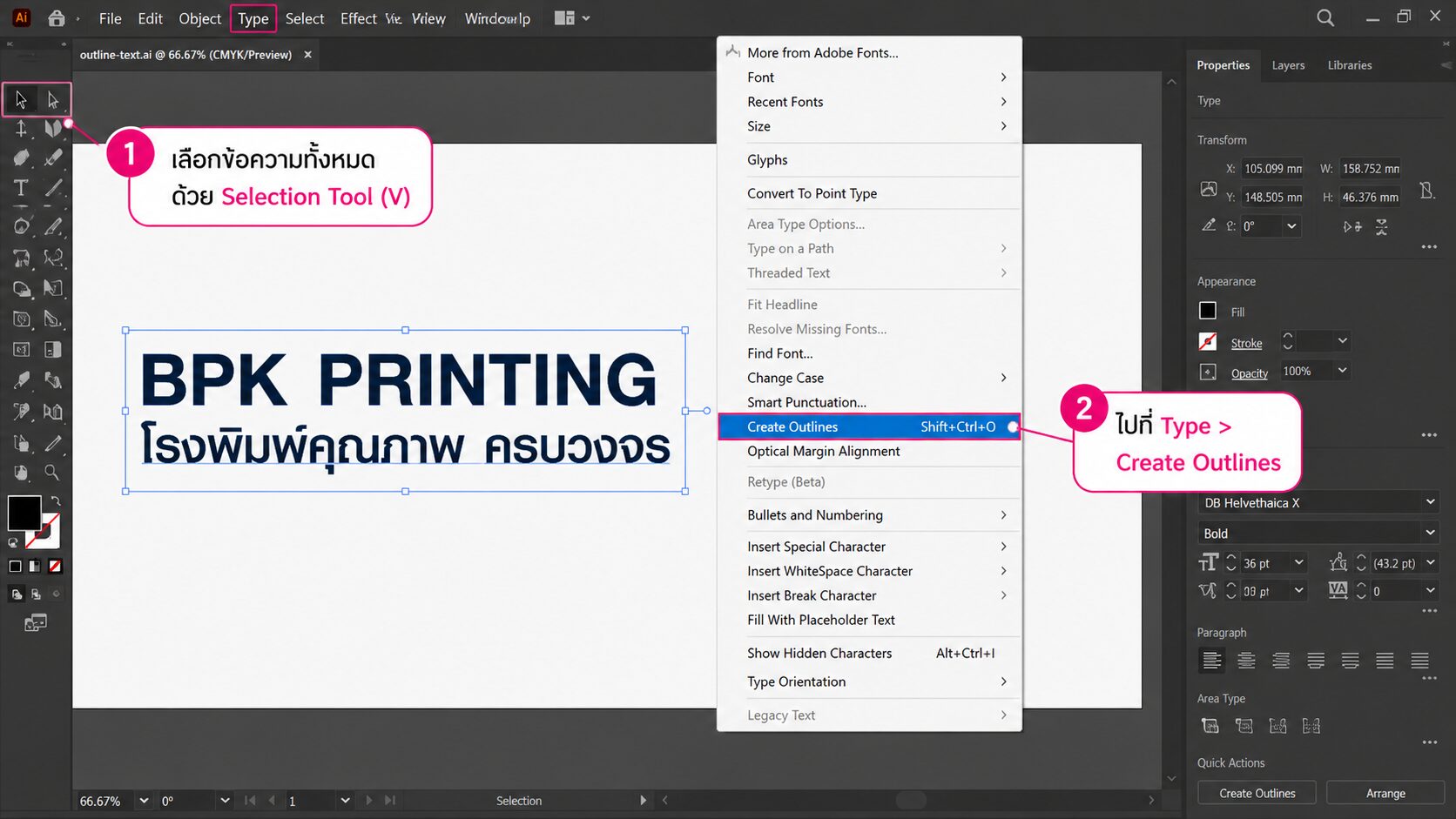
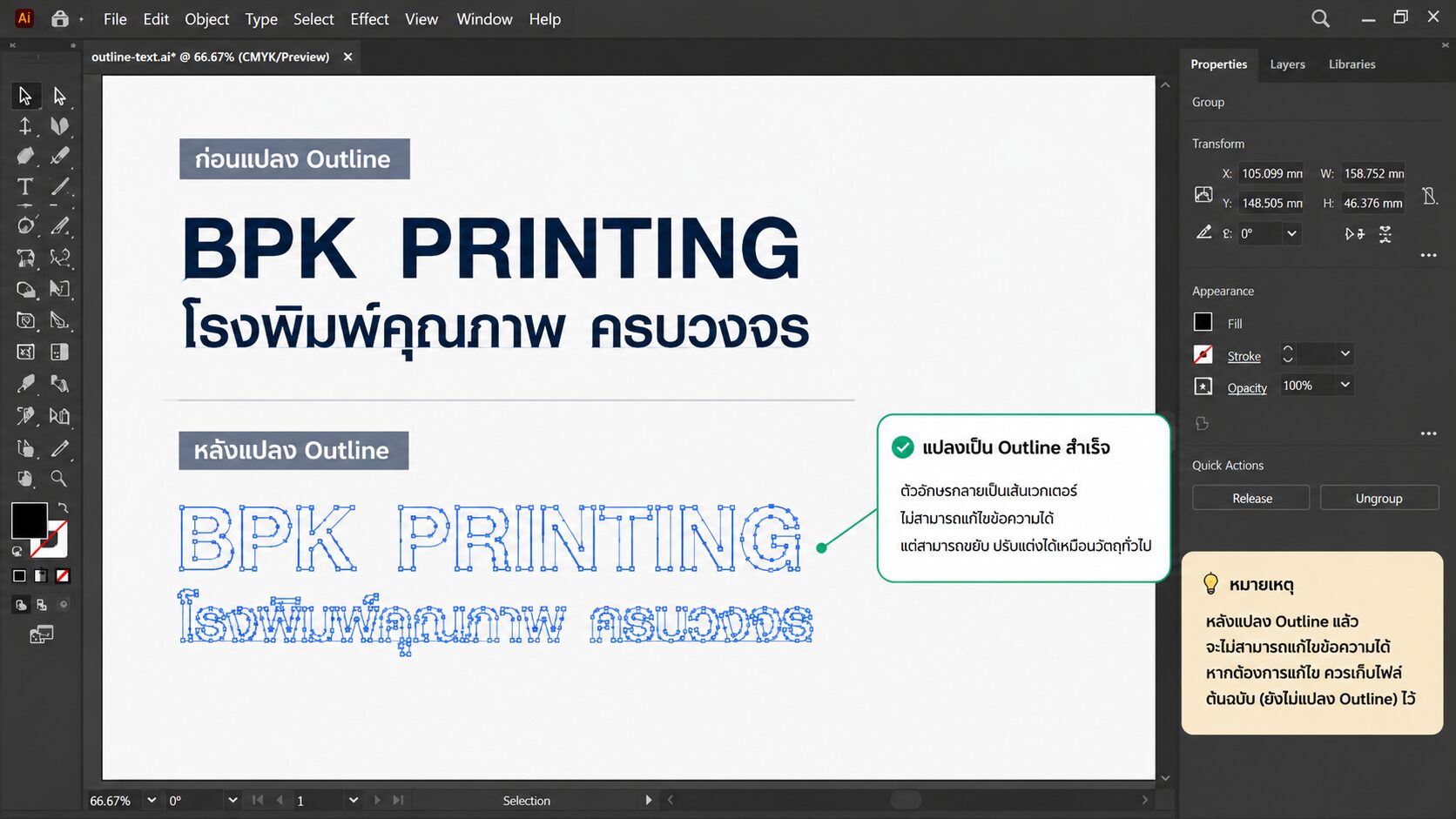
ขั้นตอนที่ 2 ตรวจสอบผลลัพธ์หลังแปลง
หลังจากเลือก Type > Create Outlines ตัวอักษรจะไม่สามารถแก้ไขข้อความได้อีก แต่จะกลายเป็นเส้นเวกเตอร์ สามารถเลือกแต่ละตัวอักษรและเห็น Anchor Point ได้ แสดงว่าการแปลงเป็น Outline สำเร็จแล้ว
ข้อผิดพลาดที่พบบ่อย
หลายคนลืมแปลงตัวอักษรเป็น Outline ก่อนส่งโรงพิมพ์ ทำให้เมื่อเปิดไฟล์บนเครื่องอื่น ฟอนต์ถูกแทนที่ด้วยฟอนต์คนละแบบ ส่งผลให้ข้อความล้นกรอบ ระยะห่างตัวอักษรเปลี่ยน หรือการจัดวางหน้าเพี้ยนจากต้นฉบับ อีกกรณีหนึ่งคือแปลง Outline เร็วเกินไป ทำให้ไม่สามารถกลับมาแก้ไขข้อความได้ ดังนั้นควรเก็บไฟล์ต้นฉบับที่ยังแก้ไขได้ไว้เสมอ แล้วจึงสร้างไฟล์สำหรับส่งโรงพิมพ์อีกชุดหนึ่ง
ติดต่อสอบถามข้อมูล | เช็คราคางานพิมพ์
✔ รองรับงานด่วนและงานผลิตตามกำหนดส่ง
✔ รองรับทั้งงานจำนวนน้อยและงานผลิตจำนวนมาก
✔ ช่วยเลือกวัสดุ ระบบพิมพ์ และสเปกให้เหมาะกับงบประมาณ
✔ แจ้งระยะเวลาผลิตและกำหนดส่งก่อนเริ่มงาน
Line: @bpkprinting
โทร: 02-049-3699
Email: print@bpkprinting.com

คำถามที่พบบ่อยเกี่ยวกับการแปลง Font เป็น Outline
☑️ คำแนะนำจากผู้เชี่ยวชาญ
- ก่อนแปลงตัวอักษรเป็น Outline ควรตรวจสอบการสะกดคำ ขนาดตัวอักษร และการจัดวางทั้งหมดให้เรียบร้อย จากนั้นบันทึกไฟล์ต้นฉบับ (.AI) แยกไว้สำหรับแก้ไขในอนาคต แล้วจึงสร้างไฟล์อีกชุดสำหรับส่งโรงพิมพ์โดยแปลงข้อความทั้งหมดเป็น Outline วิธีนี้จะช่วยลดปัญหาฟอนต์หายและทำให้ไฟล์พร้อมสำหรับการผลิตงานพิมพ์ได้อย่างมั่นใจ
ขั้นตอน การสั่งพิมพ์กับ BPK Printing


แจ้งสเปกงาน
- สิ่งพิมพ์ที่ต้องการ
- งบประมาณ
- ระยะเวลาการผลิต

ยืนยันสั่งผลิตเงื่อนไข
- รับใบเสนอราคา
- ชำระเงินตามเงื่อนไข
- มาตรฐาน ISO 9001

ผลิตและจัดส่งทั่วประเทศ
- รถของบริษัท
- ขนส่งเอกชน
Adobe Illustrator
รวมบทความ วิธีใช้งาน การตั้งค่าไฟล์ เทคนิคการออกแบบ และการเตรียมไฟล์ Adobe Illustrator สำหรับงานพิมพ์
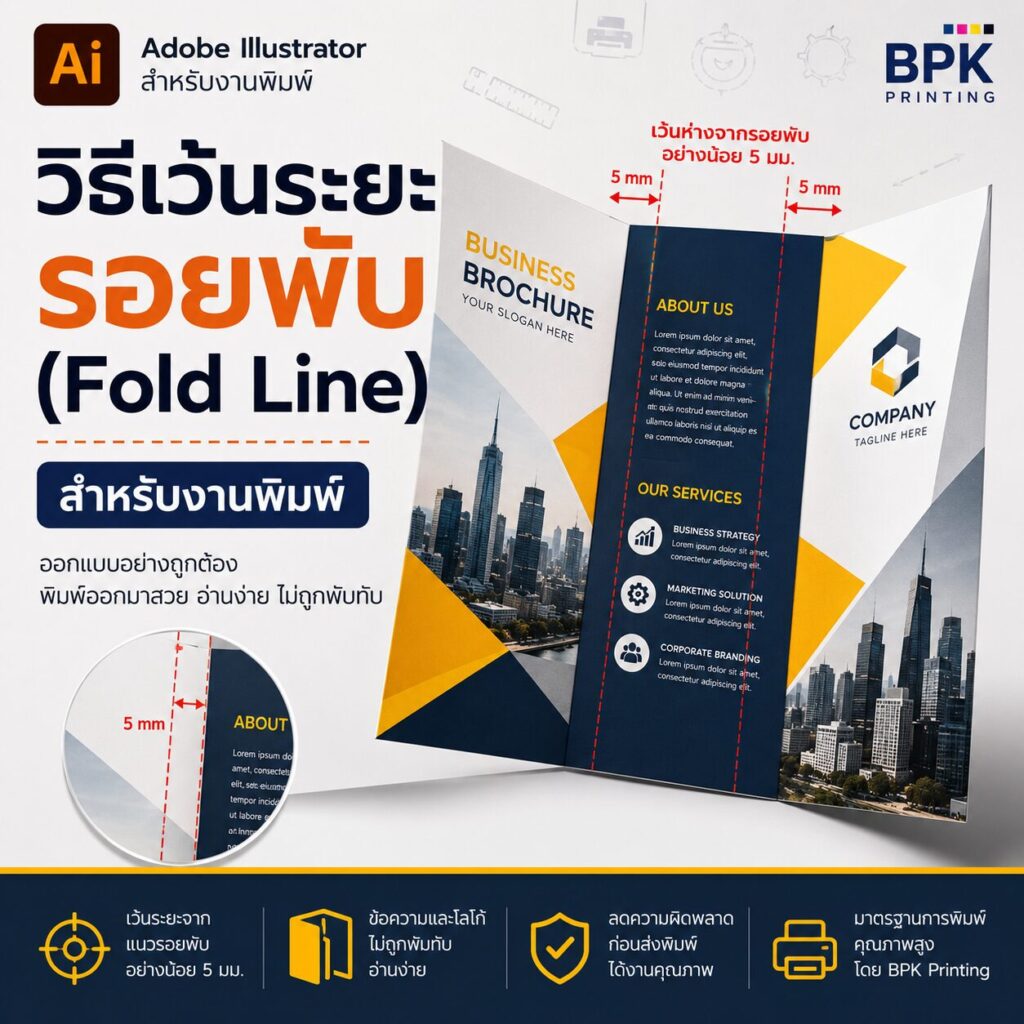
วิธีเว้นระยะรอยพับ (Fold Line) สำหรับงานพิมพ์ใน Adobe Illustrator | BPK Printing
Printing Help Cent...
อ่านเพิ่มเติม →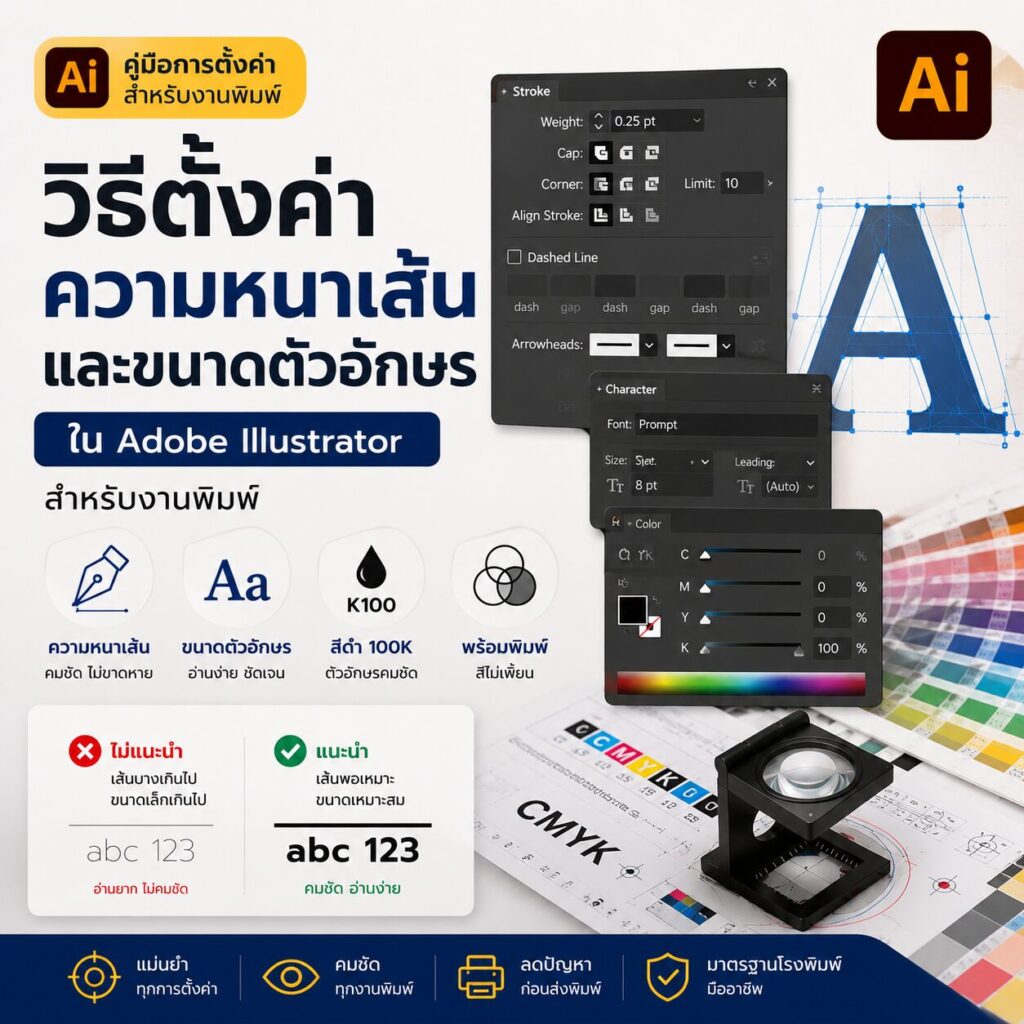
วิธีตั้งค่าความหนาเส้นและขนาดตัวอักษรใน Adobe Illustrator สำหรับงานพิมพ์ | BPK Printing
Printing Help Cent...
อ่านเพิ่มเติม →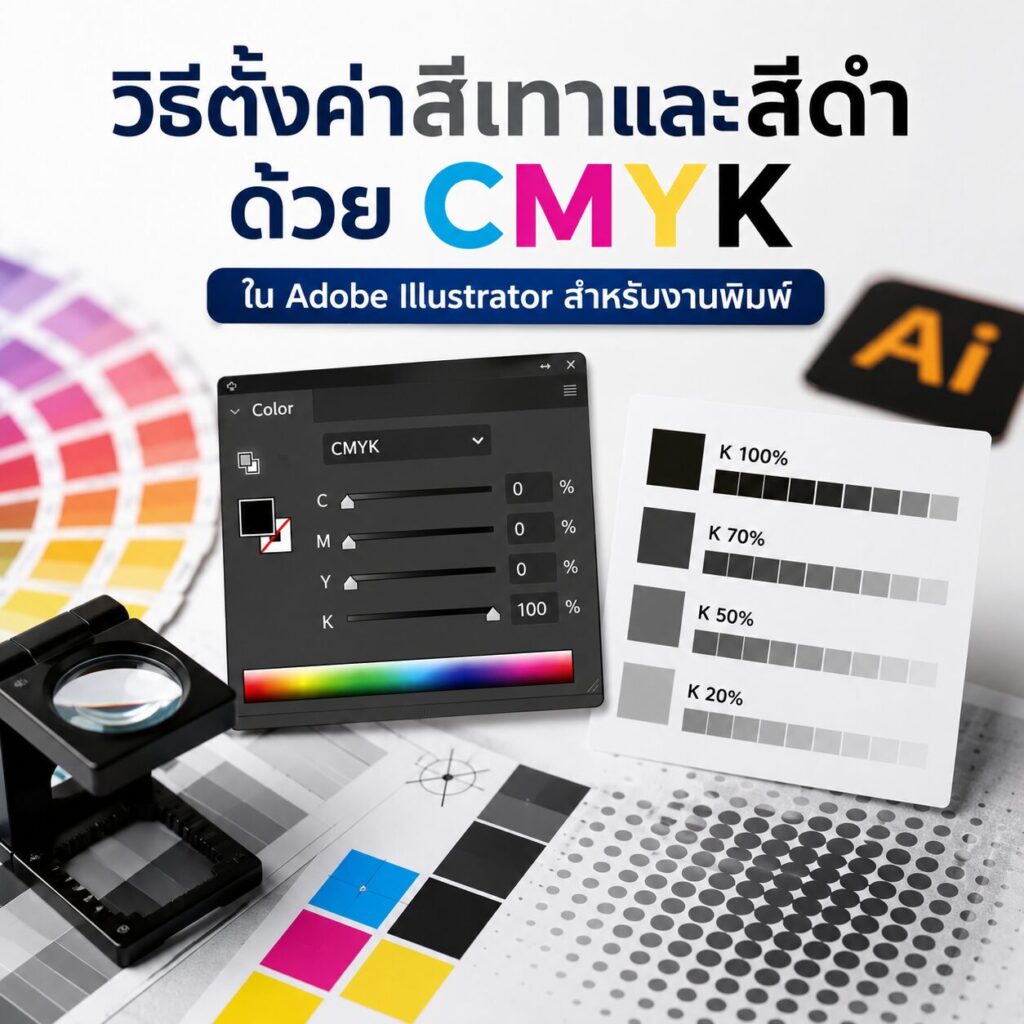
วิธีตั้งค่าสีเทาและสีดำด้วย CMYK ใน Adobe Illustrator สำหรับงานพิมพ์ | BPK Printing
Printing Help Cent...
อ่านเพิ่มเติม →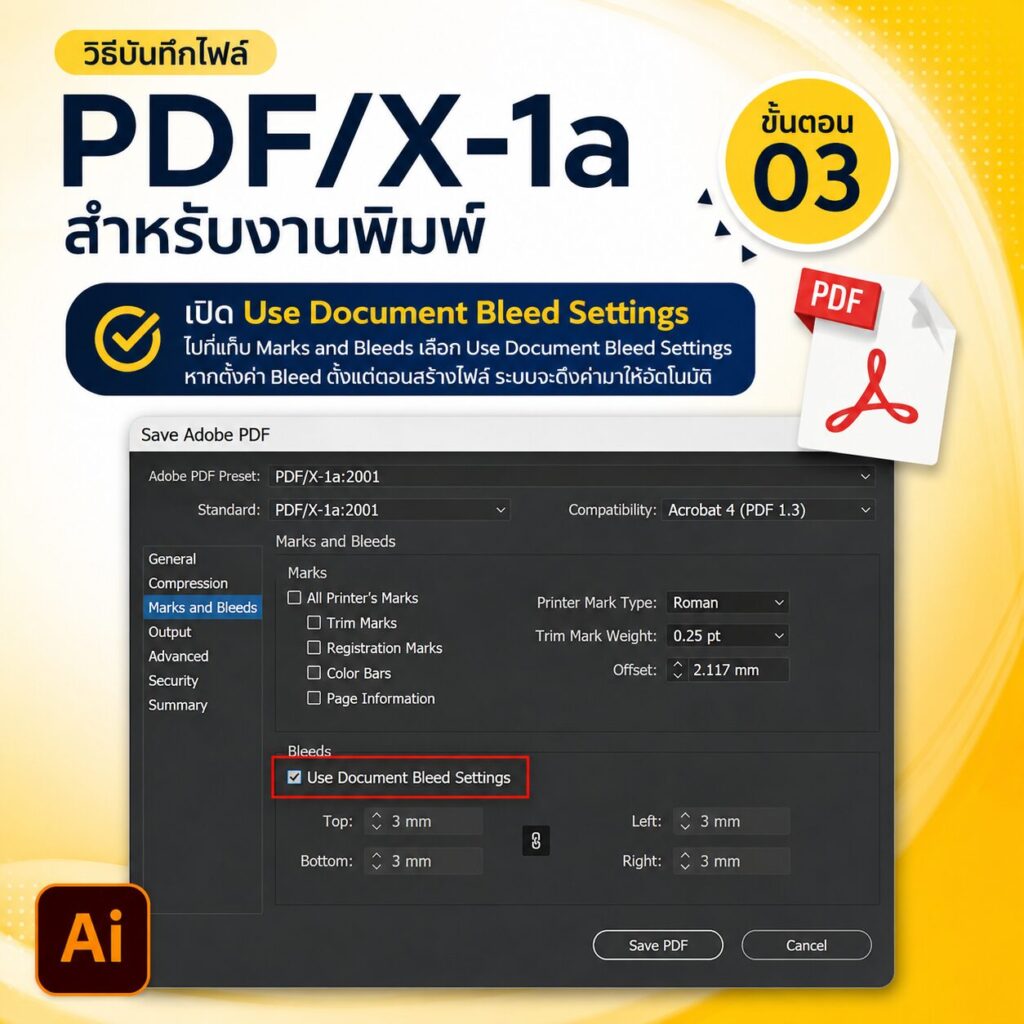
วิธีบันทึกไฟล์เป็น PDF/X-1a ใน Adobe Illustrator สำหรับงานพิมพ์ | BPK Printing
Printing Help Cent...
อ่านเพิ่มเติม →