
Printing Help Center
ตรวจสอบขนาดและระยะในไฟล์ PDF
เรียนรู้วิธีใช้ Measure Tool ใน Adobe Acrobat เพื่อวัดขนาด ระยะห่าง และตำแหน่งขององค์ประกอบในไฟล์ PDF ก่อนส่งเข้าสู่กระบวนการผลิตงานพิมพ์

Quality Assurance
งานพิมพ์คุณภาพ
มาตรฐานการผลิต ISO 9001

Printing Service
งานพิมพ์ครบวงจรสำหรับองค์กร
ดูแลตั้งแต่ตรวจไฟล์ ผลิต จนถึงจัดส่งครบวงจร

Expert Printing Solutions
ทีมงานผู้เชี่ยวชาญงานพิมพ์กว่า 50 ปี
วิธีใช้ Measure Tool ในไฟล์ PDF ด้วย Adobe Acrobat
Measure Tool เป็นเครื่องมือสำหรับวัดขนาดจริงภายในไฟล์ PDF ไม่ว่าจะเป็นความกว้าง ความสูง ระยะห่าง หรือขนาดขององค์ประกอบต่าง ๆ ช่วยให้สามารถตรวจสอบได้ว่าไฟล์งานตรงตามสเปกก่อนส่งโรงพิมพ์ ลดความผิดพลาดจากการออกแบบและช่วยยืนยันว่าชิ้นงานมีขนาดถูกต้องตามที่ต้องการ
Adobe Acrobat มีเครื่องมือ Measure Tool ที่สามารถแสดงผลเป็นหน่วยมิลลิเมตร นิ้ว หรือหน่วยอื่น ๆ ทำให้เหมาะสำหรับการตรวจสอบไฟล์งานพิมพ์ก่อนเข้าสู่กระบวนการ Prepress
ขั้นตอนที่ 1 เปิดเครื่องมือ Measure Tool
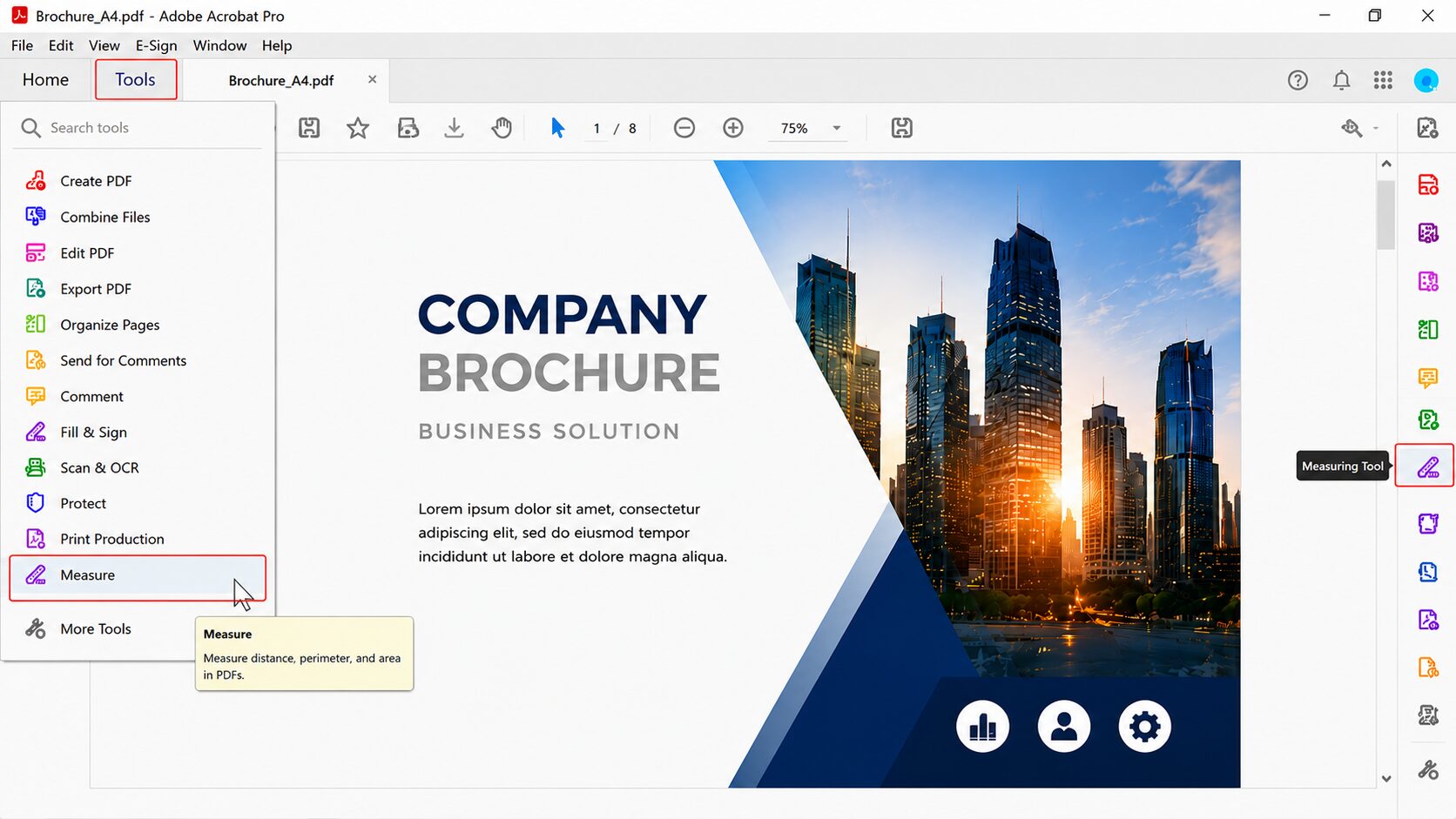
เปิดไฟล์ PDF ใน Adobe Acrobat จากนั้นเลือก Tools > Measure หรือเลือกเครื่องมือ Measuring Tool จากแถบเครื่องมือ เพื่อเข้าสู่โหมดวัดระยะในไฟล์ PDF
ขั้นตอนที่ 2 วัดขนาดของชิ้นงาน
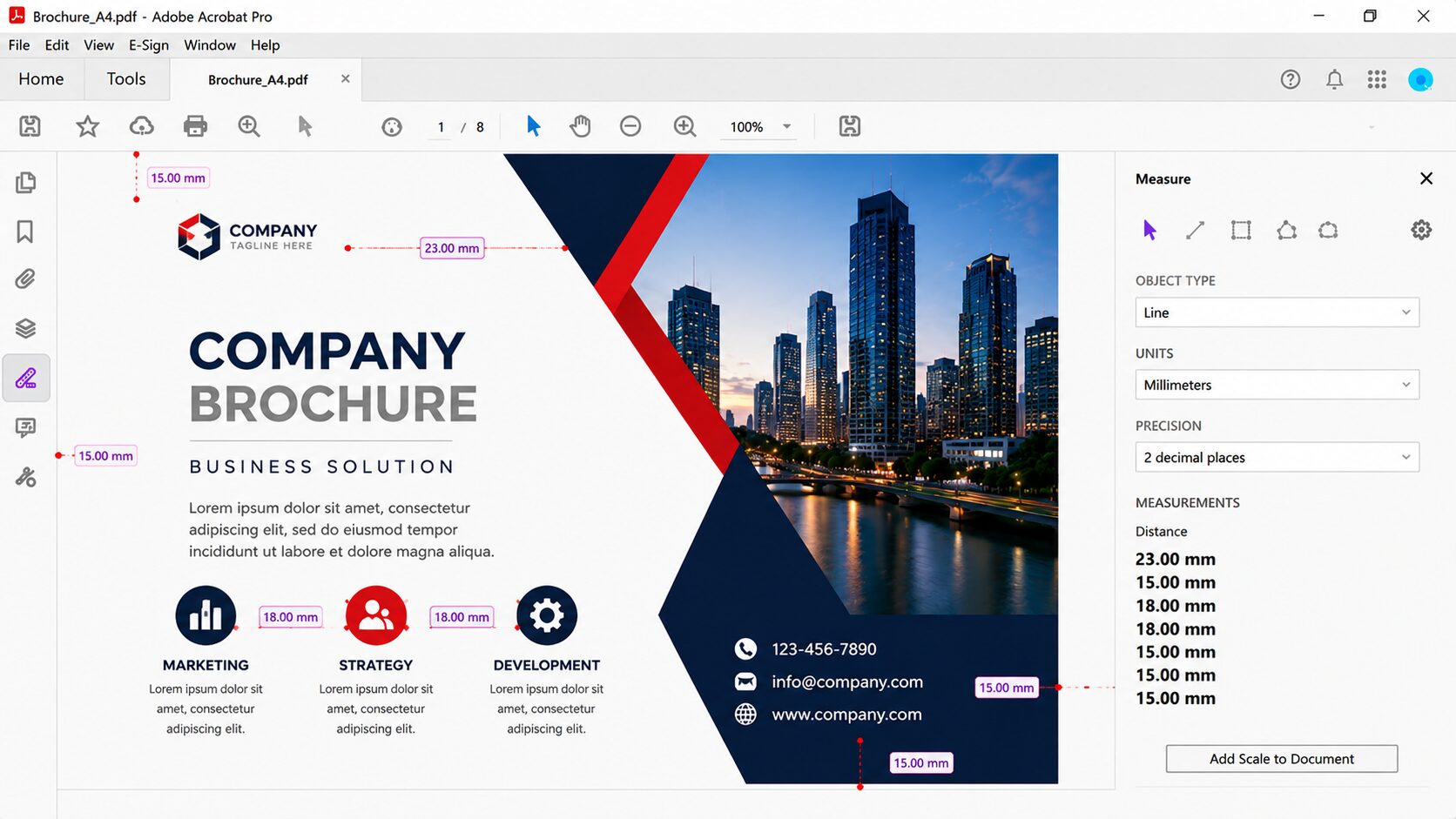
คลิกจุดเริ่มต้นและจุดสิ้นสุดของพื้นที่ที่ต้องการวัด โปรแกรมจะแสดงค่าความยาวหรือระยะห่างตามหน่วยที่กำหนดไว้ เช่น มิลลิเมตร (mm) หรือ นิ้ว (inch)

ขั้นตอนที่ 3 ตรวจสอบระยะห่างขององค์ประกอบ
ใช้ Measure Tool วัดระยะห่างระหว่างข้อความ โลโก้ รูปภาพ หรือองค์ประกอบต่าง ๆ เพื่อให้แน่ใจว่ามีระยะปลอดภัย (Safety Margin) และการจัดวางเป็นไปตามแบบที่ออกแบบไว้
ข้อผิดพลาดที่พบบ่อย
ผู้ใช้งานหลายคนตรวจสอบขนาดจากโปรแกรมออกแบบเพียงอย่างเดียว แต่ไม่ได้ตรวจสอบไฟล์ PDF หลัง Export ทำให้บางครั้งขนาดงานหรือระยะห่างขององค์ประกอบคลาดเคลื่อนจากต้นฉบับ นอกจากนี้ยังพบการวัดโดยใช้หน่วยผิด เช่น นิ้วแทนมิลลิเมตร ทำให้เกิดความเข้าใจผิดเกี่ยวกับขนาดจริงของชิ้นงาน
ติดต่อสอบถามข้อมูล | เช็คราคางานพิมพ์
✔ รองรับงานด่วนและงานผลิตตามกำหนดส่ง
✔ รองรับทั้งงานจำนวนน้อยและงานผลิตจำนวนมาก
✔ ช่วยเลือกวัสดุ ระบบพิมพ์ และสเปกให้เหมาะกับงบประมาณ
✔ แจ้งระยะเวลาผลิตและกำหนดส่งก่อนเริ่มงาน
Line: @bpkprinting
โทร: 02-049-3699
Email: print@bpkprinting.com

คำถามที่พบบ่อยเกี่ยวกับ Measure Tool
☑️ คำแนะนำจาก BPK Printing
- ก่อนส่งไฟล์เข้าโรงพิมพ์ ควรใช้ Measure Tool ตรวจสอบขนาดชิ้นงาน ระยะห่าง และตำแหน่งขององค์ประกอบสำคัญทุกครั้ง โดยเฉพาะโลโก้ ข้อความ และพื้นที่ปลอดภัย เพื่อช่วยลดความผิดพลาดและให้ชิ้นงานผลิตได้ตรงตามแบบที่ออกแบบไว้
ขั้นตอน การสั่งพิมพ์กับ BPK Printing


แจ้งสเปกงาน
- สิ่งพิมพ์ที่ต้องการ
- งบประมาณ
- ระยะเวลาการผลิต

ยืนยันสั่งผลิตเงื่อนไข
- รับใบเสนอราคา
- ชำระเงินตามเงื่อนไข
- มาตรฐาน ISO 9001

ผลิตและจัดส่งทั่วประเทศ
- รถของบริษัท
- ขนส่งเอกชน
Adobe Acrobat
รวมบทความการตรวจสอบไฟล์ PDF ด้วย Adobe Acrobat ตั้งแต่ขนาดหน้ากระดาษ Bleed Crop Marks Fonts Output Preview และ PDF/X ก่อนส่งโรงพิมพ์

Checklist ตรวจสอบไฟล์ PDF ก่อนส่งโรงพิมพ์ | Adobe Acrobat | BPK Printing
Printing Help Cent...
อ่านเพิ่มเติม →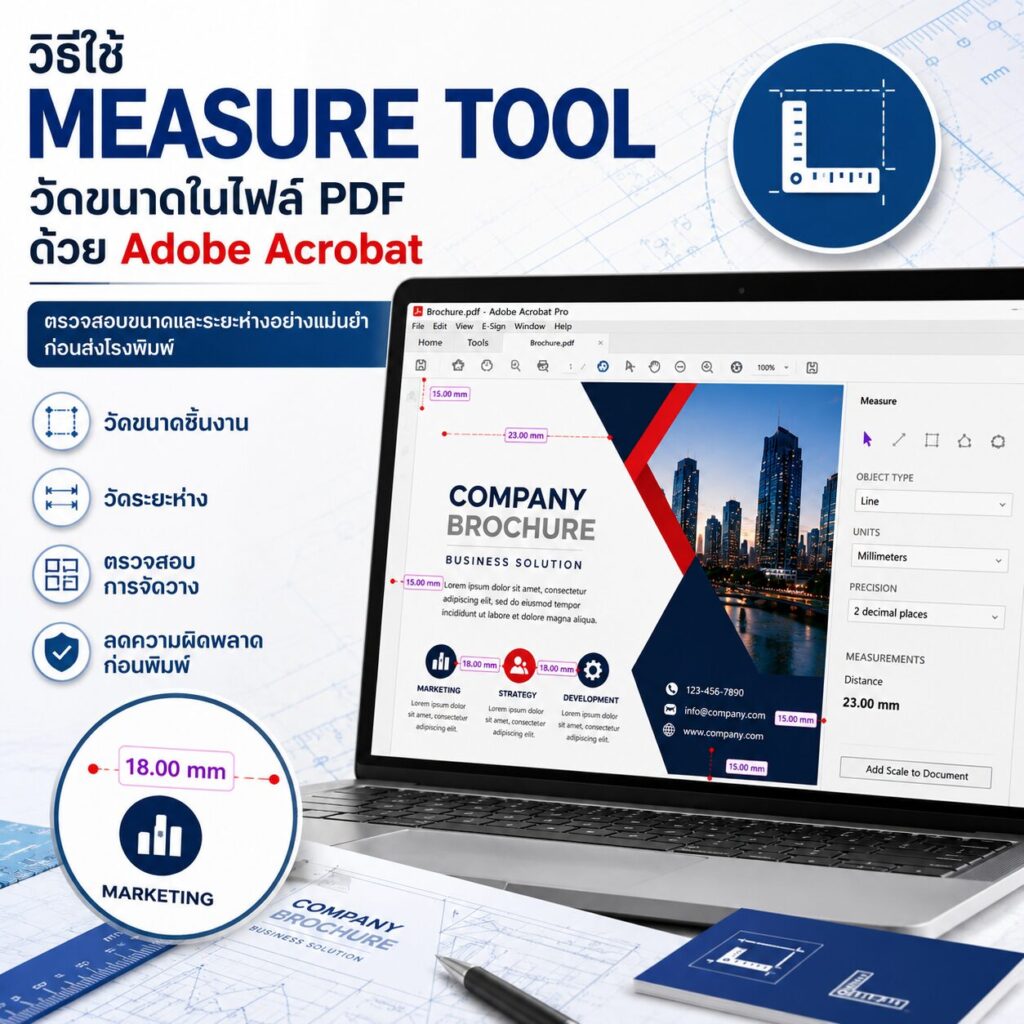
วิธีใช้ Measure Tool วัดขนาดในไฟล์ PDF ด้วย Adobe Acrobat | BPK Printing
Printing Help Cent...
อ่านเพิ่มเติม →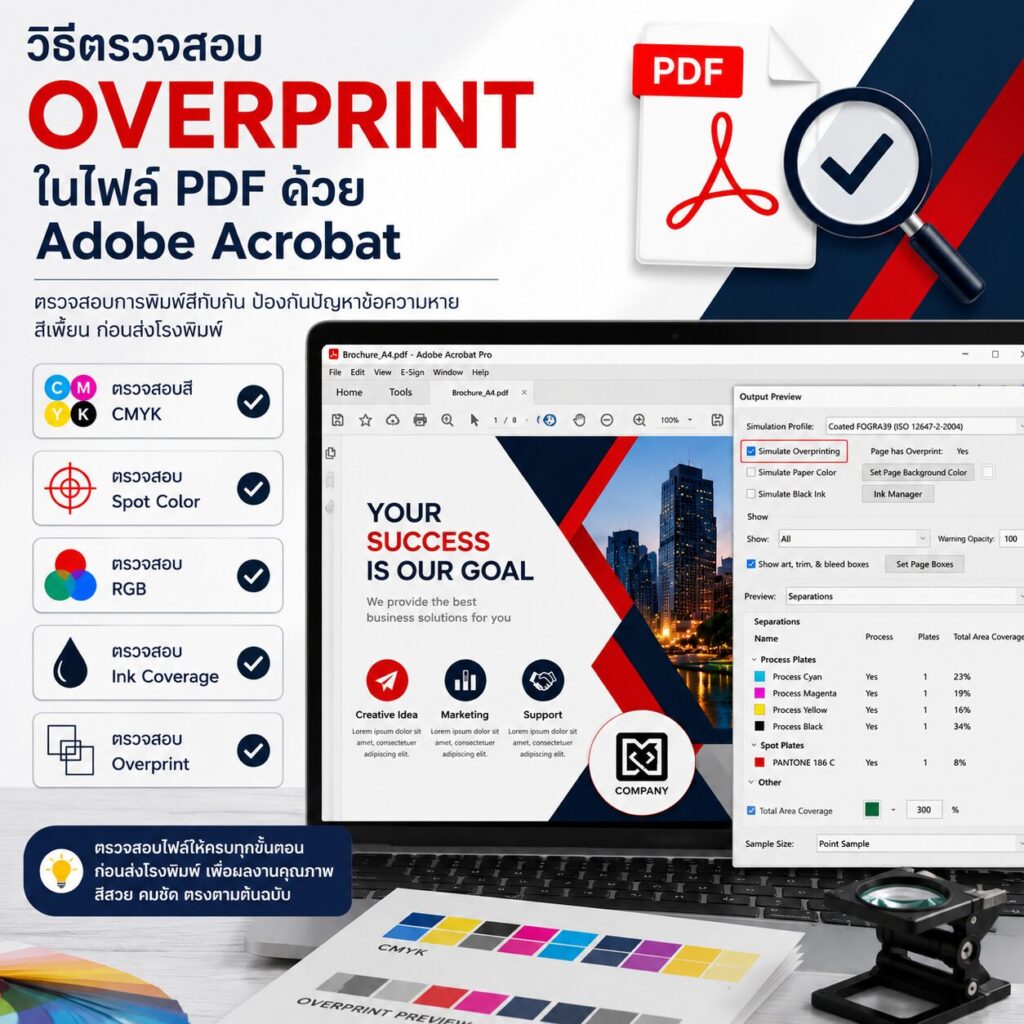
วิธีตรวจสอบ Overprint ในไฟล์ PDF ด้วย Adobe Acrobat | BPK Printing
Printing Help Cent...
อ่านเพิ่มเติม →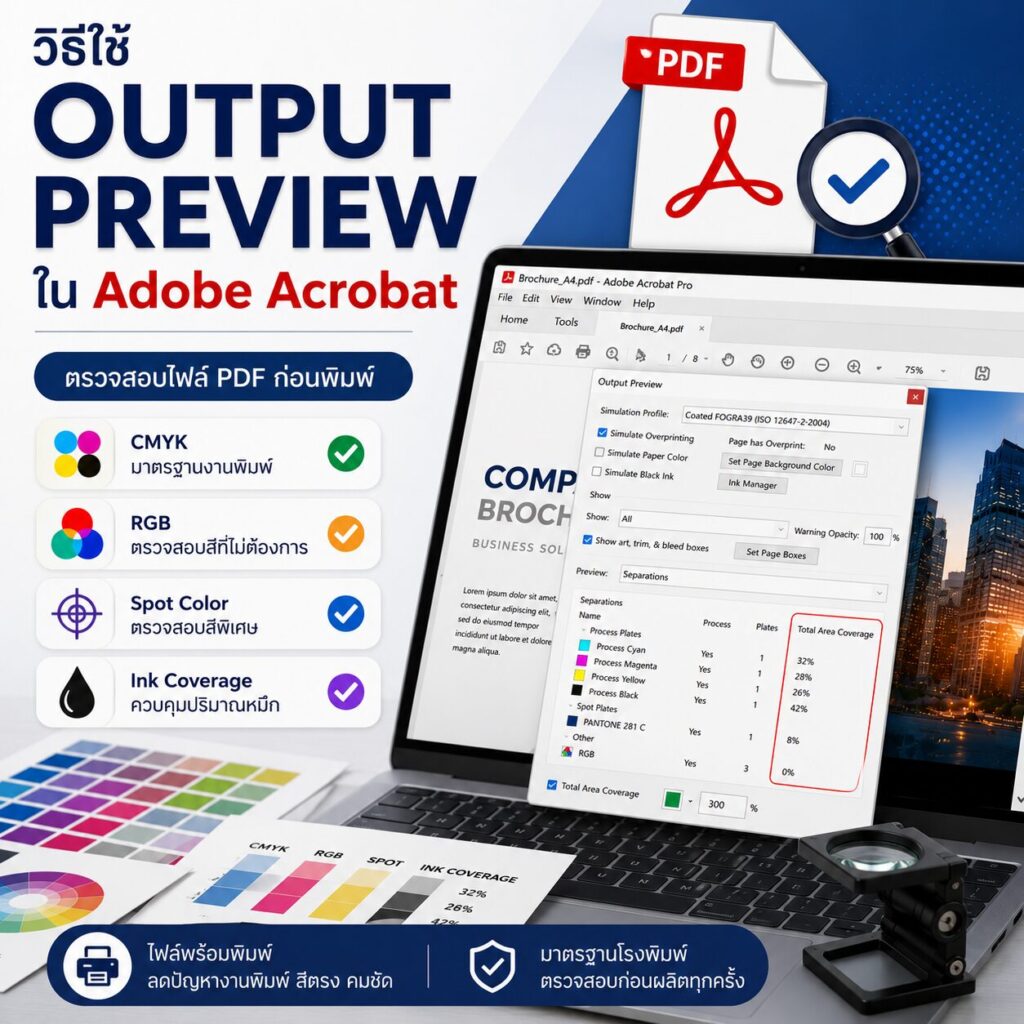
วิธีใช้ Output Preview ใน Adobe Acrobat สำหรับตรวจสอบไฟล์งานพิมพ์ | BPK Printing
Printing Help Cent...
อ่านเพิ่มเติม →