
Printing Help Center
วิธีสร้างไฟล์ใหม่ใน Adobe Photoshop สำหรับงานพิมพ์
เรียนรู้การตั้งค่าเอกสาร ขนาดงาน ความละเอียด และโหมดสีที่ถูกต้องก่อนเริ่มออกแบบ เพื่อให้ไฟล์พร้อมสำหรับการผลิตงานพิมพ์และลดข้อผิดพลาดในภายหลัง

Quality Assurance
งานพิมพ์คุณภาพ
มาตรฐานการผลิต ISO 9001

Printing Service
งานพิมพ์ครบวงจรสำหรับองค์กร
ดูแลตั้งแต่ตรวจไฟล์ ผลิต จนถึงจัดส่งครบวงจร

Expert Printing Solutions
ทีมงานผู้เชี่ยวชาญงานพิมพ์กว่า 50 ปี
วิธีสร้างไฟล์ใหม่ใน Adobe Photoshop สำหรับงานพิมพ์
การสร้างไฟล์ใหม่ใน Adobe Photoshop อย่างถูกต้องตั้งแต่เริ่มต้น เป็นขั้นตอนสำคัญที่ช่วยให้งานพิมพ์มีคุณภาพและลดการแก้ไขในภายหลัง ไม่ว่าจะเป็นการกำหนดขนาดงาน ความละเอียดของรูปภาพ หรือโหมดสี หากตั้งค่าไม่ถูกต้องอาจทำให้ภาพแตก สีเพี้ยน หรือขนาดงานไม่ตรงตามที่โรงพิมพ์ต้องการ
บทความนี้จะแนะนำวิธีสร้างไฟล์ใหม่สำหรับงานพิมพ์ตามมาตรฐานที่โรงพิมพ์ส่วนใหญ่ใช้งาน
ขั้นตอนที่ 1 เปิดหน้าต่างสร้างไฟล์ใหม่
เปิด Adobe Photoshop จากนั้นเลือกเมนู File > New หรือใช้ปุ่มลัด Ctrl + N (Windows) หรือ Command + N (Mac) เพื่อเปิดหน้าต่างสร้างเอกสารใหม่
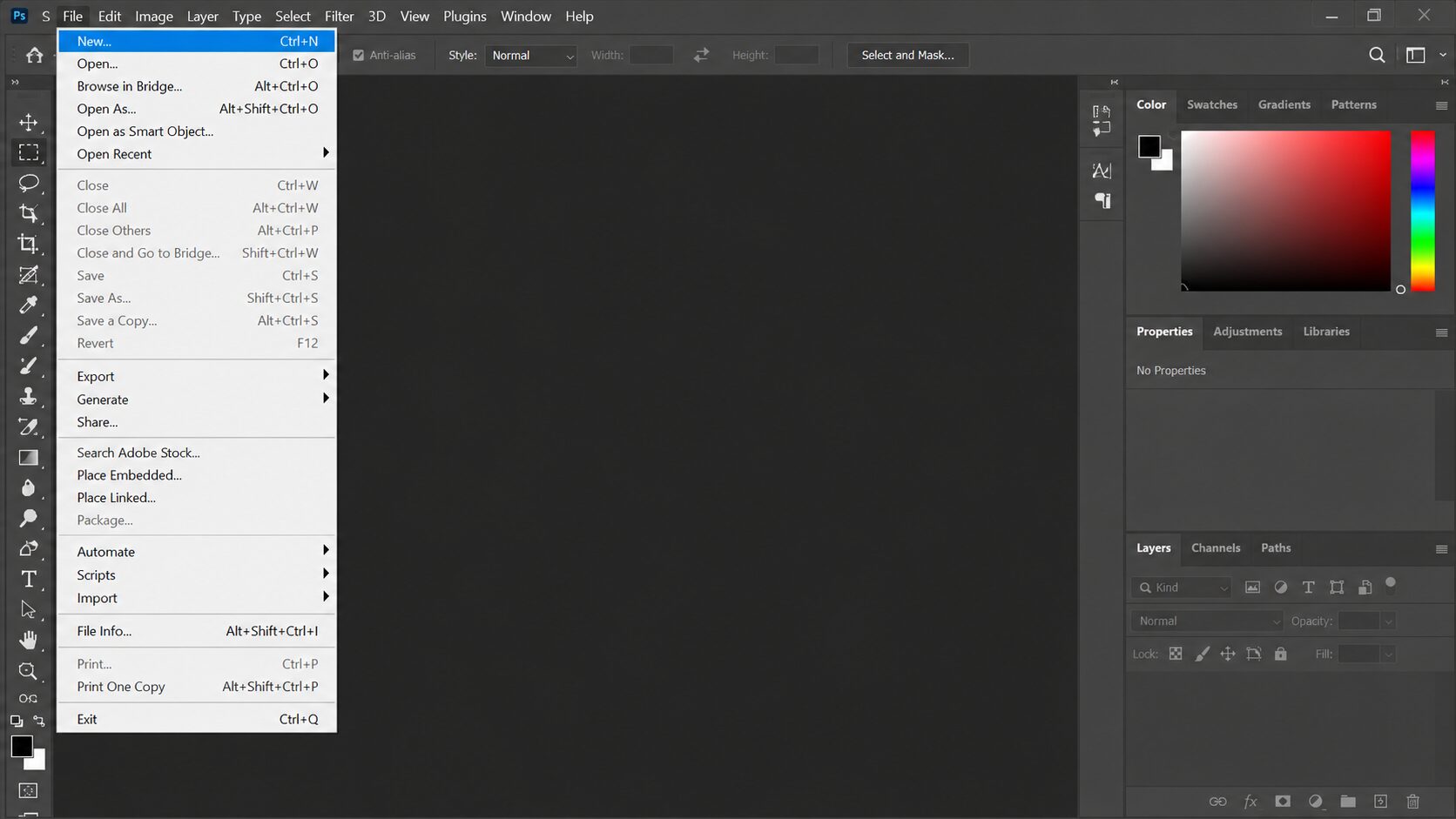
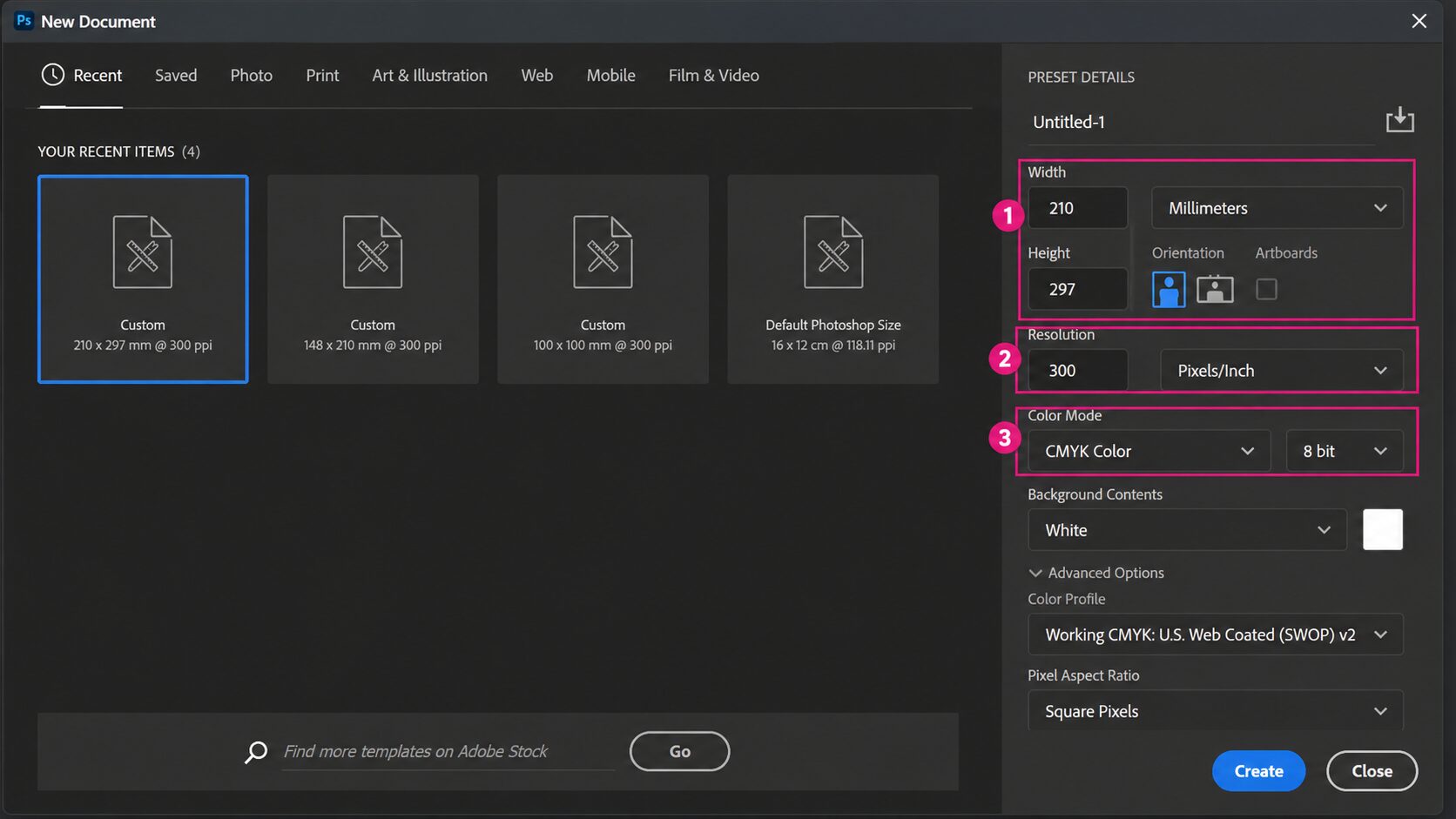
ขั้นตอนที่ 2 ตั้งค่าขนาดงาน ความละเอียด และโหมดสี
ในหน้าต่าง New Document ให้กำหนดค่าที่สำคัญสำหรับงานพิมพ์ ดังนี้
– กำหนด Width และ Height ให้ตรงกับขนาดงาน
– เลือกหน่วยเป็น Millimeters (mm)
– ตั้งค่า Resolution = 300 Pixels/Inch
– เลือก Color Mode = CMYK Color
การตั้งค่าทั้งหมดนี้เป็นพื้นฐานที่ช่วยให้ไฟล์พร้อมสำหรับการผลิตงานพิมพ์ และลดปัญหาสีหรือความละเอียดเมื่อส่งโรงพิมพ์
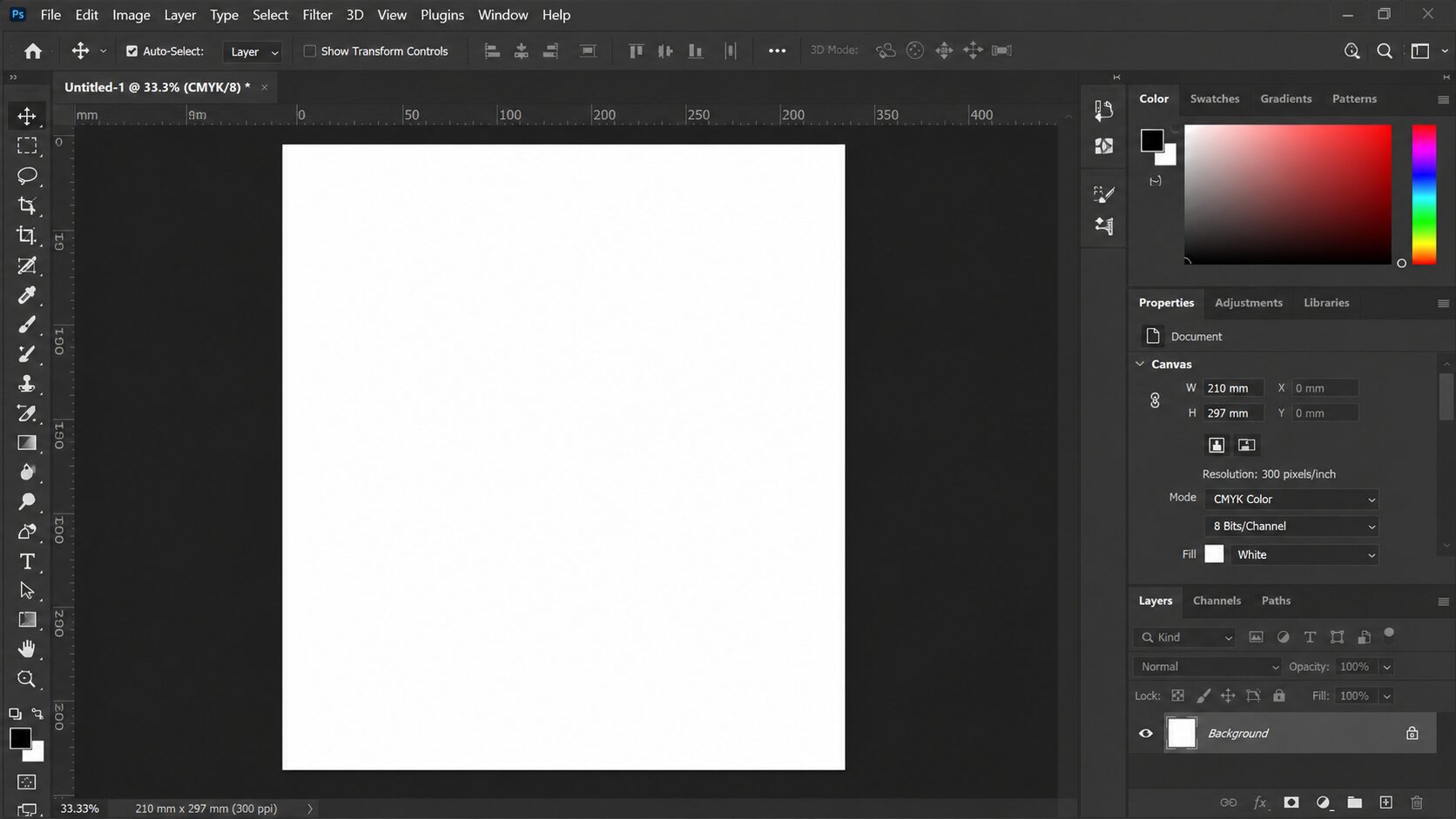
ขั้นตอนที่ 3 สร้างเอกสารและเริ่มออกแบบ
ตรวจสอบค่าทั้งหมดอีกครั้ง จากนั้นคลิก Create เพื่อสร้างเอกสารใหม่ เมื่อเข้าสู่หน้าต่างทำงานแล้ว สามารถเริ่มออกแบบได้ทันที
หากต้องการส่งงานพิมพ์ในภายหลัง ควรออกแบบโดยใช้รูปภาพความละเอียดสูง และรักษาโหมดสี CMYK ตลอดการทำงาน เพื่อให้สีและคุณภาพของงานพิมพ์ใกล้เคียงกับที่ออกแบบมากที่สุด
Expert Tip
หากยังไม่ทราบขนาดงานพิมพ์ที่ต้องใช้ ควรสอบถามโรงพิมพ์ก่อนเริ่มออกแบบ เพื่อกำหนดขนาดงาน ระยะตัดตก (Bleed) และพื้นที่ปลอดภัย (Safety Margin) ได้อย่างถูกต้องตั้งแต่ต้น ลดเวลาในการแก้ไขไฟล์ก่อนส่งผลิต
ข้อผิดพลาดที่พบบ่อยในการสร้างไฟล์ใหม่ใน Adobe Photoshop
ผู้ใช้งานหลายคนเลือกใช้ค่าพื้นฐานที่โปรแกรมกำหนดมาให้โดยไม่ได้ตรวจสอบ ทำให้เอกสารถูกสร้างด้วยโหมดสี RGB หรือความละเอียดเพียง 72 PPI ซึ่งเหมาะสำหรับการแสดงผลบนหน้าจอ แต่ไม่เหมาะสำหรับงานพิมพ์ ส่งผลให้สีที่พิมพ์ออกมาแตกต่างจากที่ออกแบบและภาพอาจไม่คมชัด
อีกปัญหาที่พบคือกำหนดขนาดเอกสารไม่ตรงกับขนาดงานจริง หรือเลือกหน่วยเป็น Pixels แทน Millimeters ทำให้เมื่อต้องส่งไฟล์ไปยังโรงพิมพ์ จำเป็นต้องปรับขนาดใหม่และอาจส่งผลต่อคุณภาพของรูปภาพ
นอกจากนี้ หลายคนเริ่มออกแบบโดยยังไม่ตรวจสอบสเปกของงานพิมพ์ เช่น ระยะตัดตก (Bleed) หรือขนาดที่โรงพิมพ์กำหนด ทำให้ต้องเสียเวลาแก้ไขไฟล์ก่อนส่งผลิต หากตั้งค่าเอกสารให้ถูกต้องตั้งแต่เริ่มต้น จะช่วยลดข้อผิดพลาดและทำให้กระบวนการผลิตเป็นไปอย่างราบรื่น
ติดต่อสอบถามข้อมูล | เช็คราคางานพิมพ์
✔ รองรับงานด่วนและงานผลิตตามกำหนดส่ง
✔ รองรับทั้งงานจำนวนน้อยและงานผลิตจำนวนมาก
✔ ช่วยเลือกวัสดุ ระบบพิมพ์ และสเปกให้เหมาะกับงบประมาณ
✔ แจ้งระยะเวลาผลิตและกำหนดส่งก่อนเริ่มงาน
Line: @bpkprinting
โทร: 02-049-3699
Email: print@bpkprinting.com

คำถามที่พบบ่อยเกี่ยวกับการสร้างไฟล์ใหม่ใน Adobe Photoshop
☑️ คำแนะนำจาก BPK Printing
- ก่อนเริ่มออกแบบทุกครั้ง ควรสอบถามสเปกจากโรงพิมพ์และสร้างเอกสารให้ตรงกับขนาดงานจริง พร้อมตั้งค่าความละเอียด 300 PPI และโหมดสี CMYK ตั้งแต่ต้น การเตรียมไฟล์อย่างถูกต้องจะช่วยลดเวลาในการแก้ไข ป้องกันปัญหาสีเพี้ยน ภาพไม่คมชัด และทำให้งานพิมพ์ได้คุณภาพตามที่ต้องการ।
ขั้นตอน การสั่งพิมพ์กับ BPK Printing


แจ้งสเปกงาน
- สิ่งพิมพ์ที่ต้องการ
- งบประมาณ
- ระยะเวลาการผลิต

ยืนยันสั่งผลิตเงื่อนไข
- รับใบเสนอราคา
- ชำระเงินตามเงื่อนไข
- มาตรฐาน ISO 9001

ผลิตและจัดส่งทั่วประเทศ
- รถของบริษัท
- ขนส่งเอกชน
Adobe Photoshop
รวมบทความ วิธีใช้งาน การตั้งค่าไฟล์ เทคนิคการออกแบบ และการเตรียมไฟล์ Adobe Illustrator สำหรับงานพิมพ์
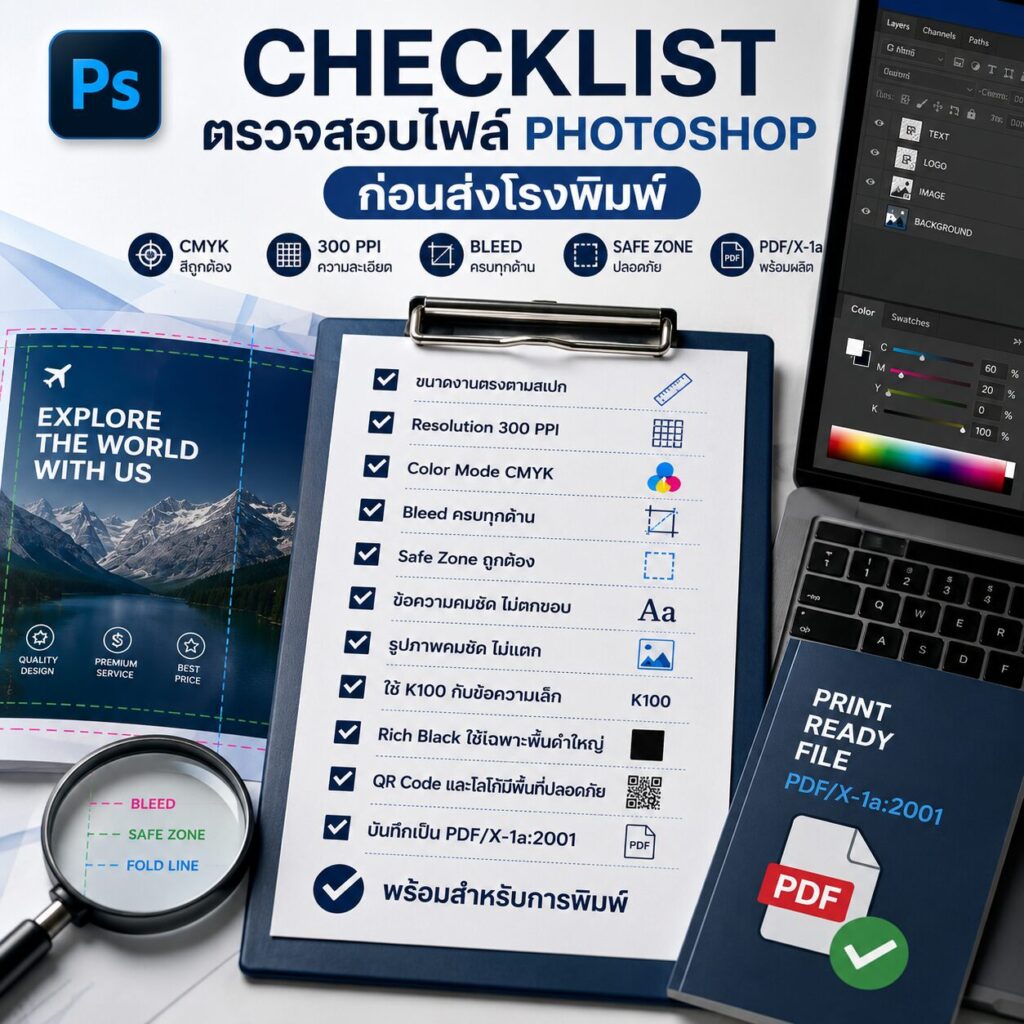
Checklist ตรวจสอบไฟล์ Photoshop ก่อนส่งโรงพิมพ์ | BPK Printing
Printing Help Cent...
อ่านเพิ่มเติม →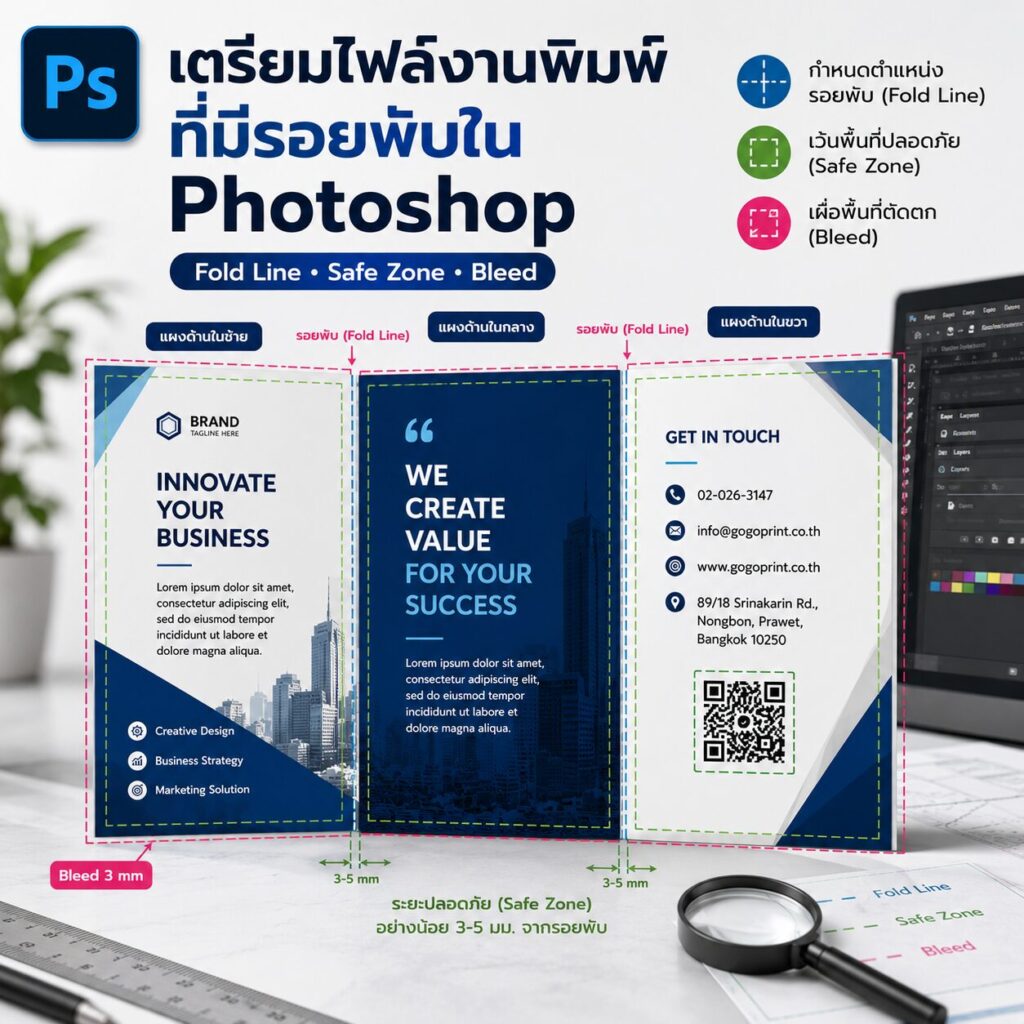
วิธีเตรียมไฟล์งานพิมพ์ที่มีรอยพับใน Adobe Photoshop | BPK Printing
Printing Help Cent...
อ่านเพิ่มเติม →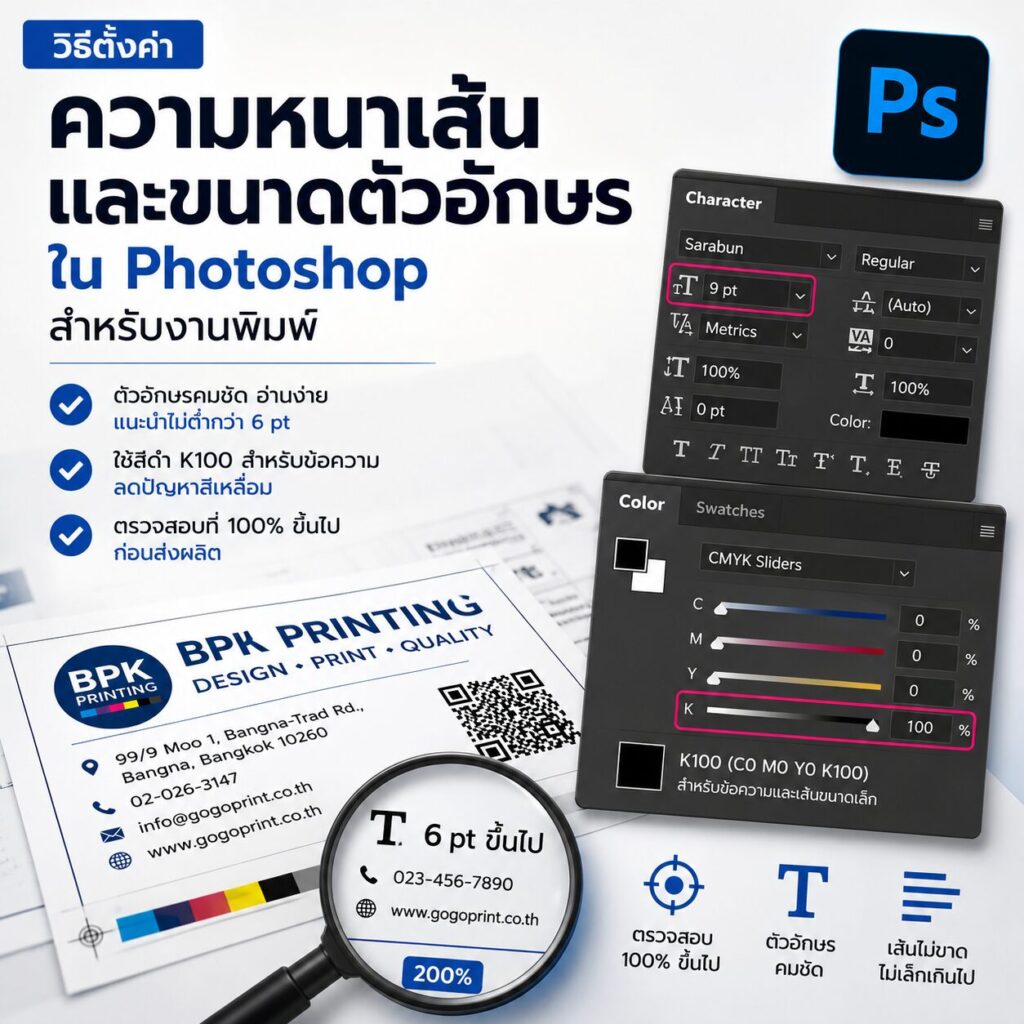
วิธีตั้งค่าความหนาเส้นและขนาดตัวอักษรใน Adobe Photoshop สำหรับงานพิมพ์ | BPK Printing
Printing Help Cent...
อ่านเพิ่มเติม →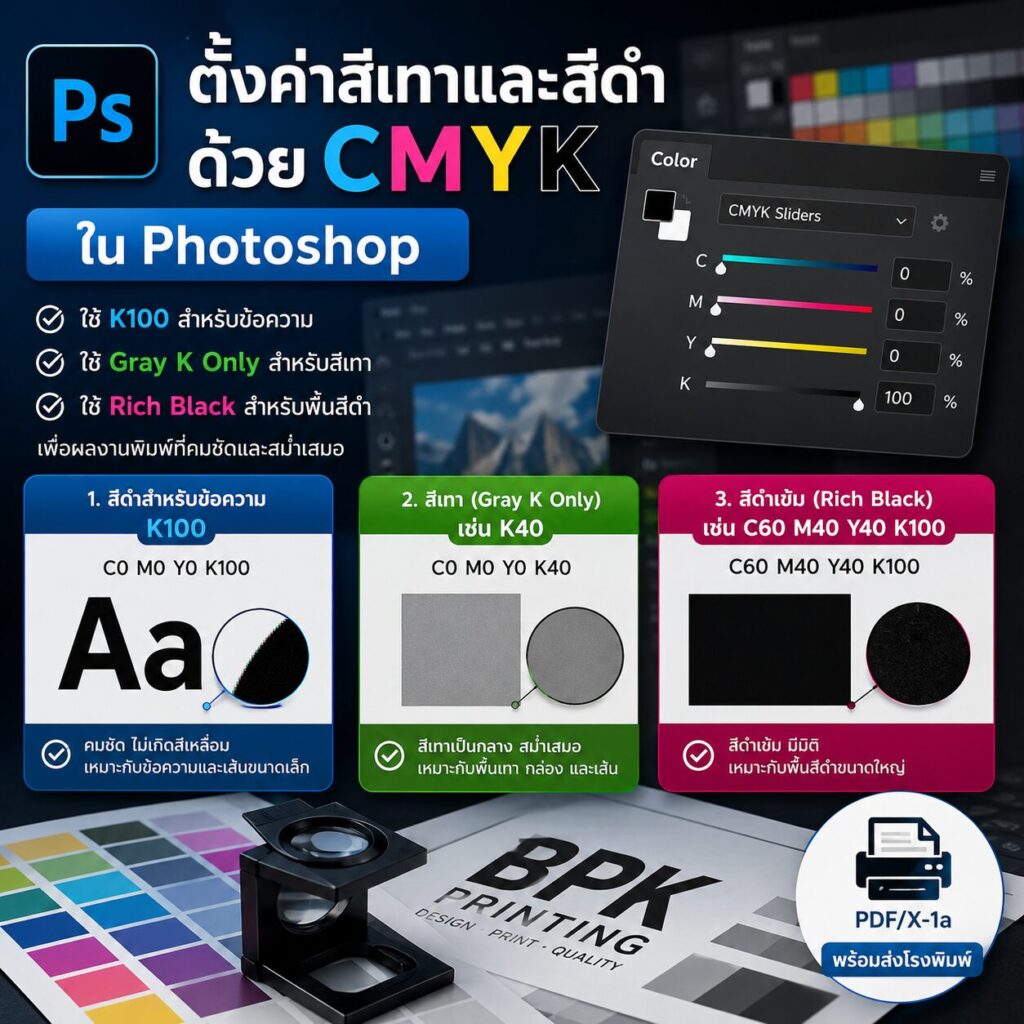
วิธีตั้งค่าสีเทาและสีดำด้วย CMYK ใน Adobe Photoshop | BPK Printing
Printing Help Cent...
อ่านเพิ่มเติม →