
Printing Help Center
วิธี Export PDF ใน Adobe InDesign
บันทึกไฟล์ PDF พร้อมตั้งค่าสำหรับงานพิมพ์อย่างถูกต้องก่อนส่งโรงพิมพ์

Quality Assurance
งานพิมพ์คุณภาพ
มาตรฐานการผลิต ISO 9001

Printing Service
งานพิมพ์ครบวงจรสำหรับองค์กร
ดูแลตั้งแต่ตรวจไฟล์ ผลิต จนถึงจัดส่งครบวงจร

Expert Printing Solutions
ทีมงานผู้เชี่ยวชาญงานพิมพ์กว่า 50 ปี
วิธี Export PDF ใน Adobe InDesign สำหรับงานพิมพ์
หลังจากออกแบบเอกสารและตรวจสอบความสมบูรณ์ของไฟล์เรียบร้อยแล้ว ขั้นตอนสุดท้ายก่อนส่งโรงพิมพ์คือการ Export เป็นไฟล์ PDF โดยการตั้งค่าที่ถูกต้องจะช่วยรักษาคุณภาพของตัวอักษร รูปภาพ และสี รวมถึงเพิ่ม Crop Marks และ Bleed เพื่อให้โรงพิมพ์สามารถผลิตงานได้อย่างถูกต้องและลดความผิดพลาดระหว่างการพิมพ์
ขั้นตอนที่ 1 เลือกคำสั่ง Export
เปิดเมนู File > Export จากนั้นเลือกตำแหน่งสำหรับบันทึกไฟล์ ตั้งชื่อไฟล์ และเลือก Save as type: Adobe PDF (Print) ก่อนคลิก Save เพื่อเข้าสู่หน้าต่างตั้งค่า PDF
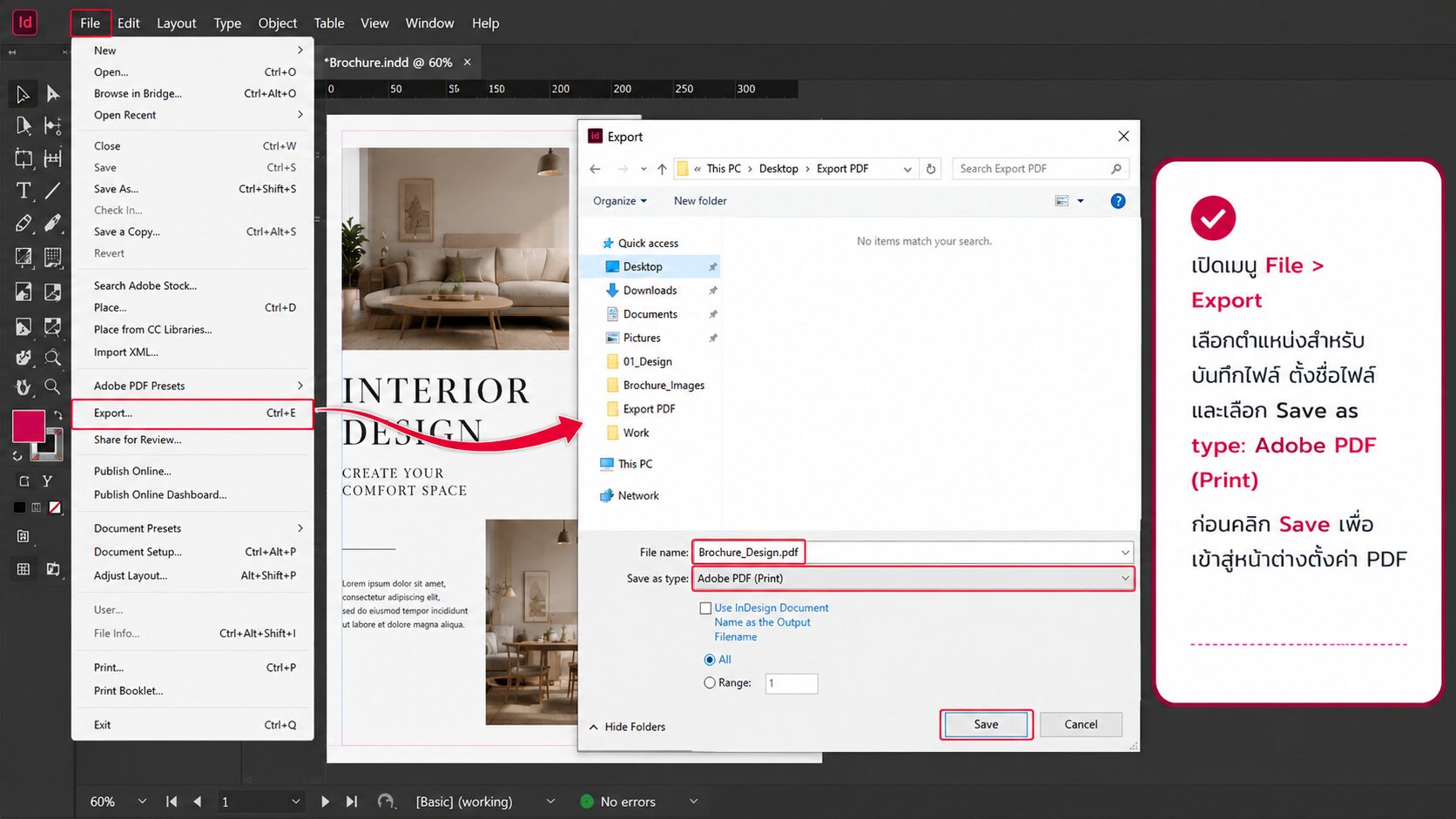
ขั้นตอนที่ 2 เลือก PDF Preset
ภายในหน้าต่าง Export Adobe PDF เลือก Adobe PDF Preset : PDF/X-1a:2001 ซึ่งเป็นมาตรฐานที่โรงพิมพ์ส่วนใหญ่นิยมใช้ เพราะช่วยฝังฟอนต์ แปลงสีให้เหมาะกับงานพิมพ์ และลดปัญหาความเข้ากันได้ของไฟล์
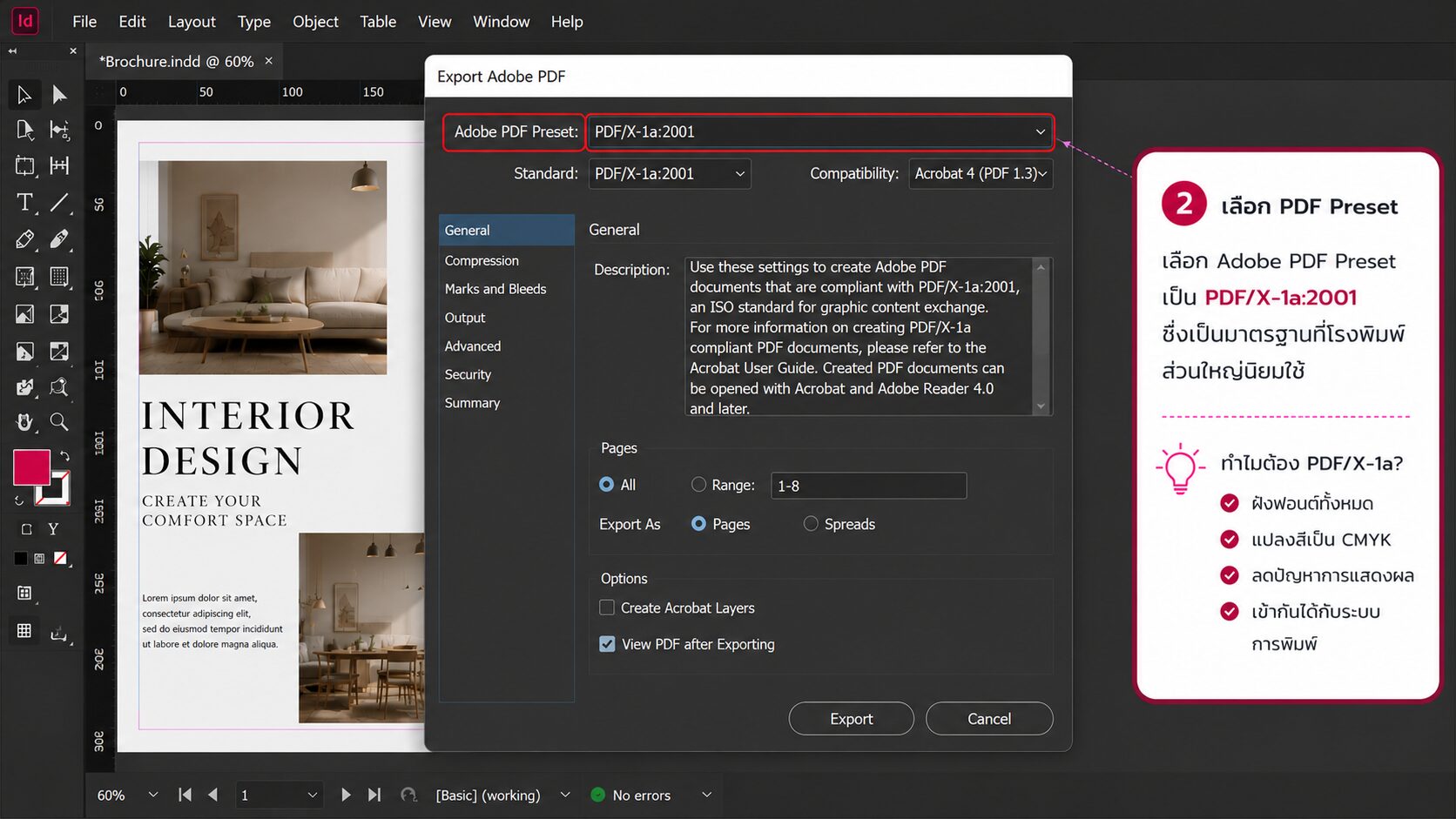
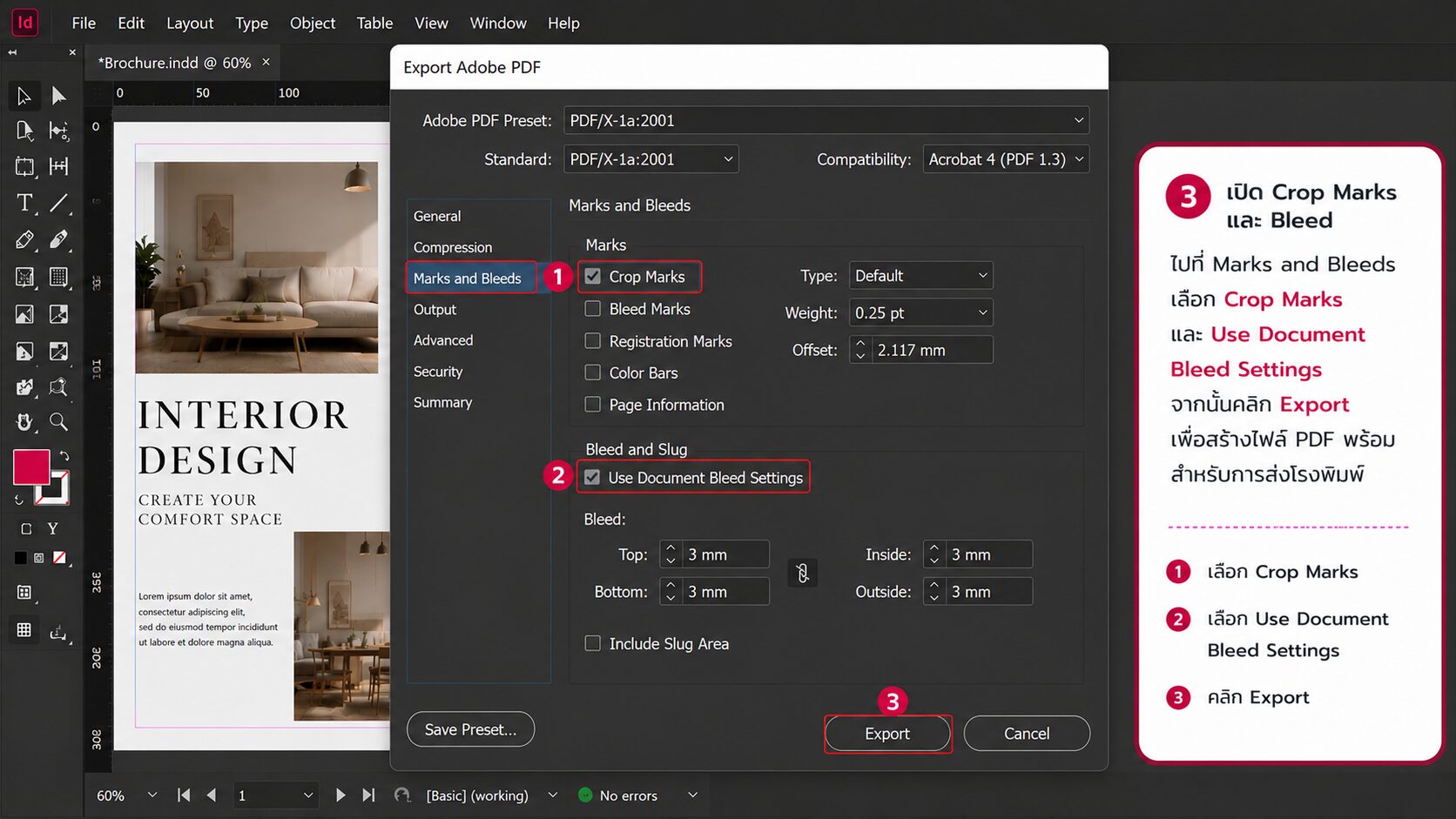
ขั้นตอนที่ 3 เปิด Crop Marks และ Bleed
ไปที่เมนู Marks and Bleeds แล้วเลือก Crop Marks และ Use Document Bleed Settings จากนั้นคลิก Export เพื่อสร้างไฟล์ PDF พร้อมสำหรับการส่งโรงพิมพ์
ข้อผิดพลาดที่พบบ่อย
หลายคนเลือก Export PDF โดยใช้ค่ามาตรฐานของโปรแกรมหรือเลือก Adobe PDF (Interactive) แทน Adobe PDF (Print) ทำให้ไฟล์ที่ได้ไม่เหมาะสำหรับงานพิมพ์ นอกจากนี้ยังพบว่าผู้ใช้งานจำนวนมากลืมเปิด Crop Marks หรือไม่ได้เลือก Use Document Bleed Settings ส่งผลให้ไฟล์ไม่มีระยะตัดตก และอาจเกิดขอบขาวหลังการตัดกระดาษได้
ติดต่อสอบถามข้อมูล | เช็คราคางานพิมพ์
✔ รองรับงานด่วนและงานผลิตตามกำหนดส่ง
✔ รองรับทั้งงานจำนวนน้อยและงานผลิตจำนวนมาก
✔ ช่วยเลือกวัสดุ ระบบพิมพ์ และสเปกให้เหมาะกับงบประมาณ
✔ แจ้งระยะเวลาผลิตและกำหนดส่งก่อนเริ่มงาน
Line: @bpkprinting
โทร: 02-049-3699
Email: print@bpkprinting.com

คำถามที่พบบ่อยเกี่ยวกับการ Export PDF ใน Adobe InDesign
☑️ คำแนะนำจาก BPK Printing
- ก่อน Export PDF ควรตรวจสอบให้เอกสารผ่าน Preflight และไม่มีข้อผิดพลาด จากนั้นเลือก Adobe PDF Preset : PDF/X-1a:2001 พร้อมเปิด Crop Marks และ Use Document Bleed Settings ทุกครั้ง เพื่อให้ไฟล์มีมาตรฐานเดียวกับที่โรงพิมพ์ส่วนใหญ่รองรับ ลดโอกาสเกิดปัญหาเรื่องสี ฟอนต์ และระยะตัดตกในการผลิตงานพิมพ์
ขั้นตอน การสั่งพิมพ์กับ BPK Printing


แจ้งสเปกงาน
- สิ่งพิมพ์ที่ต้องการ
- งบประมาณ
- ระยะเวลาการผลิต

ยืนยันสั่งผลิตเงื่อนไข
- รับใบเสนอราคา
- ชำระเงินตามเงื่อนไข
- มาตรฐาน ISO 9001

ผลิตและจัดส่งทั่วประเทศ
- รถของบริษัท
- ขนส่งเอกชน
Adobe InDesign
รวมบทความการใช้งาน Adobe InDesign สำหรับจัดหน้าเอกสารและเตรียมไฟล์งานพิมพ์ ตั้งแต่ New Document, Bleed, Master Pages, Page Number, Links, Preflight, Package และ Export PDF ก่อนส่งโรงพิมพ์
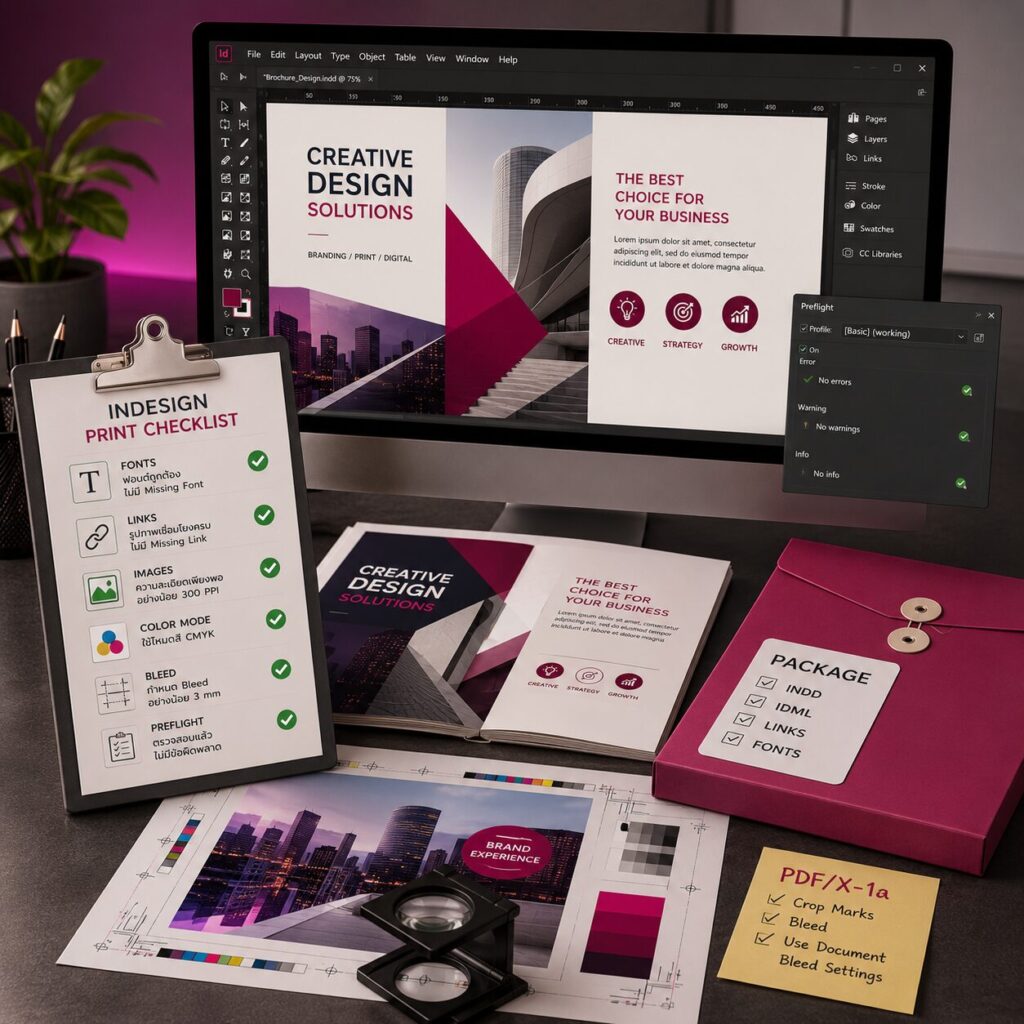
Checklist ก่อนส่งไฟล์ Adobe InDesign เข้าโรงพิมพ์ | BPK Printing
Printing Help Cent...
อ่านเพิ่มเติม →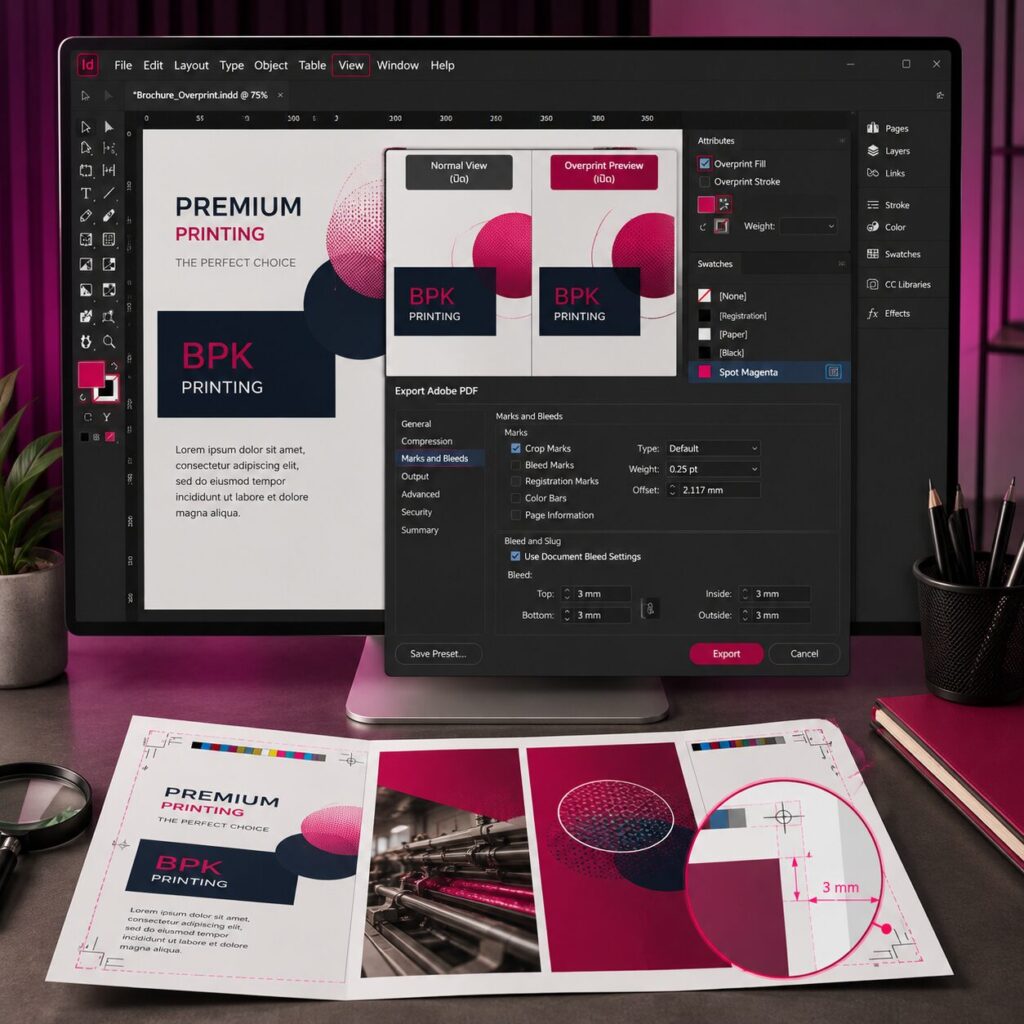
วิธีใช้ Overprint Preview ใน Adobe InDesign สำหรับงานพิมพ์ | BPK Printing
Printing Help Cent...
อ่านเพิ่มเติม →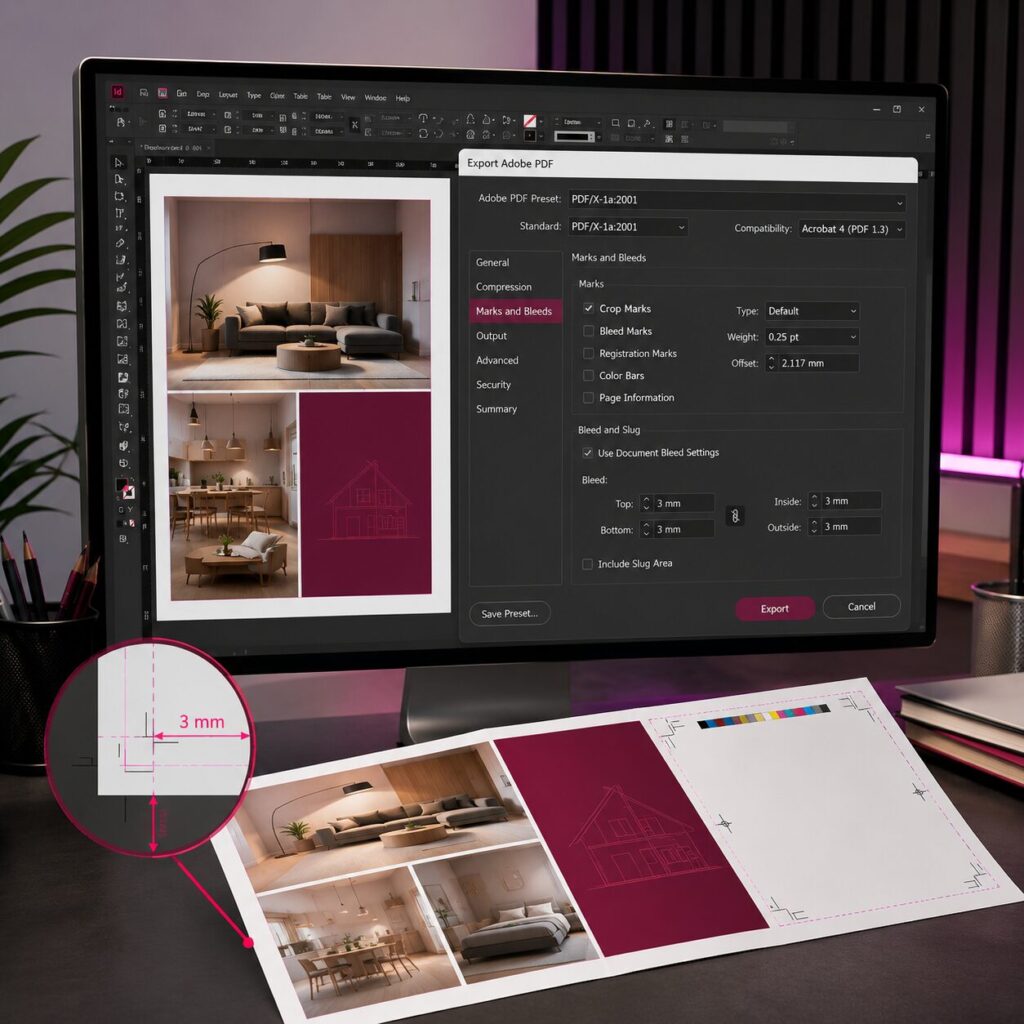
วิธีตั้งค่า Crop Marks และ Bleed ใน Adobe InDesign สำหรับงานพิมพ์ | BPK Printing
Printing Help Cent...
อ่านเพิ่มเติม →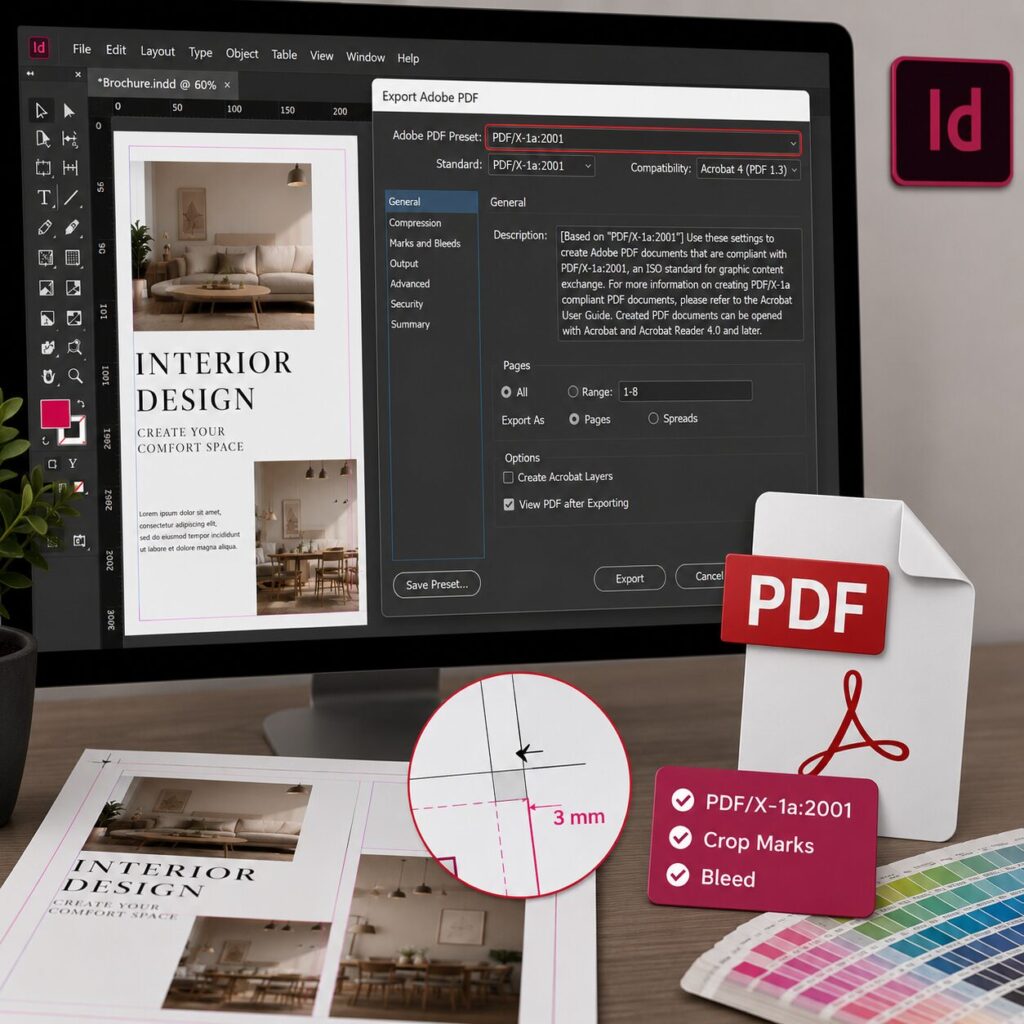
วิธี Export PDF ใน Adobe InDesign สำหรับงานพิมพ์ | PDF/X-1a | BPK Printing
Printing Help Cent...
อ่านเพิ่มเติม →