
Printing Help Center
วิธีเปลี่ยนโหมดสี RGB เป็น CMYK ใน Adobe Photoshop
เรียนรู้วิธีตรวจสอบและเปลี่ยนโหมดสีจาก RGB เป็น CMYK เพื่อให้ไฟล์พร้อมสำหรับงานพิมพ์และลดความคลาดเคลื่อนของสี

Quality Assurance
งานพิมพ์คุณภาพ
มาตรฐานการผลิต ISO 9001

Printing Service
งานพิมพ์ครบวงจรสำหรับองค์กร
ดูแลตั้งแต่ตรวจไฟล์ ผลิต จนถึงจัดส่งครบวงจร

Expert Printing Solutions
ทีมงานผู้เชี่ยวชาญงานพิมพ์กว่า 50 ปี
วิธีเปลี่ยนโหมดสี RGB เป็น CMYK ใน Adobe Photoshop
RGB เป็นระบบสีสำหรับการแสดงผลบนหน้าจอ ส่วน CMYK เป็นระบบสีที่ใช้ในการพิมพ์ หากส่งไฟล์ RGB ไปผลิตงานพิมพ์ สีที่ได้อาจแตกต่างจากที่เห็นบนหน้าจอ ดังนั้นควรตรวจสอบและเปลี่ยนไฟล์เป็น CMYK ก่อนส่งโรงพิมพ์
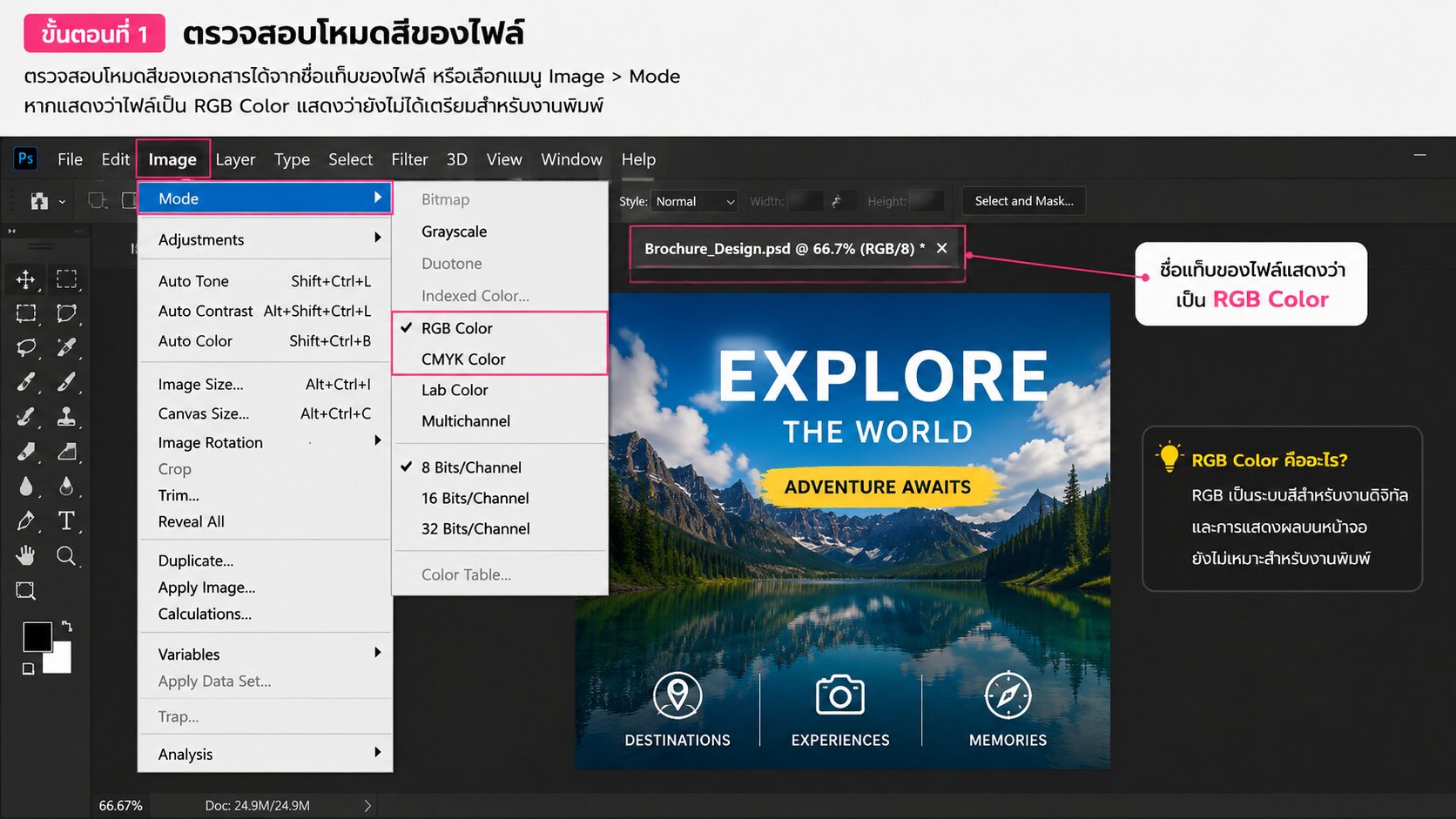
ขั้นตอนที่ 1 ตรวจสอบโหมดสีของไฟล์
สามารถตรวจสอบโหมดสีของเอกสารได้จากชื่อแท็บของไฟล์ หรือเลือกเมนู Image > Mode หากแสดงว่าไฟล์เป็น RGB Color แสดงว่ายังไม่ได้เตรียมสำหรับงานพิมพ์
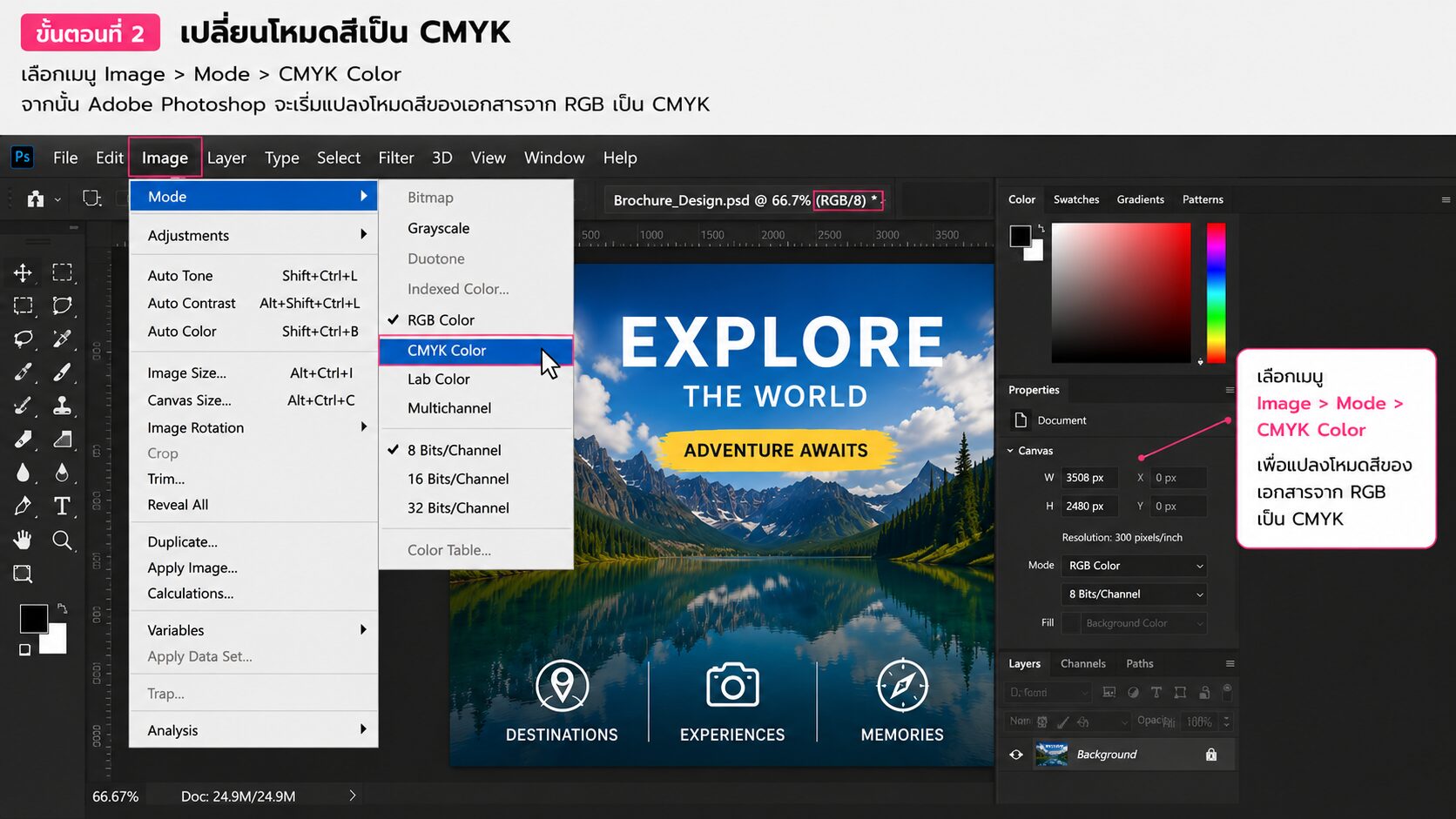
ขั้นตอนที่ 2 เปลี่ยนโหมดสีเป็น CMYK
เลือกเมนู Image > Mode > CMYK Color จากนั้น Adobe Photoshop จะเริ่มแปลงโหมดสีของเอกสารจาก RGB เป็น CMYK
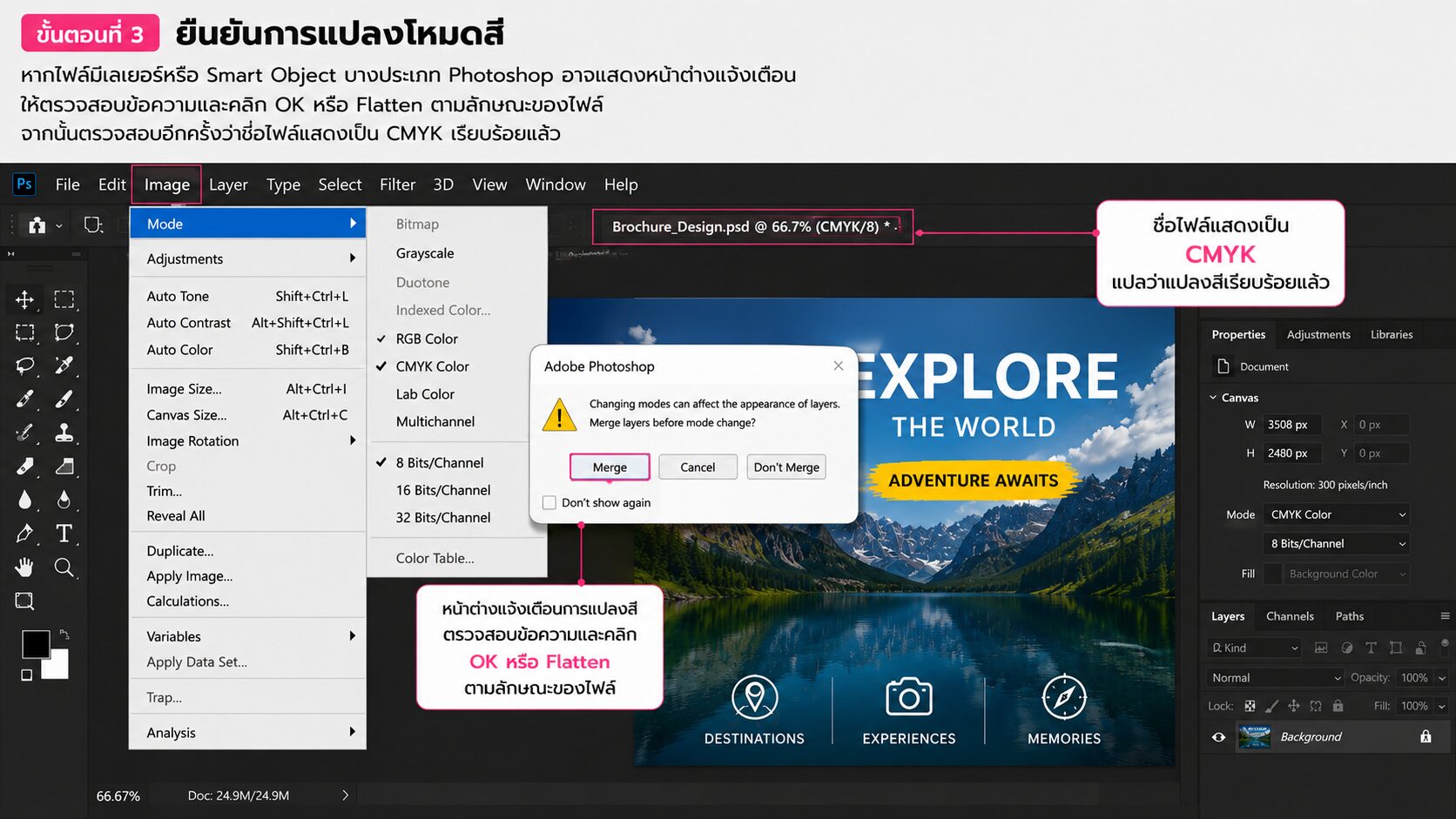
ขั้นตอนที่ 3 ยืนยันการแปลงโหมดสี
หากไฟล์มีเลเยอร์หรือ Smart Object บางประเภท Photoshop อาจแสดงหน้าต่างแจ้งเตือน ให้ตรวจสอบข้อความและคลิก OK หรือ Flatten ตามลักษณะของไฟล์ จากนั้นตรวจสอบอีกครั้งว่าชื่อไฟล์แสดงเป็น CMYK เรียบร้อยแล้ว
ข้อผิดพลาดที่พบบ่อย
หลายคนออกแบบงานทั้งหมดด้วยโหมดสี RGB แล้วจึงเปลี่ยนเป็น CMYK ก่อนส่งโรงพิมพ์ ทำให้สีบางเฉด โดยเฉพาะสีสดหรือสีเรืองแสง เปลี่ยนไปจากเดิมอย่างเห็นได้ชัด อีกกรณีหนึ่งคือส่งไฟล์ RGB โดยไม่ได้ตรวจสอบ ทำให้โรงพิมพ์ต้องแปลงสีภายหลัง ซึ่งผลลัพธ์อาจไม่ตรงกับที่ผู้ออกแบบคาดหวัง
ติดต่อสอบถามข้อมูล | เช็คราคางานพิมพ์
✔ รองรับงานด่วนและงานผลิตตามกำหนดส่ง
✔ รองรับทั้งงานจำนวนน้อยและงานผลิตจำนวนมาก
✔ ช่วยเลือกวัสดุ ระบบพิมพ์ และสเปกให้เหมาะกับงบประมาณ
✔ แจ้งระยะเวลาผลิตและกำหนดส่งก่อนเริ่มงาน
Line: @bpkprinting
โทร: 02-049-3699
Email: print@bpkprinting.com

คำถามที่พบบ่อยเกี่ยวกับการเปลี่ยน RGB เป็น CMYK ใน Adobe Photoshop
☑️ คำแนะนำจาก BPK Printing
- สำหรับงานพิมพ์ แนะนำให้สร้างไฟล์และออกแบบด้วยโหมดสี CMYK ตั้งแต่เริ่มต้น เพื่อให้สีที่เห็นระหว่างการออกแบบใกล้เคียงกับสีที่พิมพ์จริงมากที่สุด หากจำเป็นต้องใช้ไฟล์ RGB ควรแปลงเป็น CMYK และตรวจสอบสีทุกครั้งก่อนส่งผลิต
ขั้นตอน การสั่งพิมพ์กับ BPK Printing


แจ้งสเปกงาน
- สิ่งพิมพ์ที่ต้องการ
- งบประมาณ
- ระยะเวลาการผลิต

ยืนยันสั่งผลิตเงื่อนไข
- รับใบเสนอราคา
- ชำระเงินตามเงื่อนไข
- มาตรฐาน ISO 9001

ผลิตและจัดส่งทั่วประเทศ
- รถของบริษัท
- ขนส่งเอกชน
Adobe Photoshop
รวมบทความ วิธีใช้งาน การตั้งค่าไฟล์ เทคนิคการออกแบบ และการเตรียมไฟล์ Adobe Illustrator สำหรับงานพิมพ์
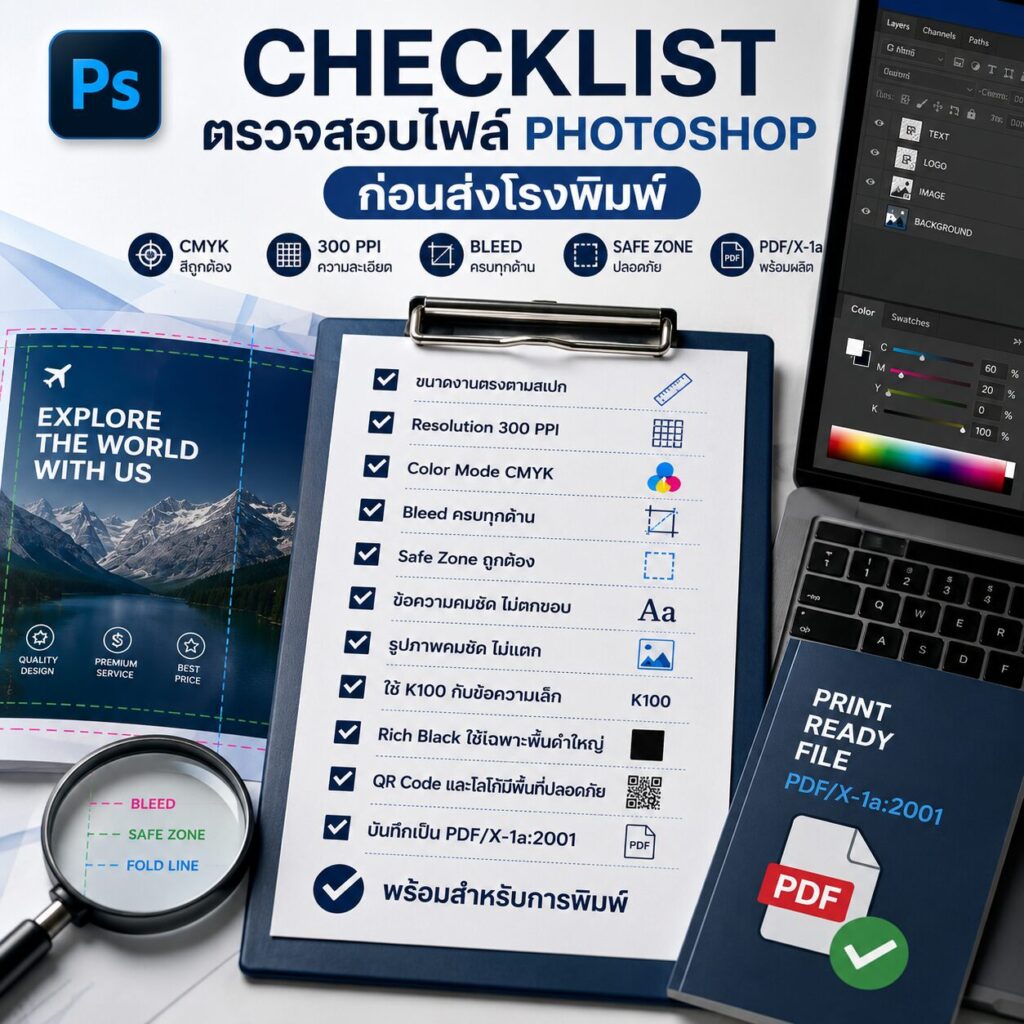
Checklist ตรวจสอบไฟล์ Photoshop ก่อนส่งโรงพิมพ์ | BPK Printing
Printing Help Cent...
อ่านเพิ่มเติม →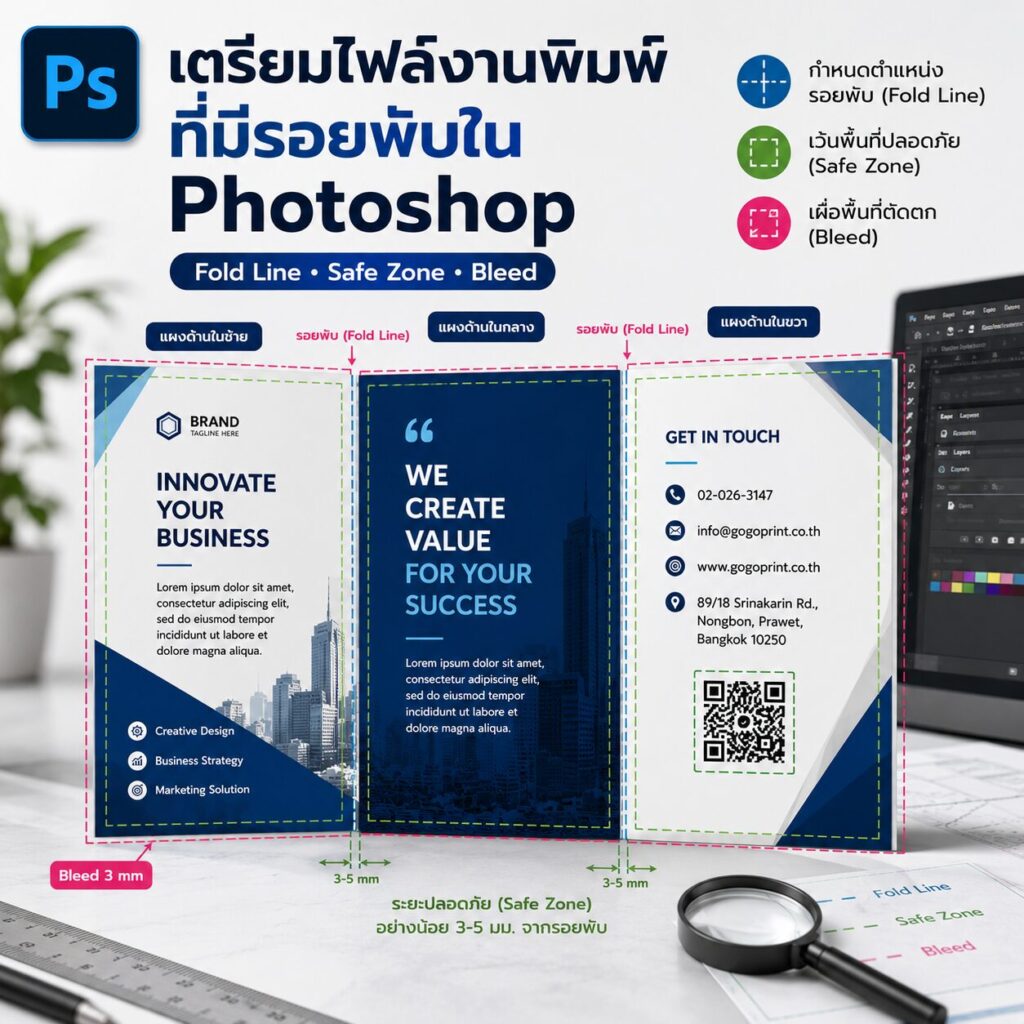
วิธีเตรียมไฟล์งานพิมพ์ที่มีรอยพับใน Adobe Photoshop | BPK Printing
Printing Help Cent...
อ่านเพิ่มเติม →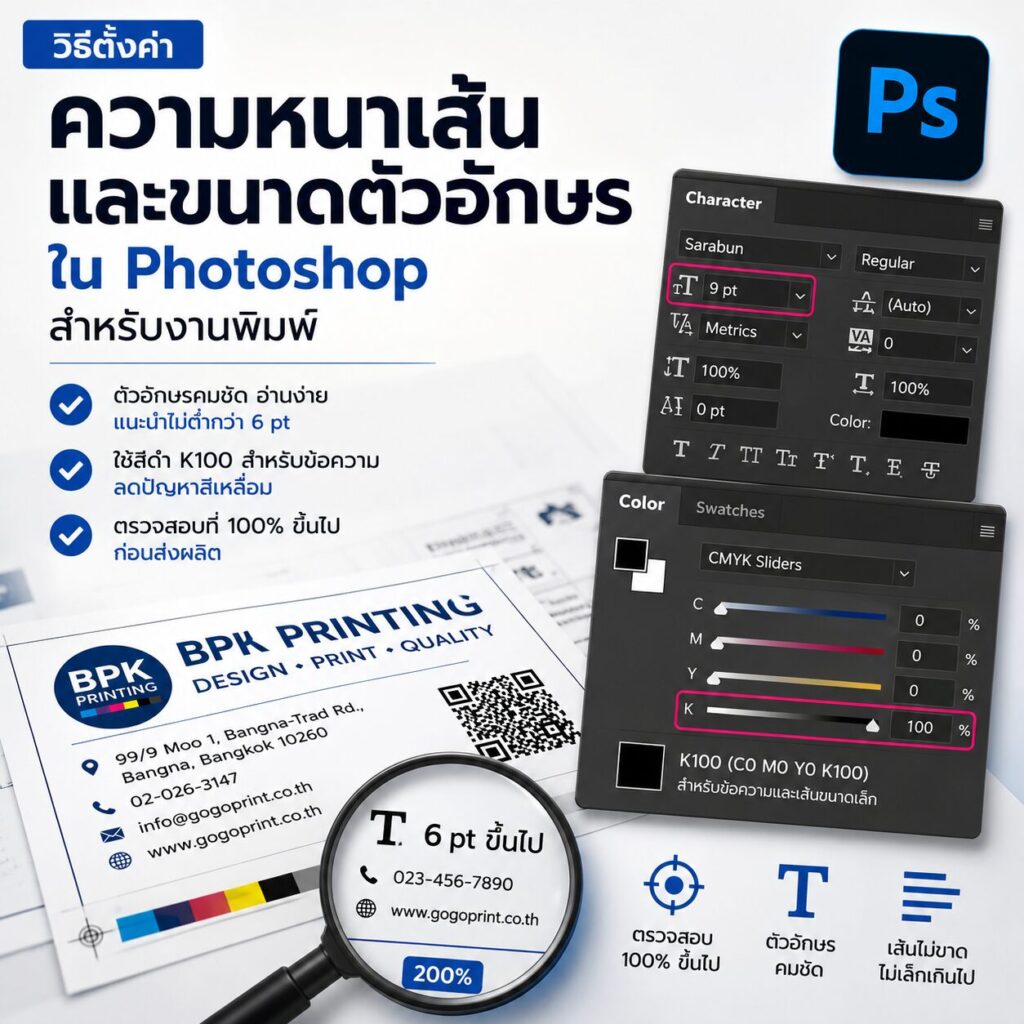
วิธีตั้งค่าความหนาเส้นและขนาดตัวอักษรใน Adobe Photoshop สำหรับงานพิมพ์ | BPK Printing
Printing Help Cent...
อ่านเพิ่มเติม →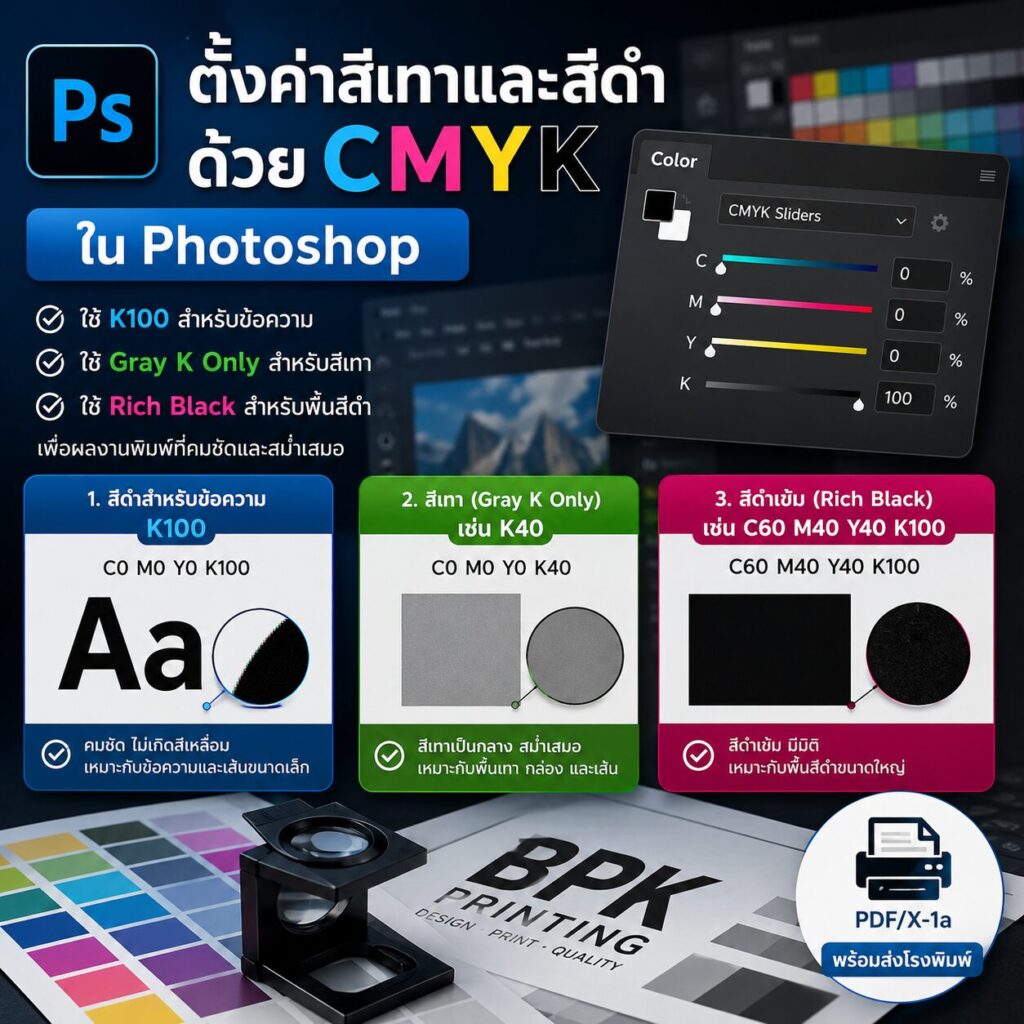
วิธีตั้งค่าสีเทาและสีดำด้วย CMYK ใน Adobe Photoshop | BPK Printing
Printing Help Cent...
อ่านเพิ่มเติม →