
Printing Help Center
วิธีตั้งค่า Canvas Size ใน Adobe Photoshop สำหรับงานพิมพ์
เรียนรู้การเพิ่มพื้นที่ของเอกสารโดยไม่กระทบขนาดรูปภาพ เหมาะสำหรับการเตรียมระยะตัดตก (Bleed) และจัดไฟล์ให้พร้อมสำหรับการผลิตงานพิมพ์

Quality Assurance
งานพิมพ์คุณภาพ
มาตรฐานการผลิต ISO 9001

Printing Service
งานพิมพ์ครบวงจรสำหรับองค์กร
ดูแลตั้งแต่ตรวจไฟล์ ผลิต จนถึงจัดส่งครบวงจร

Expert Printing Solutions
ทีมงานผู้เชี่ยวชาญงานพิมพ์กว่า 50 ปี
วิธีตั้งค่า Canvas Size ใน Adobe Photoshop
Canvas Size เป็นคำสั่งที่ใช้สำหรับเพิ่มหรือลดพื้นที่ของเอกสาร โดยไม่เปลี่ยนขนาดหรือความละเอียดของรูปภาพเดิม แตกต่างจาก Image Size ที่ใช้ปรับขนาดของรูปภาพโดยตรง ในการเตรียมไฟล์สำหรับงานพิมพ์ คำสั่ง Canvas Size มักใช้เพื่อเพิ่มพื้นที่สำหรับระยะตัดตก (Bleed) หรือขยายพื้นที่รอบชิ้นงานก่อนส่งโรงพิมพ์
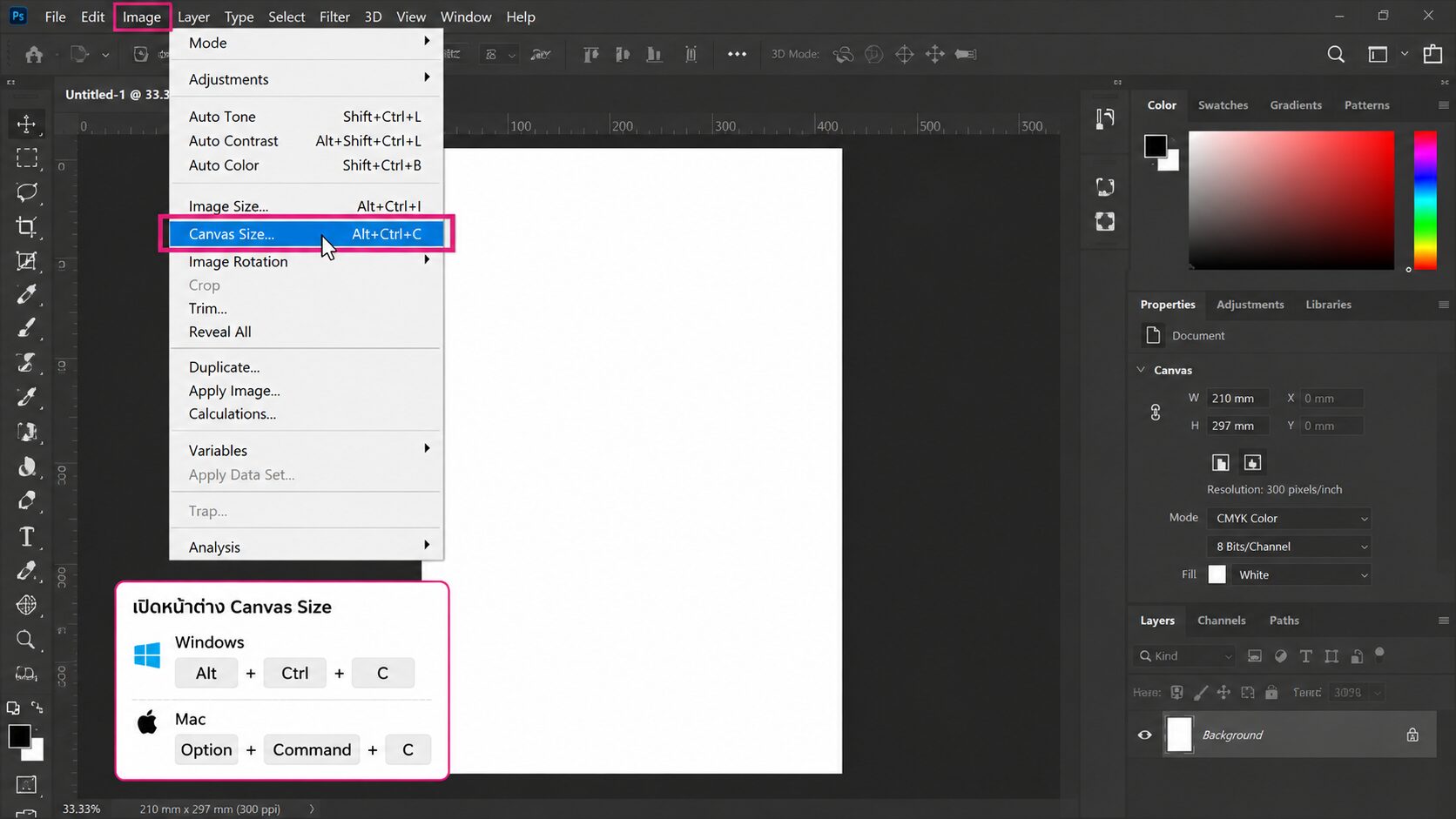
ขั้นตอนที่ 1 เปิดคำสั่ง Canvas Size
เลือกเมนู Image > Canvas Siz หรือใช้ปุ่มลัด Alt + Ctrl + C (Windows) Option + Command + C (Mac) เพื่อเปิดหน้าต่างตั้งค่า Canvas Size
ขั้นตอนที่ 2 กำหนดขนาด Canvas
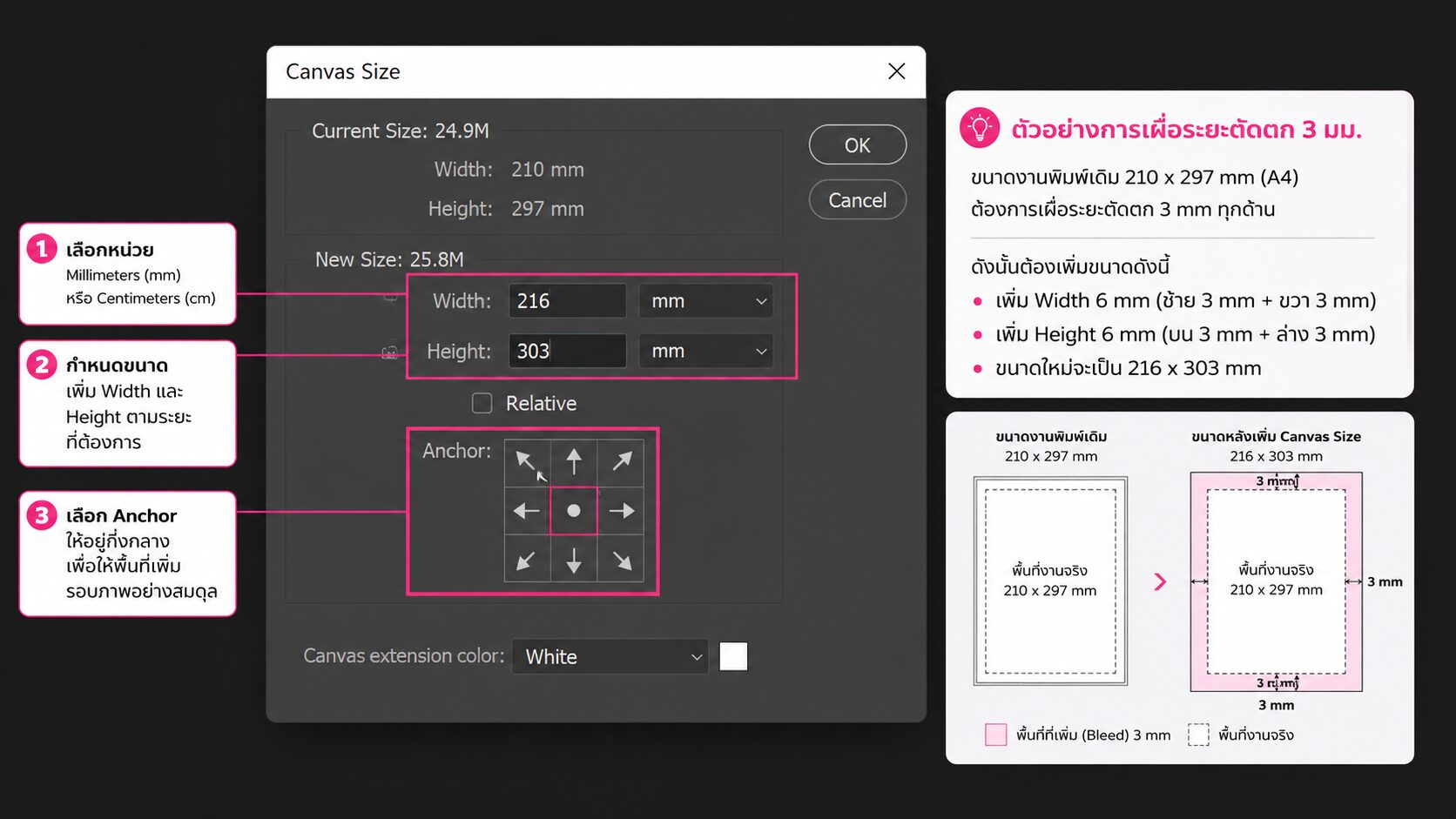
ในหน้าต่าง Canvas Size เลือกหน่วยเป็น Millimeters (mm) หรือ Centimeters (cm) เพิ่ม Width และ Height ตามระยะที่ต้องการ เลือก Anchor ให้อยู่กึ่งกลาง
เพื่อให้พื้นที่เพิ่มรอบภาพอย่างสมดุล หากต้องการเผื่อระยะตัดตก 3 มิลลิเมตรทุกด้าน จะต้องเพิ่มพื้นที่ของเอกสารให้ครอบคลุมระยะดังกล่าวตามขนาดงานพิมพ์
ขั้นตอนที่ 3 ตรวจสอบพื้นที่ที่เพิ่มขึ้น
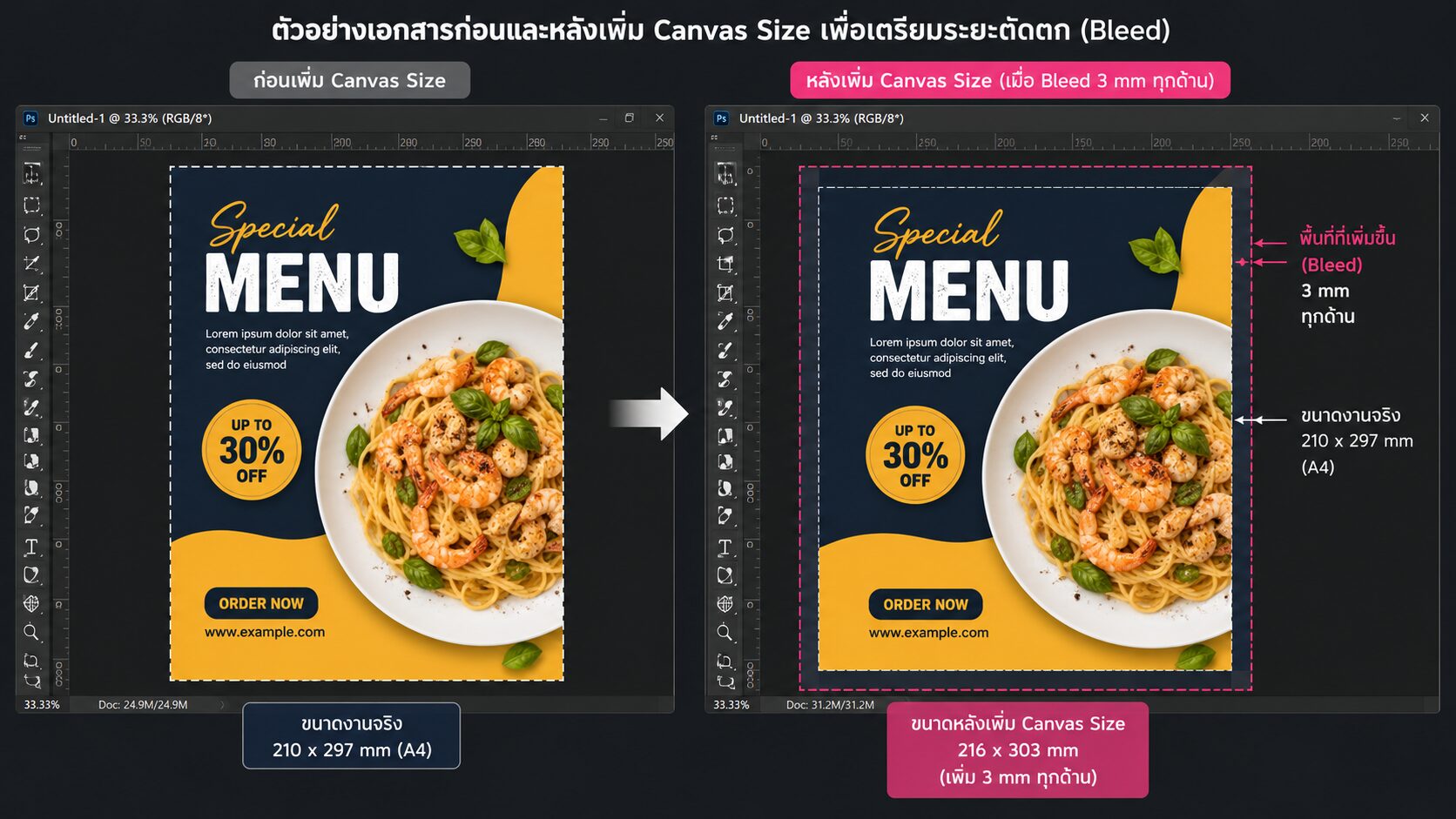
หลังจากกด OK พื้นที่ของเอกสารจะเพิ่มขึ้นตามค่าที่กำหนดไว้ โดยรูปภาพเดิมจะยังมีขนาดและความละเอียดเท่าเดิม จากนั้นสามารถขยายพื้นหลัง สี หรือองค์ประกอบของงานออกไปจนถึงระยะตัดตก เพื่อป้องกันขอบขาวหลังการตัดกระดาษ
ข้อผิดพลาดที่พบบ่อย
หลายคนใช้คำสั่ง Image Size เพื่อเพิ่มพื้นที่รอบชิ้นงาน ทำให้รูปภาพถูกขยายและความละเอียดลดลง ทั้งที่การเพิ่มพื้นที่สำหรับระยะตัดตกควรใช้ Canvas Size ซึ่งจะไม่กระทบคุณภาพของรูปภาพเดิม
อีกข้อผิดพลาดที่พบคือเพิ่ม Canvas Size แล้วไม่ได้ขยายพื้นหลังหรือภาพให้เต็มพื้นที่ที่เพิ่มขึ้น ส่งผลให้เมื่อโรงพิมพ์ตัดงาน อาจเกิดขอบสีขาวบริเวณขอบชิ้นงานได้
ติดต่อสอบถามข้อมูล | เช็คราคางานพิมพ์
✔ รองรับงานด่วนและงานผลิตตามกำหนดส่ง
✔ รองรับทั้งงานจำนวนน้อยและงานผลิตจำนวนมาก
✔ ช่วยเลือกวัสดุ ระบบพิมพ์ และสเปกให้เหมาะกับงบประมาณ
✔ แจ้งระยะเวลาผลิตและกำหนดส่งก่อนเริ่มงาน
Line: @bpkprinting
โทร: 02-049-3699
Email: print@bpkprinting.com

คำถามที่พบบ่อยเกี่ยวกับ Canvas Size ใน Adobe Photoshop
☑️ คำแนะนำจาก BPK Printing
- Canvas Size เหมาะสำหรับการเพิ่มพื้นที่ของเอกสารโดยไม่กระทบคุณภาพของรูปภาพ หากต้องการเตรียมไฟล์สำหรับงานพิมพ์ ควรกำหนดขนาดงานให้ถูกต้องตั้งแต่เริ่มต้น และใช้ Canvas Size เมื่อต้องเพิ่มระยะตัดตก (Bleed) หรือพื้นที่รอบชิ้นงาน จากนั้นขยายพื้นหลังหรือองค์ประกอบของงานให้เต็มพื้นที่ที่เพิ่มขึ้น เพื่อให้งานพิมพ์ออกมาสวยงามและไม่มีขอบขาวหลังการตัด
ขั้นตอน การสั่งพิมพ์กับ BPK Printing


แจ้งสเปกงาน
- สิ่งพิมพ์ที่ต้องการ
- งบประมาณ
- ระยะเวลาการผลิต

ยืนยันสั่งผลิตเงื่อนไข
- รับใบเสนอราคา
- ชำระเงินตามเงื่อนไข
- มาตรฐาน ISO 9001

ผลิตและจัดส่งทั่วประเทศ
- รถของบริษัท
- ขนส่งเอกชน
Adobe Photoshop
รวมบทความ วิธีใช้งาน การตั้งค่าไฟล์ เทคนิคการออกแบบ และการเตรียมไฟล์ Adobe Illustrator สำหรับงานพิมพ์
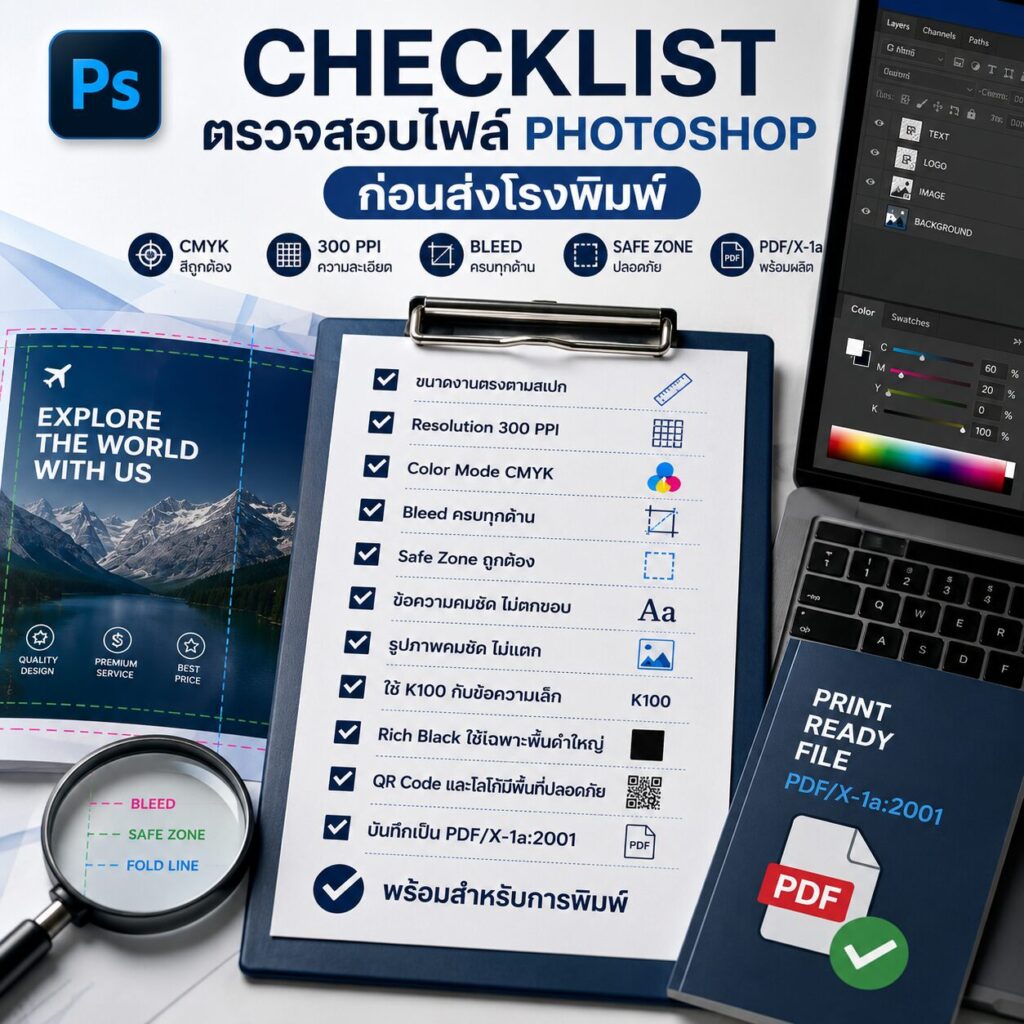
Checklist ตรวจสอบไฟล์ Photoshop ก่อนส่งโรงพิมพ์ | BPK Printing
Printing Help Cent...
อ่านเพิ่มเติม →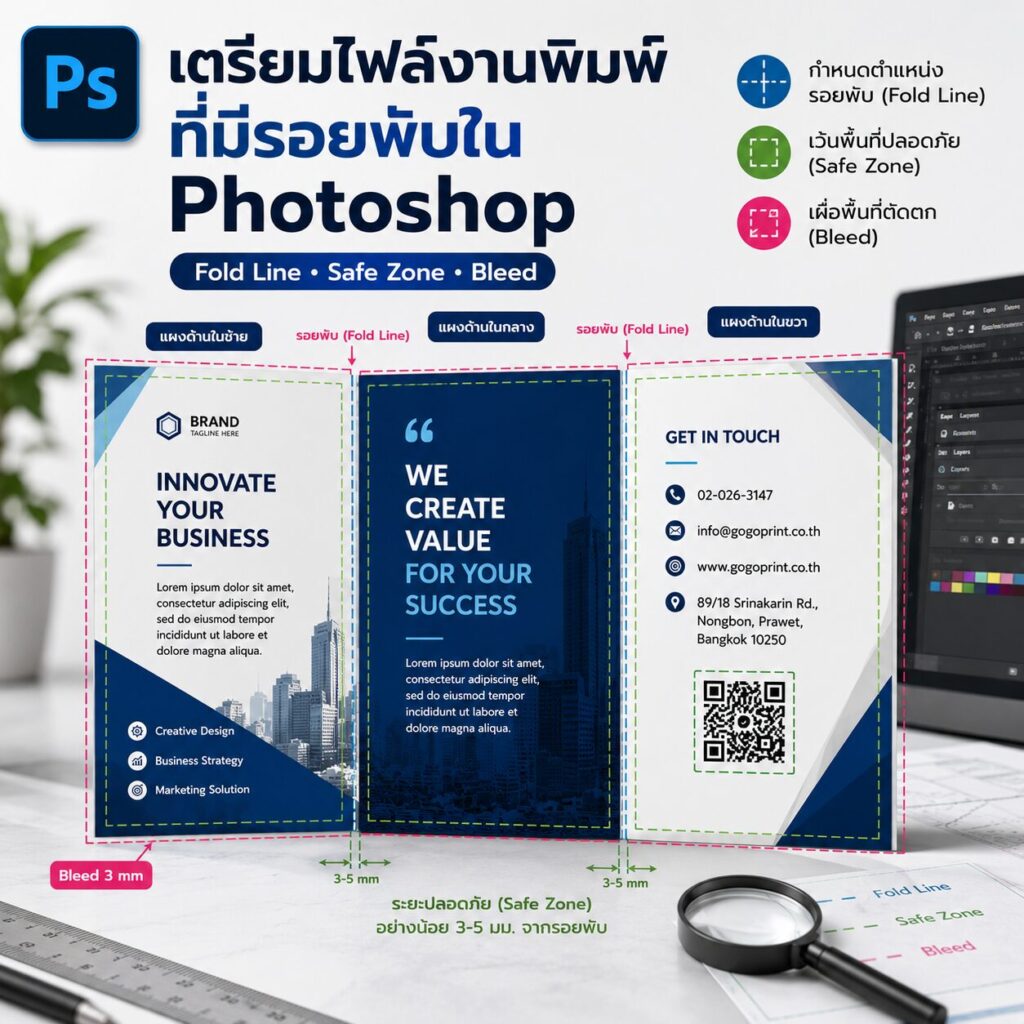
วิธีเตรียมไฟล์งานพิมพ์ที่มีรอยพับใน Adobe Photoshop | BPK Printing
Printing Help Cent...
อ่านเพิ่มเติม →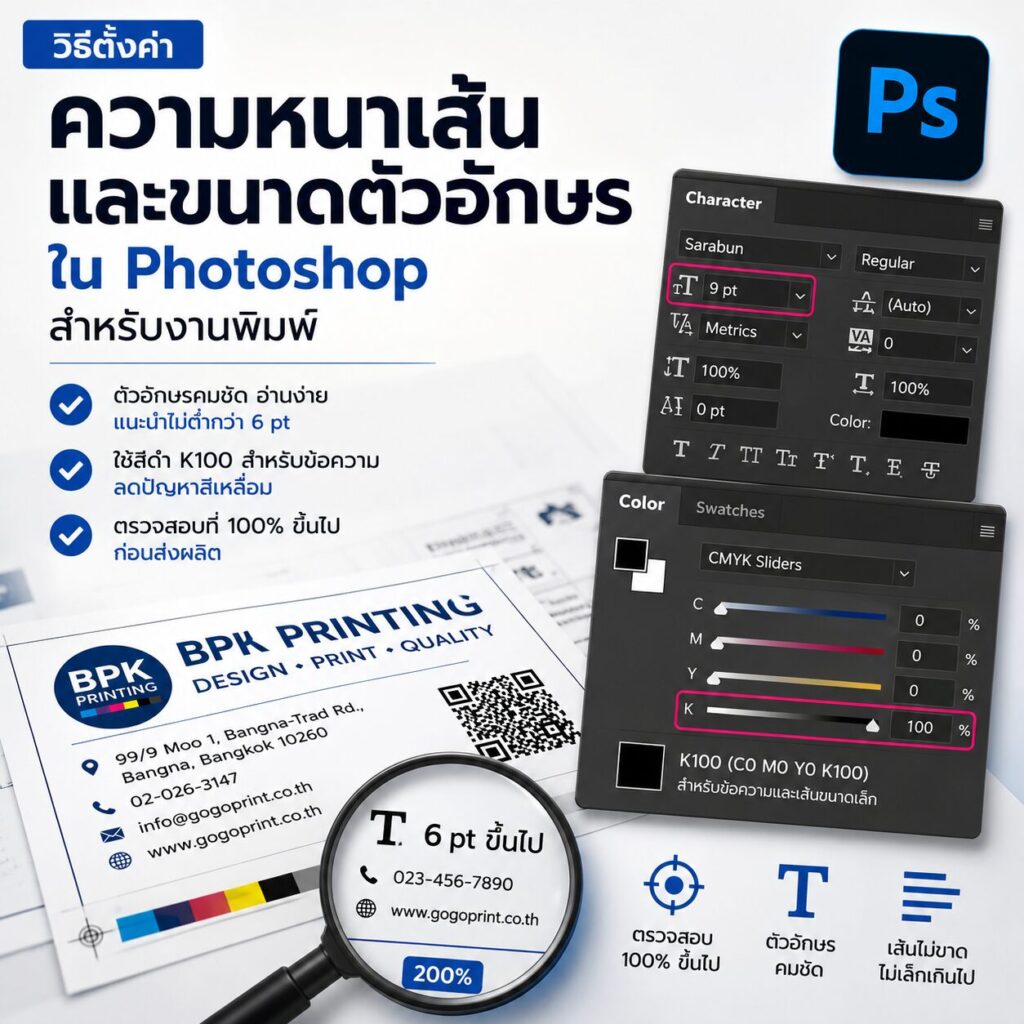
วิธีตั้งค่าความหนาเส้นและขนาดตัวอักษรใน Adobe Photoshop สำหรับงานพิมพ์ | BPK Printing
Printing Help Cent...
อ่านเพิ่มเติม →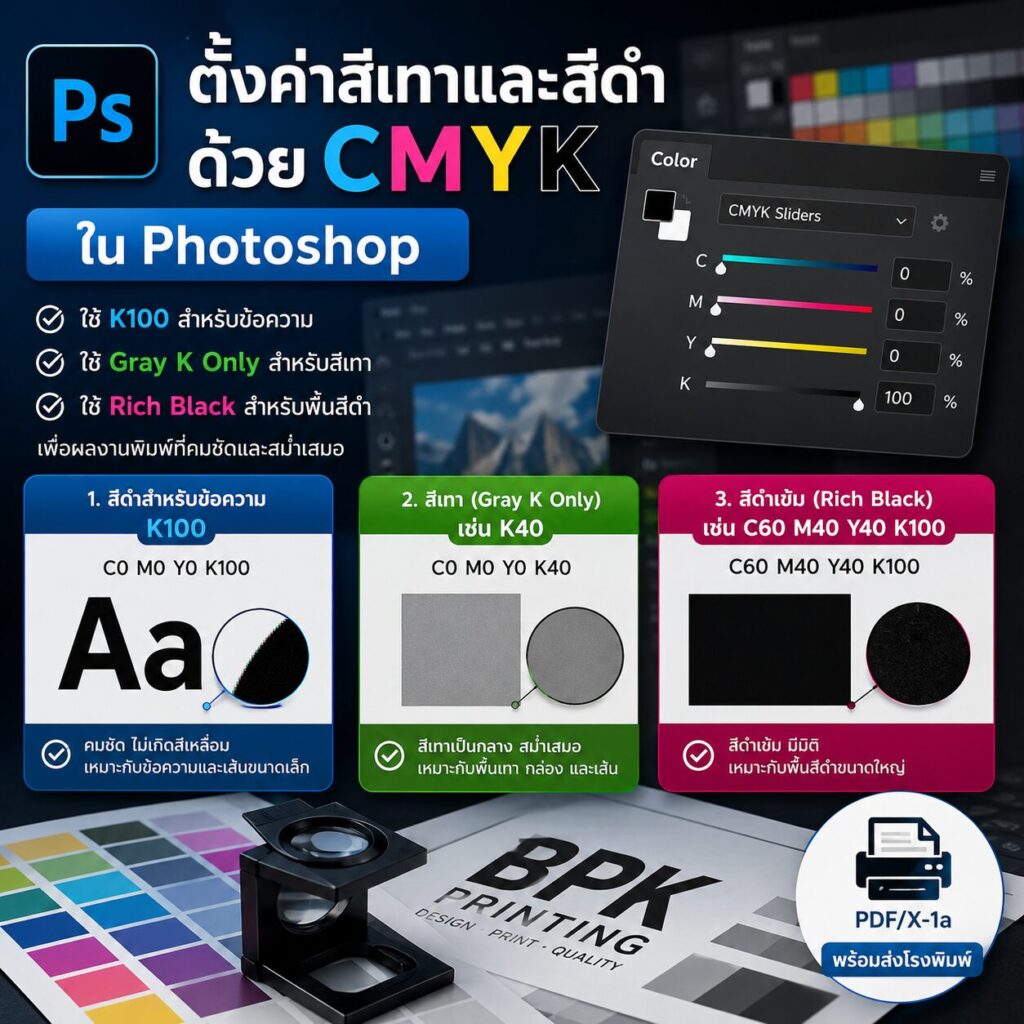
วิธีตั้งค่าสีเทาและสีดำด้วย CMYK ใน Adobe Photoshop | BPK Printing
Printing Help Cent...
อ่านเพิ่มเติม →