
Printing Help Center
วิธีตั้งค่าความหนาเส้นและขนาดตัวอักษรใน Adobe Photoshop สำหรับงานพิมพ์
เรียนรู้การเลือกขนาดตัวอักษร ความหนาเส้น และการใช้สีดำสำหรับข้อความ เพื่อให้ไฟล์พร้อมสำหรับงานพิมพ์และได้ผลลัพธ์ที่คมชัด

Quality Assurance
งานพิมพ์คุณภาพ
มาตรฐานการผลิต ISO 9001

Printing Service
งานพิมพ์ครบวงจรสำหรับองค์กร
ดูแลตั้งแต่ตรวจไฟล์ ผลิต จนถึงจัดส่งครบวงจร

Expert Printing Solutions
ทีมงานผู้เชี่ยวชาญงานพิมพ์กว่า 50 ปี
วิธีตั้งค่าความหนาเส้นและขนาดตัวอักษรใน Adobe Photoshop
ข้อความและเส้นเป็นองค์ประกอบที่มีผลต่อความคมชัดของงานพิมพ์ หากกำหนดขนาดตัวอักษรเล็กเกินไป หรือใช้เส้นที่บางมาก อาจทำให้ข้อความอ่านยาก เส้นขาด หรือเกิดปัญหาสีเหลื่อมเมื่อพิมพ์จริง
สำหรับงานพิมพ์ แนะนำให้เลือกขนาดตัวอักษรและความหนาเส้นให้เหมาะสม พร้อมใช้สีดำ K100 กับข้อความขนาดเล็ก เพื่อให้ได้ผลลัพธ์ที่คมชัดและอ่านง่าย
ขั้นตอนที่ 1 ตรวจสอบขนาดตัวอักษร
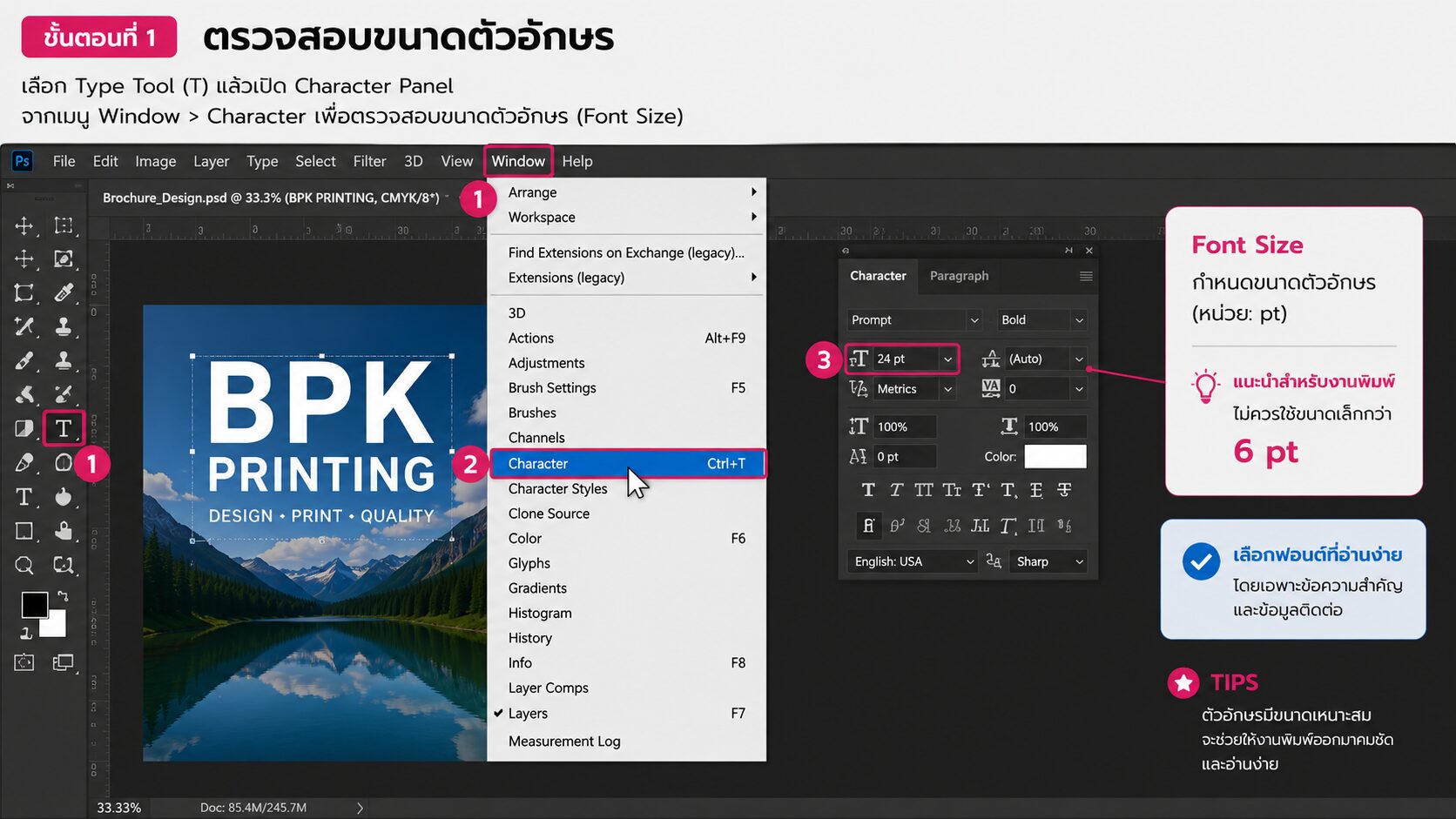
เลือก Type Tool (T) แล้วเปิด Character Panel จากเมนู Window > Character เพื่อตรวจสอบขนาดตัวอักษร (Font Size)
สำหรับงานพิมพ์ทั่วไป ไม่ควรใช้ตัวอักษรที่มีขนาดเล็กกว่า 6 pt และควรเลือกฟอนต์ที่อ่านง่าย โดยเฉพาะข้อความสำคัญหรือข้อมูลติดต่อ
ขั้นตอนที่ 2 ตรวจสอบความหนาเส้นและสีของข้อความ
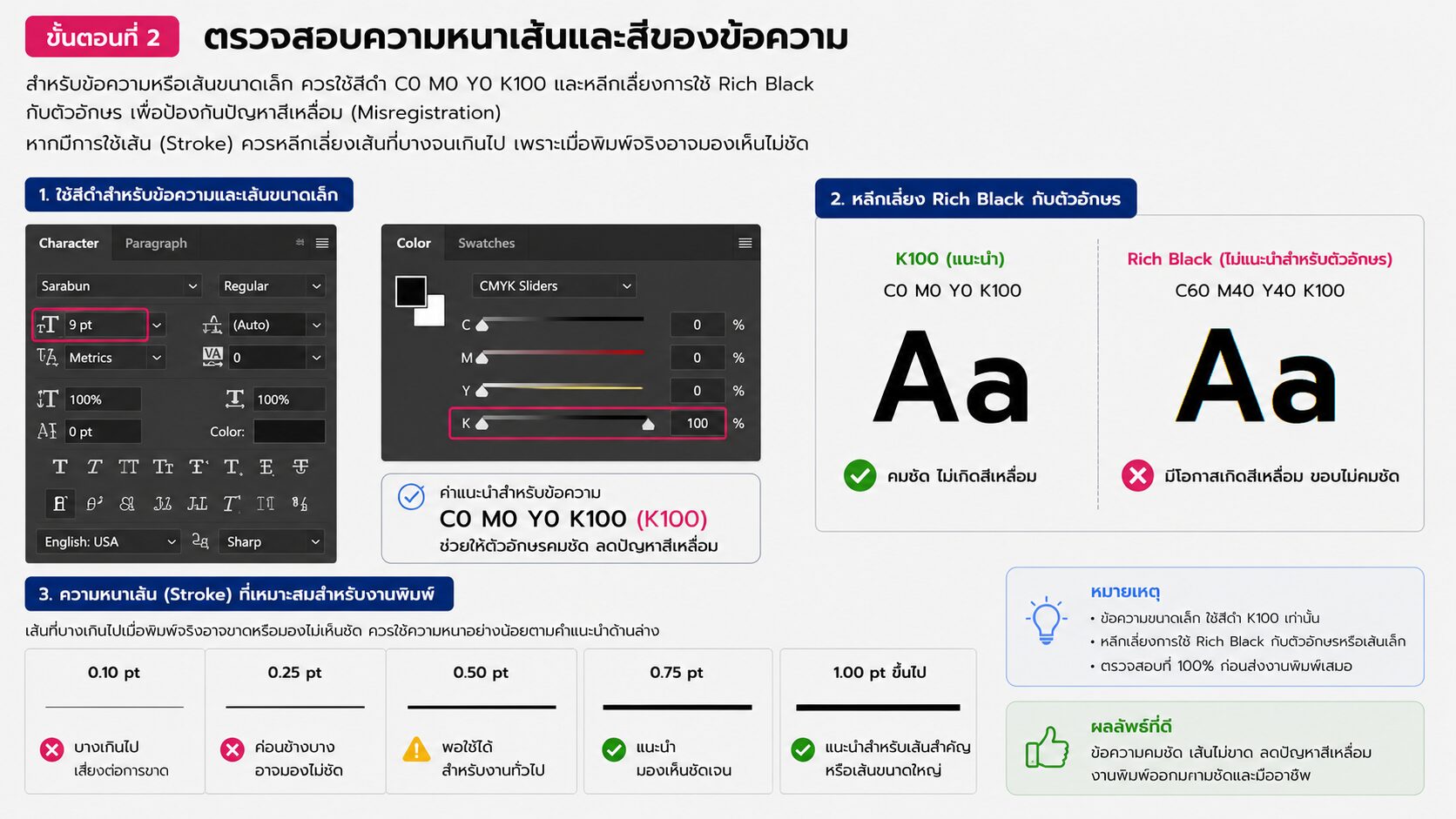
สำหรับข้อความหรือเส้นขนาดเล็ก ควรใช้สีดำ C0 M0 Y0 K100 และหลีกเลี่ยงการใช้ Rich Black กับตัวอักษร เพื่อป้องกันปัญหาสีเหลื่อม (Misregistration)
หากมีการใช้เส้น (Stroke) ควรหลีกเลี่ยงเส้นที่บางจนเกินไป เพราะเมื่อพิมพ์จริงอาจมองเห็นไม่ชัด
ขั้นตอนที่ 3 ซูมตรวจสอบก่อนส่งผลิต
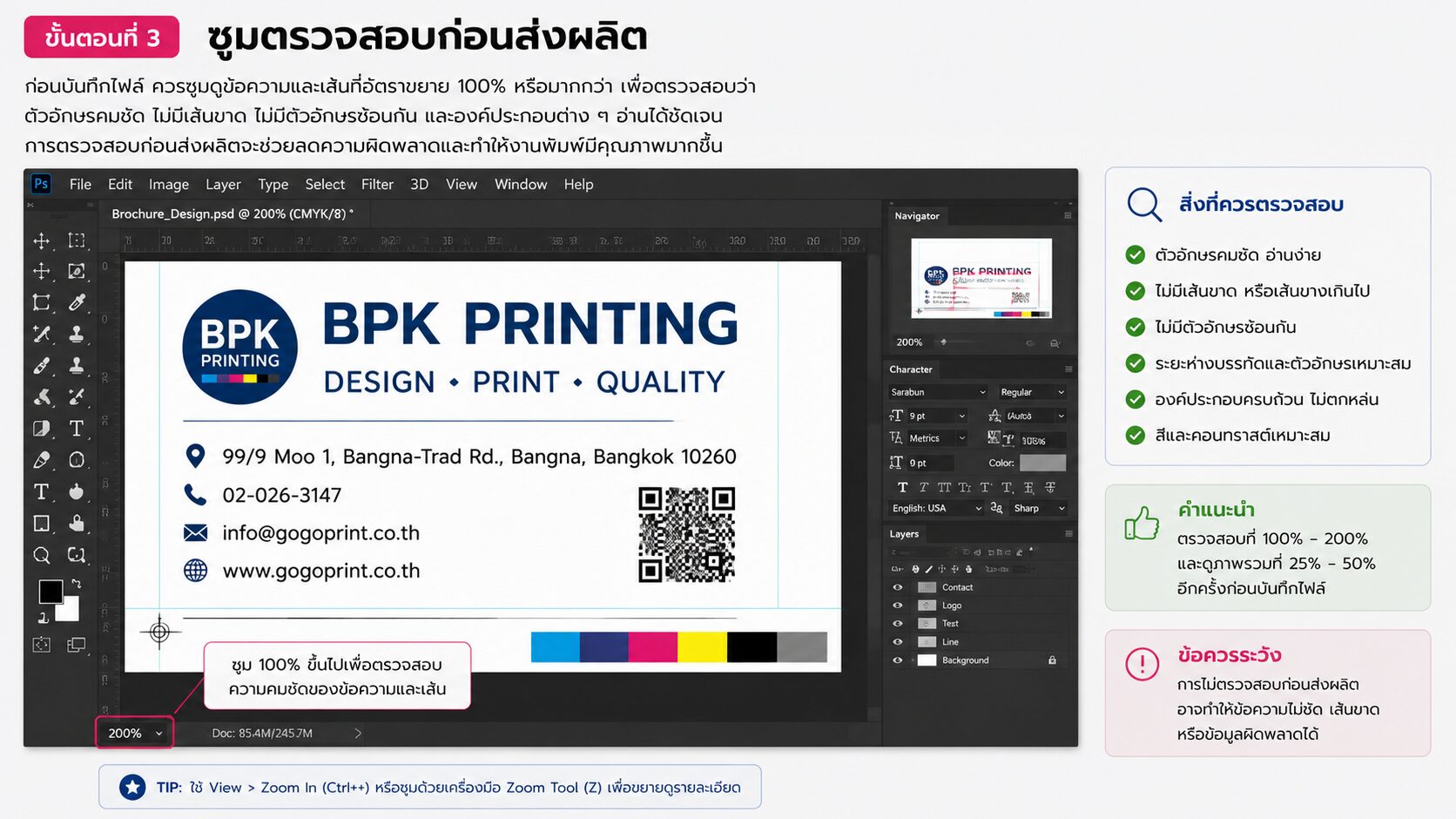
ก่อนบันทึกไฟล์ ควรซูมดูข้อความและเส้นที่อัตราขยาย 100% หรือมากกว่า เพื่อตรวจสอบว่าตัวอักษรคมชัด ไม่มีเส้นขาด ไม่มีตัวอักษรซ้อนกัน และองค์ประกอบต่าง ๆ อ่านได้ชัดเจน การตรวจสอบก่อนส่งผลิตจะช่วยลดความผิดพลาดและทำให้งานพิมพ์มีคุณภาพมากขึ้น
ข้อผิดพลาดที่พบบ่อย
หลายคนใช้ตัวอักษรที่มีขนาดเล็กกว่า 6 pt หรือเลือกฟอนต์ที่มีเส้นบางมาก ทำให้ข้อความอ่านยากเมื่อพิมพ์จริง อีกกรณีหนึ่งคือใช้ Rich Black กับข้อความขนาดเล็ก ส่งผลให้เกิดปัญหาสีเหลื่อมและตัวอักษรไม่คมชัด
ติดต่อสอบถามข้อมูล | เช็คราคางานพิมพ์
✔ รองรับงานด่วนและงานผลิตตามกำหนดส่ง
✔ รองรับทั้งงานจำนวนน้อยและงานผลิตจำนวนมาก
✔ ช่วยเลือกวัสดุ ระบบพิมพ์ และสเปกให้เหมาะกับงบประมาณ
✔ แจ้งระยะเวลาผลิตและกำหนดส่งก่อนเริ่มงาน
Line: @bpkprinting
โทร: 02-049-3699
Email: print@bpkprinting.com

คำถามที่พบบ่อยเกี่ยวกับขนาดตัวอักษรและความหนาเส้นใน Adobe Photoshop
☑️ คำแนะนำจาก BPK Printing
- สำหรับข้อความสำคัญ เช่น ชื่อบริษัท รายละเอียดสินค้า หรือข้อมูลติดต่อ แนะนำให้ใช้ตัวอักษรขนาดไม่น้อยกว่า 6 pt และกำหนดสีเป็น C0 M0 Y0 K100 เพื่อให้ข้อความคมชัด ลดปัญหาการเหลื่อมของแม่สี และช่วยให้อ่านง่ายหลังพิมพ์
ขั้นตอน การสั่งพิมพ์กับ BPK Printing


แจ้งสเปกงาน
- สิ่งพิมพ์ที่ต้องการ
- งบประมาณ
- ระยะเวลาการผลิต

ยืนยันสั่งผลิตเงื่อนไข
- รับใบเสนอราคา
- ชำระเงินตามเงื่อนไข
- มาตรฐาน ISO 9001

ผลิตและจัดส่งทั่วประเทศ
- รถของบริษัท
- ขนส่งเอกชน
Adobe Photoshop
รวมบทความ วิธีใช้งาน การตั้งค่าไฟล์ เทคนิคการออกแบบ และการเตรียมไฟล์ Adobe Illustrator สำหรับงานพิมพ์
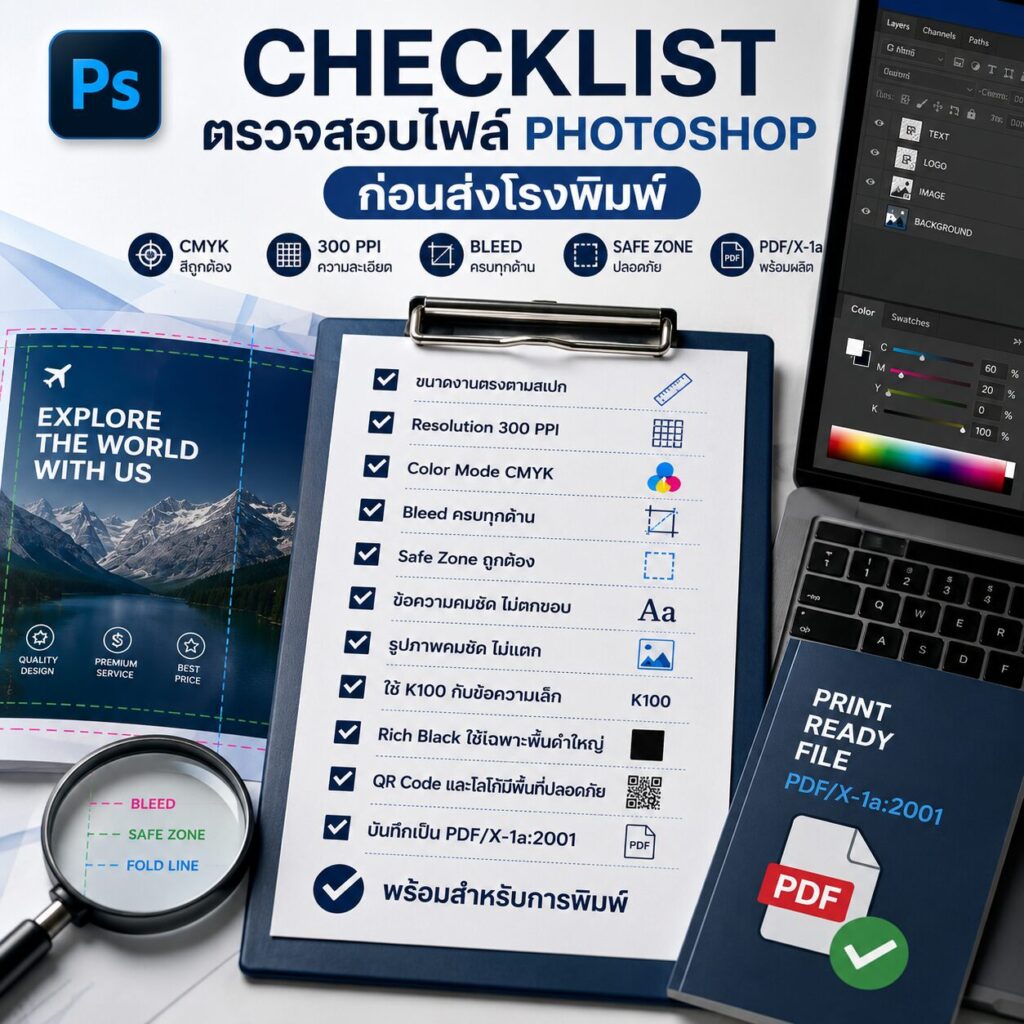
Checklist ตรวจสอบไฟล์ Photoshop ก่อนส่งโรงพิมพ์ | BPK Printing
Printing Help Cent...
อ่านเพิ่มเติม →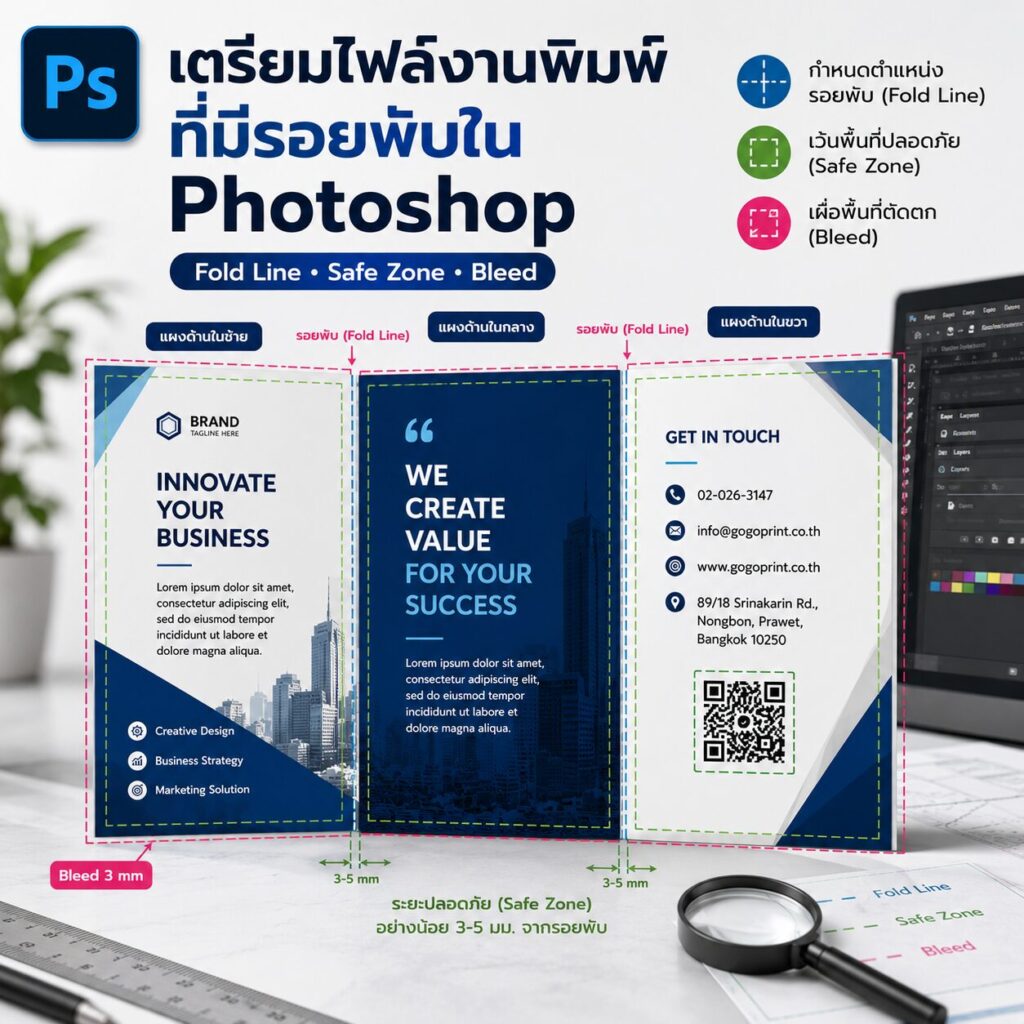
วิธีเตรียมไฟล์งานพิมพ์ที่มีรอยพับใน Adobe Photoshop | BPK Printing
Printing Help Cent...
อ่านเพิ่มเติม →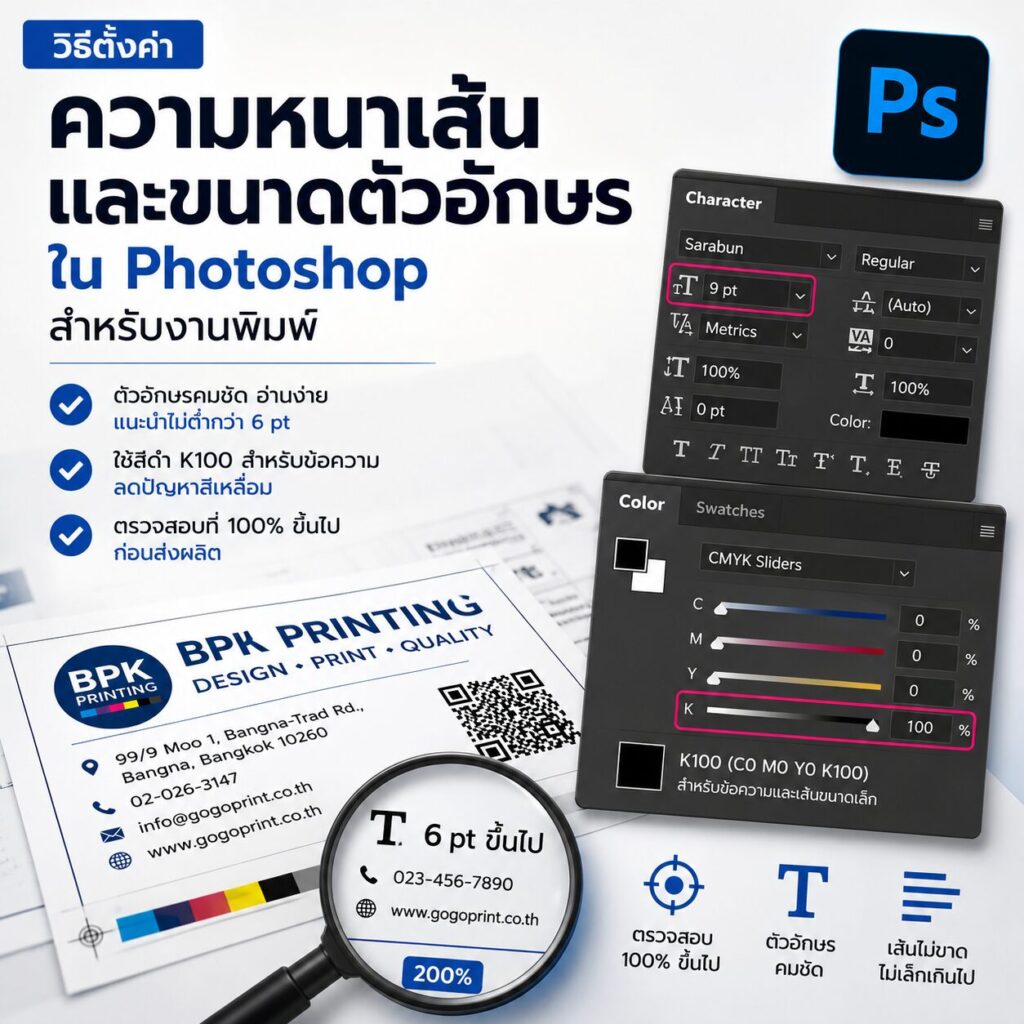
วิธีตั้งค่าความหนาเส้นและขนาดตัวอักษรใน Adobe Photoshop สำหรับงานพิมพ์ | BPK Printing
Printing Help Cent...
อ่านเพิ่มเติม →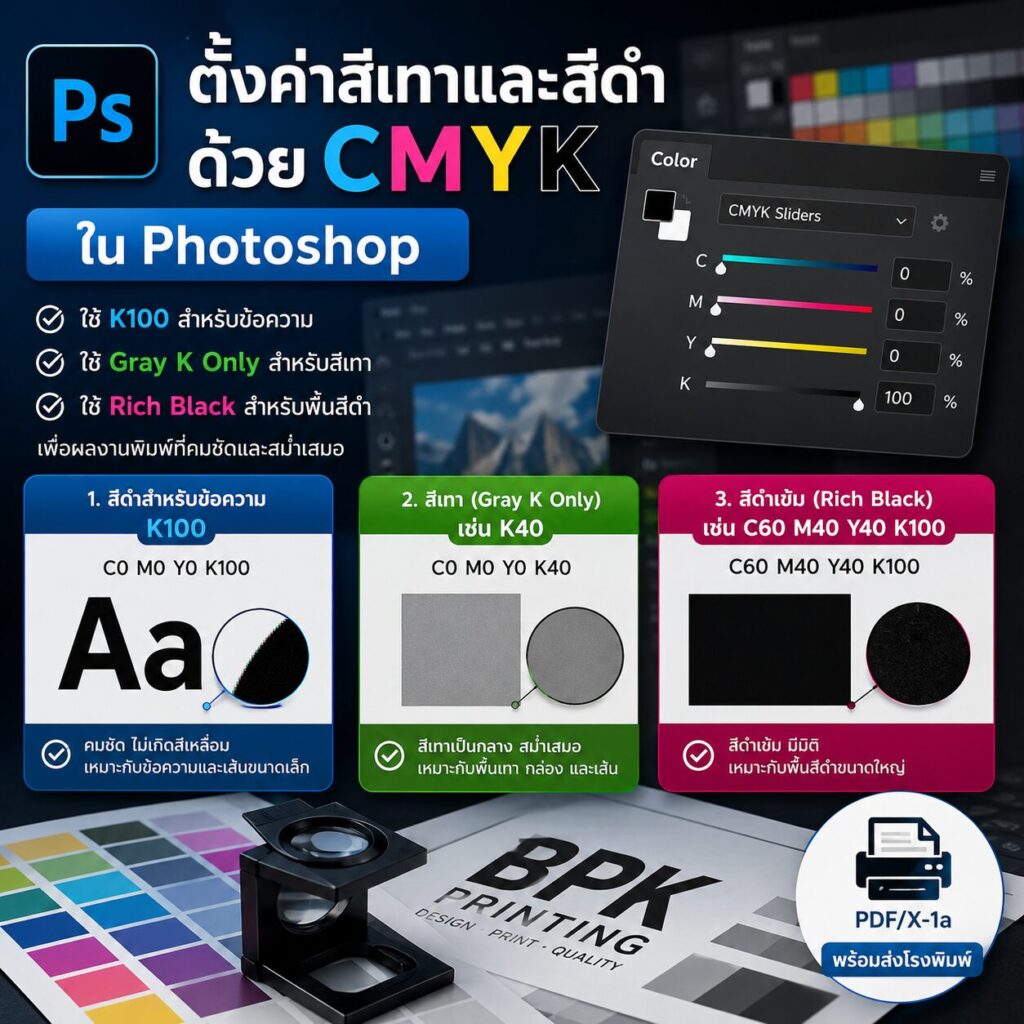
วิธีตั้งค่าสีเทาและสีดำด้วย CMYK ใน Adobe Photoshop | BPK Printing
Printing Help Cent...
อ่านเพิ่มเติม →