
Printing Help Center
วิธีจัดการ Fonts ใน Adobe InDesign
ตรวจสอบและจัดการฟอนต์ให้ถูกต้องก่อนส่งโรงพิมพ์ เพื่อป้องกันปัญหาฟอนต์หายและข้อความแสดงผลผิดพลาด

Quality Assurance
งานพิมพ์คุณภาพ
มาตรฐานการผลิต ISO 9001

Printing Service
งานพิมพ์ครบวงจรสำหรับองค์กร
ดูแลตั้งแต่ตรวจไฟล์ ผลิต จนถึงจัดส่งครบวงจร

Expert Printing Solutions
ทีมงานผู้เชี่ยวชาญงานพิมพ์กว่า 50 ปี
วิธีจัดการ Fonts ใน Adobe InDesign
ฟอนต์เป็นองค์ประกอบสำคัญของงานออกแบบ หากใช้ฟอนต์ที่ไม่มีในเครื่องของผู้เปิดไฟล์ หรือมีการเปลี่ยนเวอร์ชันของฟอนต์ อาจทำให้ข้อความแสดงผลผิดเพี้ยน ระยะบรรทัดเปลี่ยน หรือข้อความล้นกรอบ ส่งผลให้รูปแบบของเอกสารไม่ตรงกับที่ออกแบบไว้
Adobe InDesign มีเครื่องมือสำหรับตรวจสอบและจัดการฟอนต์ เช่น การค้นหาฟอนต์ที่หาย (Missing Fonts) การแทนที่ฟอนต์ (Find/Replace Font) และการรวบรวมฟอนต์ทั้งหมดผ่าน Package เพื่อให้ไฟล์พร้อมสำหรับการส่งต่อหรือเข้าสู่กระบวนการผลิตงานพิมพ์
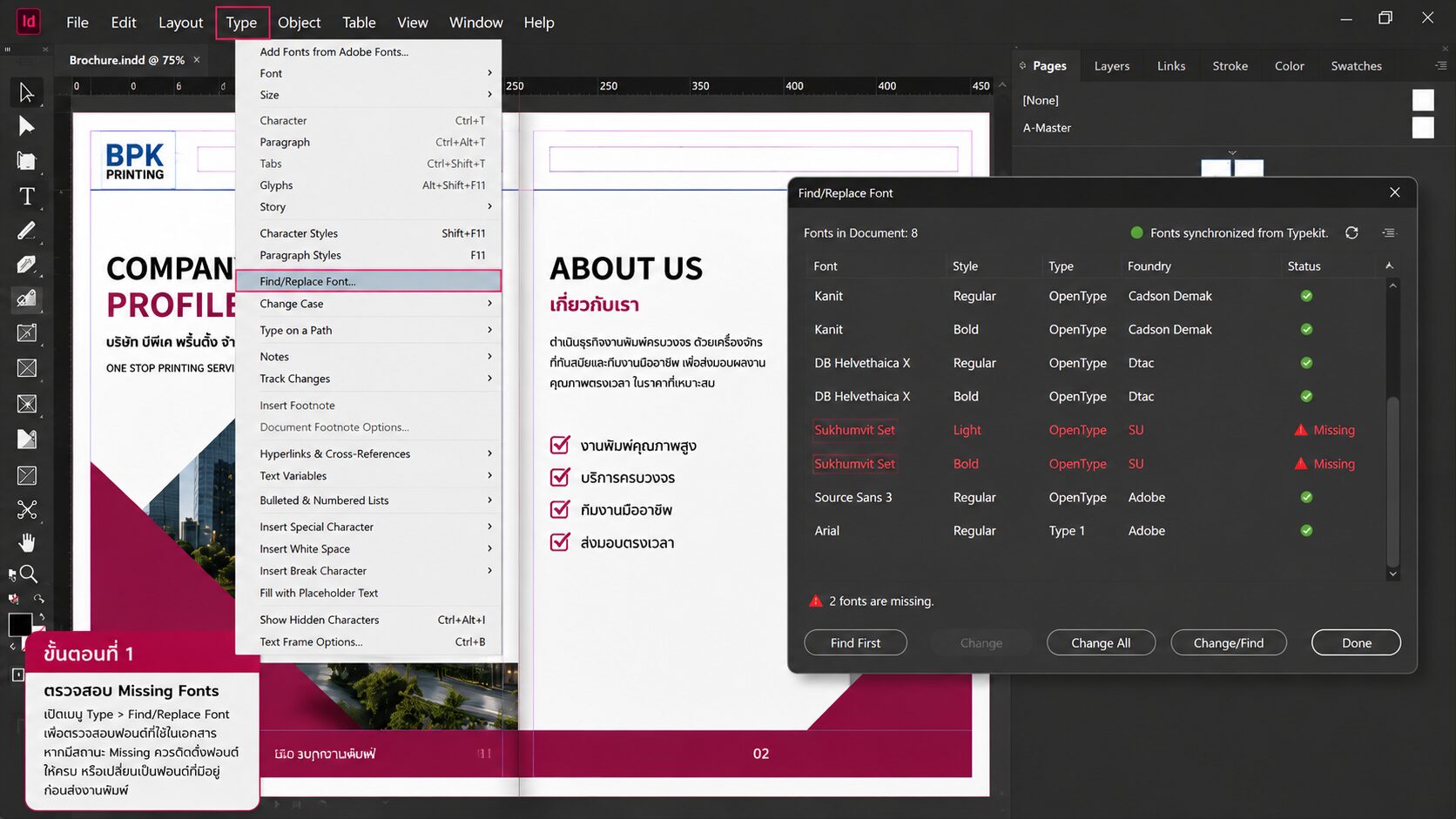
ขั้นตอนที่ 1 ตรวจสอบ Missing Fonts
เปิดเมนู Type > Find/Replace Font เพื่อตรวจสอบว่ามีฟอนต์ใดหายหรือไม่ หากพบ Missing Fonts ควรติดตั้งฟอนต์ให้ครบหรือเปลี่ยนเป็นฟอนต์ที่มีอยู่ก่อนดำเนินการต่อ
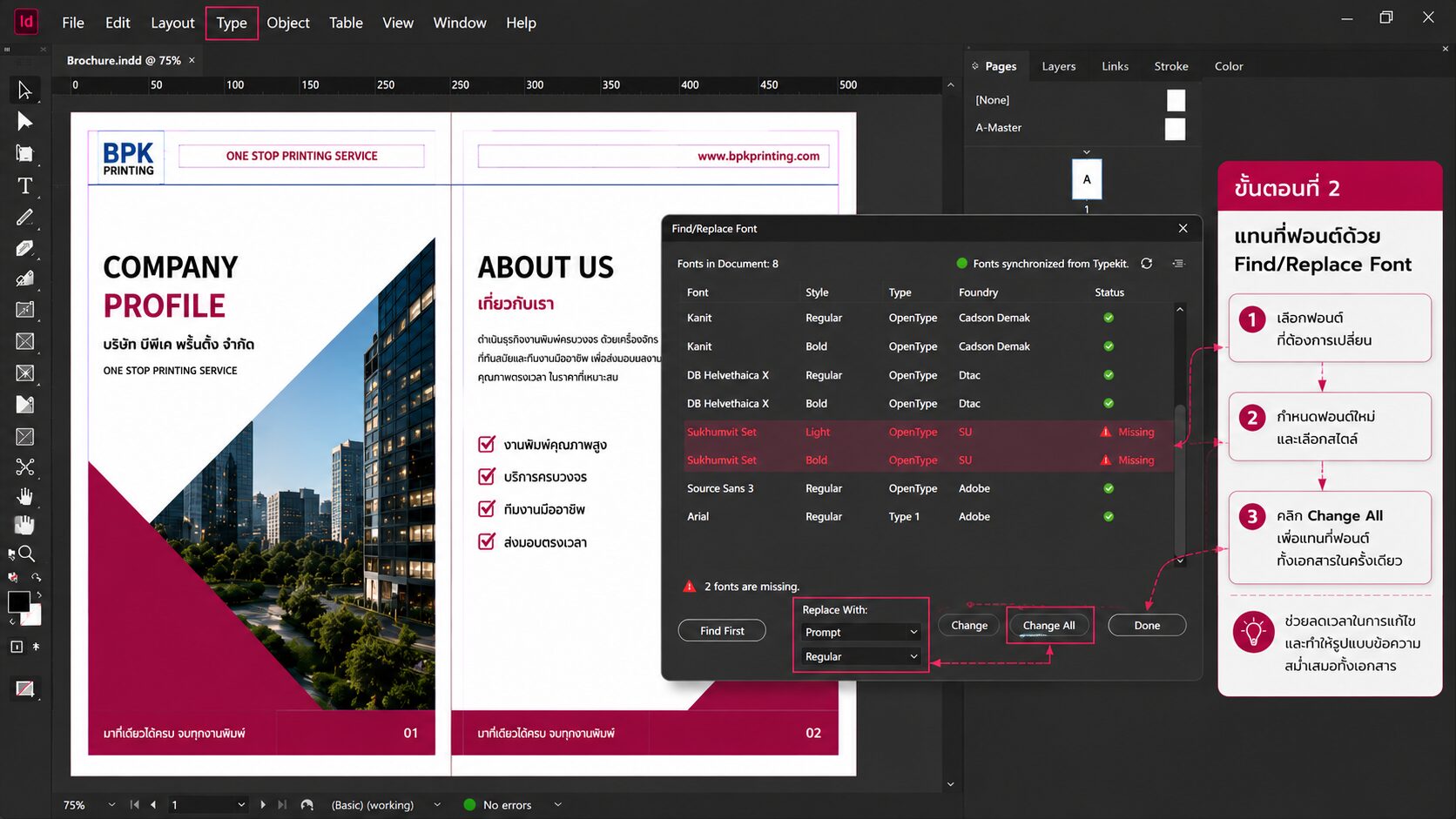
ขั้นตอนที่ 2 แทนที่ฟอนต์ด้วย Find/Replace Font
เลือกฟอนต์ที่ต้องการเปลี่ยน จากนั้นกำหนดฟอนต์ใหม่และกด Change All เพื่อแทนที่ฟอนต์ทั้งเอกสารในครั้งเดียว ช่วยลดเวลาในการแก้ไขและทำให้รูปแบบข้อความสม่ำเสมอ
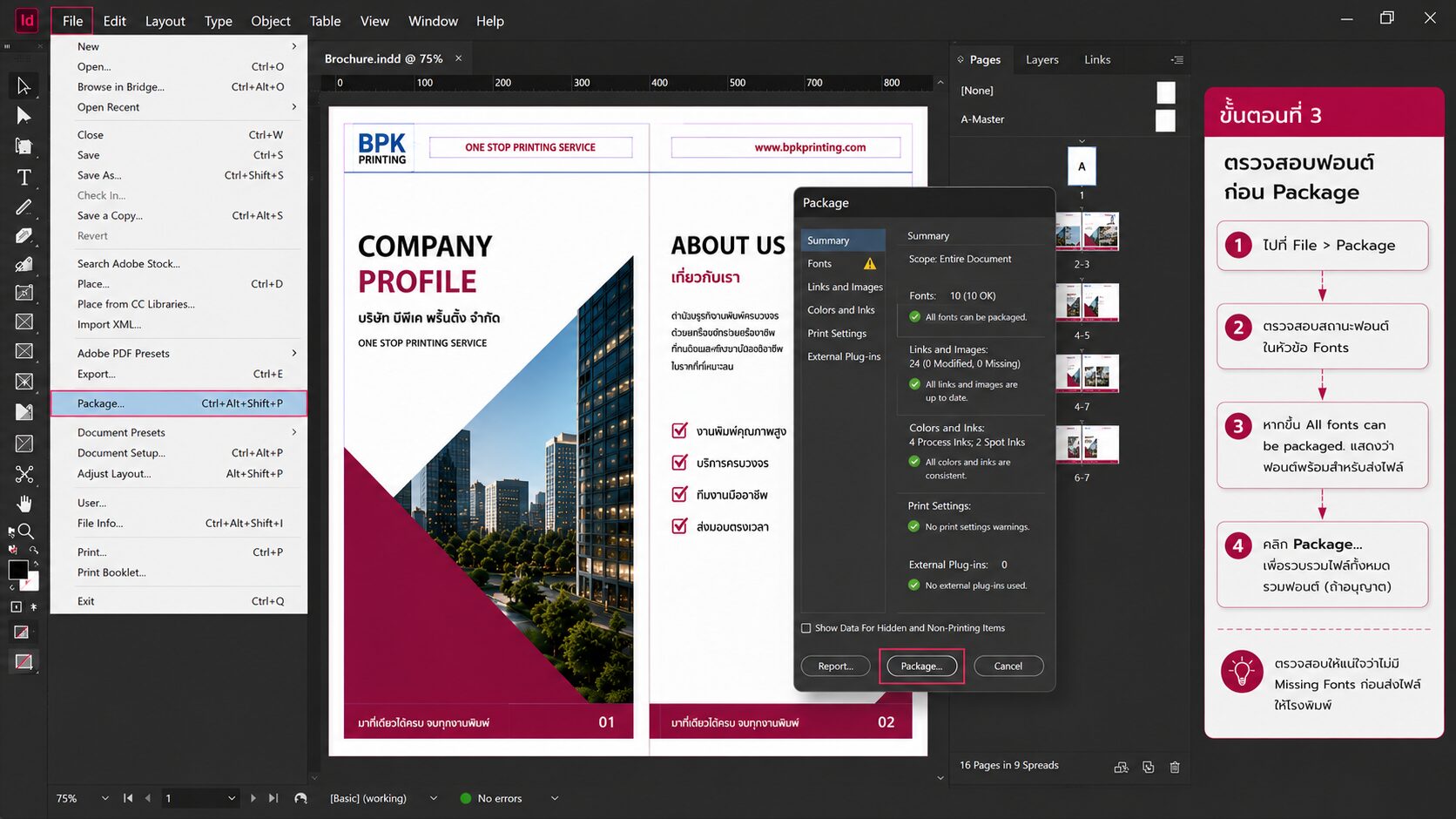
ขั้นตอนที่ 3 ตรวจสอบฟอนต์ก่อน Package
ก่อนส่งไฟล์โรงพิมพ์ ควรใช้คำสั่ง File > Package เพื่อตรวจสอบว่าฟอนต์ทั้งหมดถูกตรวจพบและสามารถรวบรวมไปพร้อมกับไฟล์ InDesign ได้อย่างครบถ้วน
ข้อผิดพลาดที่พบบ่อย
ผู้ใช้งานจำนวนมากส่งไฟล์ InDesign โดยไม่ได้ตรวจสอบ Missing Fonts หรือใช้ฟอนต์ที่ไม่มีสิทธิ์แจกจ่าย ทำให้เมื่อเปิดไฟล์ในเครื่องอื่น ระบบแทนที่ฟอนต์อัตโนมัติ ส่งผลให้ข้อความเคลื่อน ระยะบรรทัดเปลี่ยน และรูปแบบของงานพิมพ์ผิดจากต้นฉบับ
ติดต่อสอบถามข้อมูล | เช็คราคางานพิมพ์
✔ รองรับงานด่วนและงานผลิตตามกำหนดส่ง
✔ รองรับทั้งงานจำนวนน้อยและงานผลิตจำนวนมาก
✔ ช่วยเลือกวัสดุ ระบบพิมพ์ และสเปกให้เหมาะกับงบประมาณ
✔ แจ้งระยะเวลาผลิตและกำหนดส่งก่อนเริ่มงาน
Line: @bpkprinting
โทร: 02-049-3699
Email: print@bpkprinting.com

คำถามที่พบบ่อยเกี่ยวกับ Fonts ใน Adobe InDesign
☑️ คำแนะนำจาก BPK Printing
- ก่อนส่งไฟล์ InDesign ควรตรวจสอบฟอนต์ทุกครั้ง หากพบ Missing Fonts ให้ติดตั้งหรือแทนที่ฟอนต์ให้เรียบร้อย และใช้คำสั่ง Package เพื่อรวบรวมฟอนต์ที่สามารถแจกจ่ายได้ พร้อมตรวจสอบสิทธิ์การใช้งานของฟอนต์ก่อนส่งให้โรงพิมพ์
ขั้นตอน การสั่งพิมพ์กับ BPK Printing


แจ้งสเปกงาน
- สิ่งพิมพ์ที่ต้องการ
- งบประมาณ
- ระยะเวลาการผลิต

ยืนยันสั่งผลิตเงื่อนไข
- รับใบเสนอราคา
- ชำระเงินตามเงื่อนไข
- มาตรฐาน ISO 9001

ผลิตและจัดส่งทั่วประเทศ
- รถของบริษัท
- ขนส่งเอกชน
Adobe InDesign
รวมบทความการใช้งาน Adobe InDesign สำหรับจัดหน้าเอกสารและเตรียมไฟล์งานพิมพ์ ตั้งแต่ New Document, Bleed, Master Pages, Page Number, Links, Preflight, Package และ Export PDF ก่อนส่งโรงพิมพ์
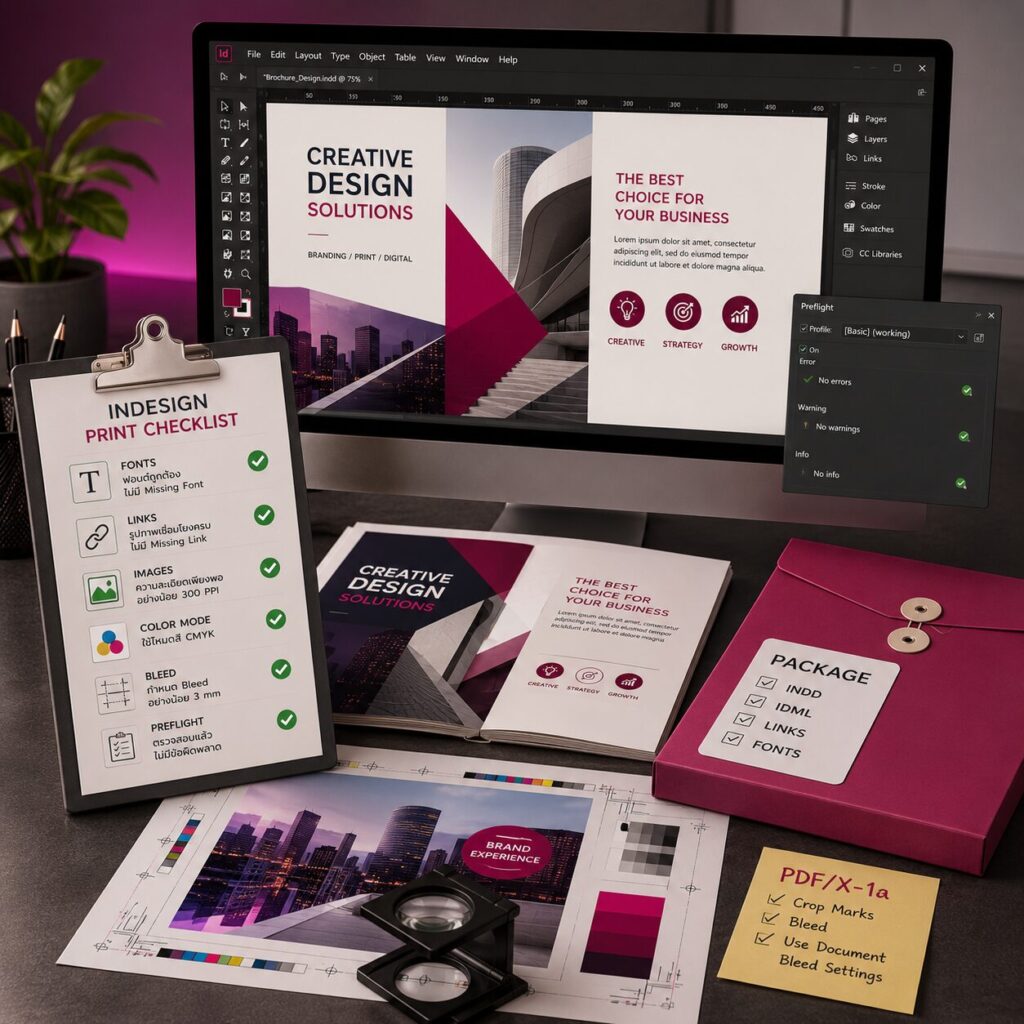
Checklist ก่อนส่งไฟล์ Adobe InDesign เข้าโรงพิมพ์ | BPK Printing
Printing Help Cent...
อ่านเพิ่มเติม →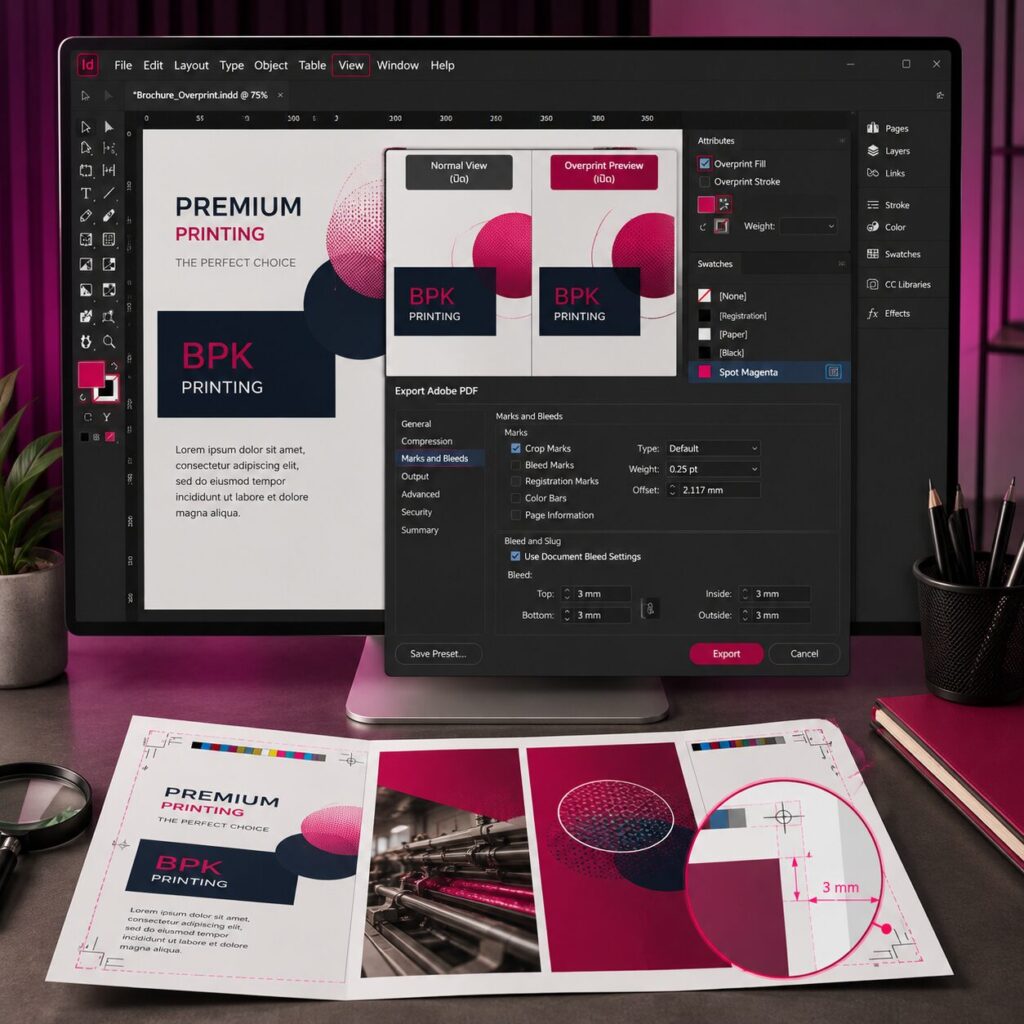
วิธีใช้ Overprint Preview ใน Adobe InDesign สำหรับงานพิมพ์ | BPK Printing
Printing Help Cent...
อ่านเพิ่มเติม →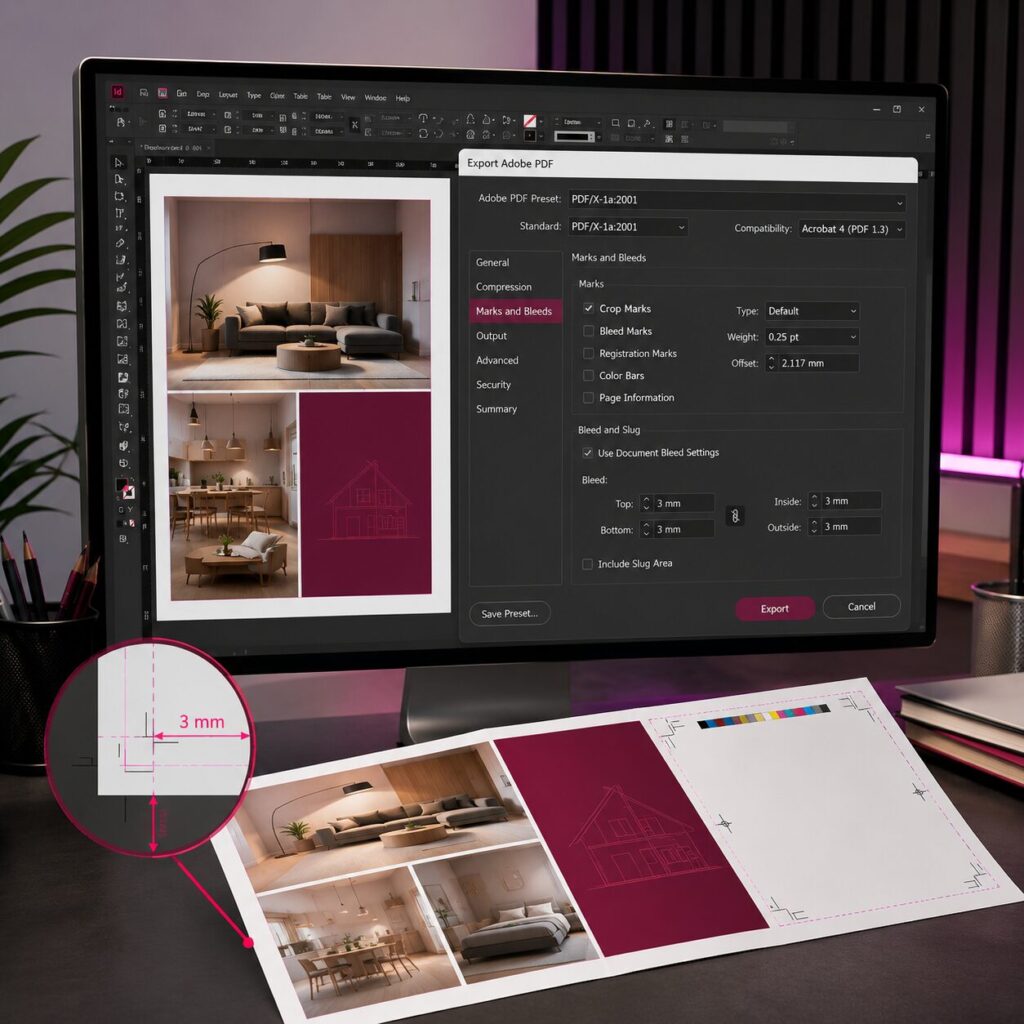
วิธีตั้งค่า Crop Marks และ Bleed ใน Adobe InDesign สำหรับงานพิมพ์ | BPK Printing
Printing Help Cent...
อ่านเพิ่มเติม →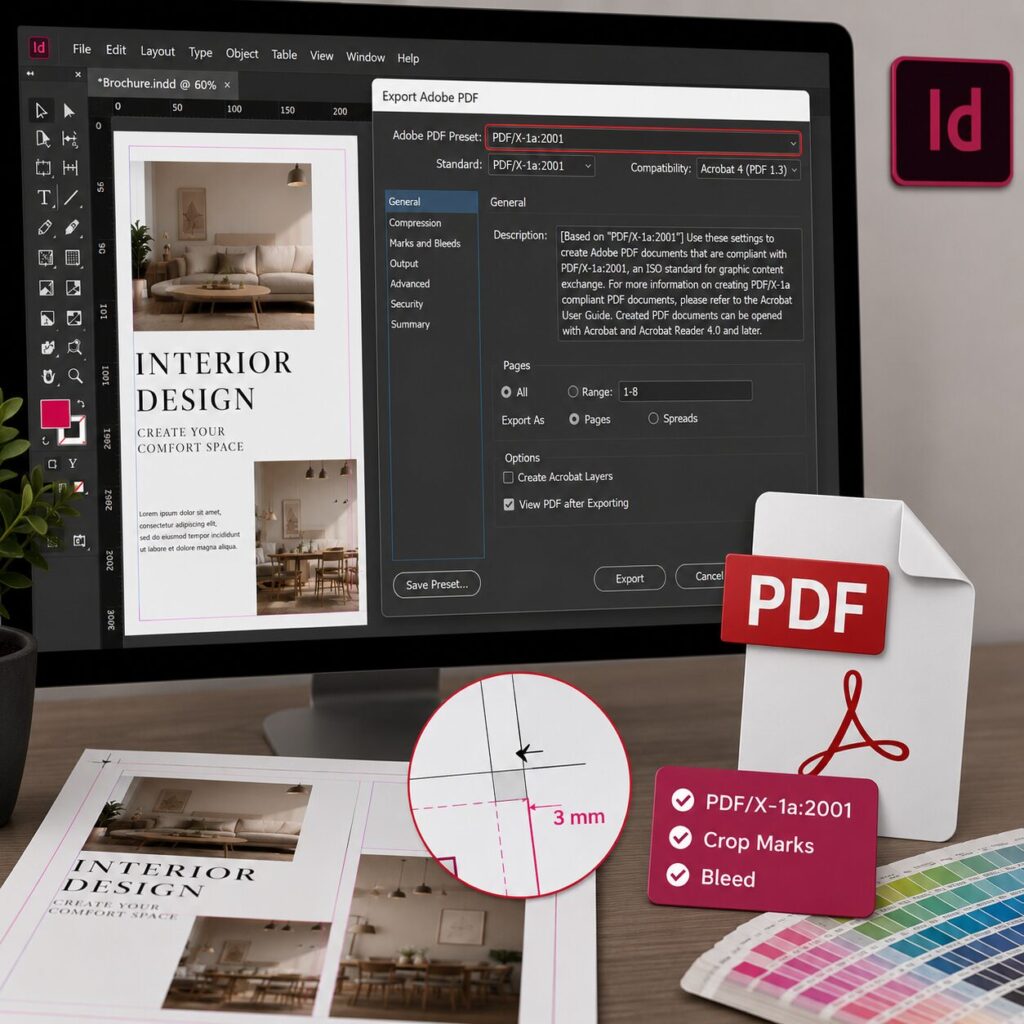
วิธี Export PDF ใน Adobe InDesign สำหรับงานพิมพ์ | PDF/X-1a | BPK Printing
Printing Help Cent...
อ่านเพิ่มเติม →