
Printing Help Center
วิธีใส่เลขหน้าอัตโนมัติใน Adobe InDesign
เพิ่มเลขหน้าอัตโนมัติด้วย Current Page Number เพื่อจัดหน้าหนังสือและเอกสารหลายหน้าอย่างมืออาชีพ

Quality Assurance
งานพิมพ์คุณภาพ
มาตรฐานการผลิต ISO 9001

Printing Service
งานพิมพ์ครบวงจรสำหรับองค์กร
ดูแลตั้งแต่ตรวจไฟล์ ผลิต จนถึงจัดส่งครบวงจร

Expert Printing Solutions
ทีมงานผู้เชี่ยวชาญงานพิมพ์กว่า 50 ปี
วิธีใส่เลขหน้าอัตโนมัติ ใน Adobe InDesign
การใส่เลขหน้าอัตโนมัติ (Automatic Page Number) เป็นพื้นฐานสำคัญของการจัดหน้าหนังสือ โบรชัวร์ แคตตาล็อก นิตยสาร และเอกสารหลายหน้า เพราะช่วยให้หมายเลขหน้าปรับเปลี่ยนโดยอัตโนมัติเมื่อมีการเพิ่ม ลบ หรือย้ายหน้า ลดปัญหาการแก้ไขเลขหน้าทีละหน้าและช่วยให้เอกสารมีความถูกต้องมากขึ้น
Adobe InDesign ใช้ฟังก์ชัน Current Page Number ร่วมกับ Master Pages เพื่อกำหนดตำแหน่งเลขหน้าให้แสดงอัตโนมัติในทุกหน้าที่ใช้ Master เดียวกัน ทำให้สามารถจัดการเอกสารจำนวนมากได้สะดวกและเป็นมาตรฐาน พร้อมลดข้อผิดพลาดก่อนส่งโรงพิมพ์
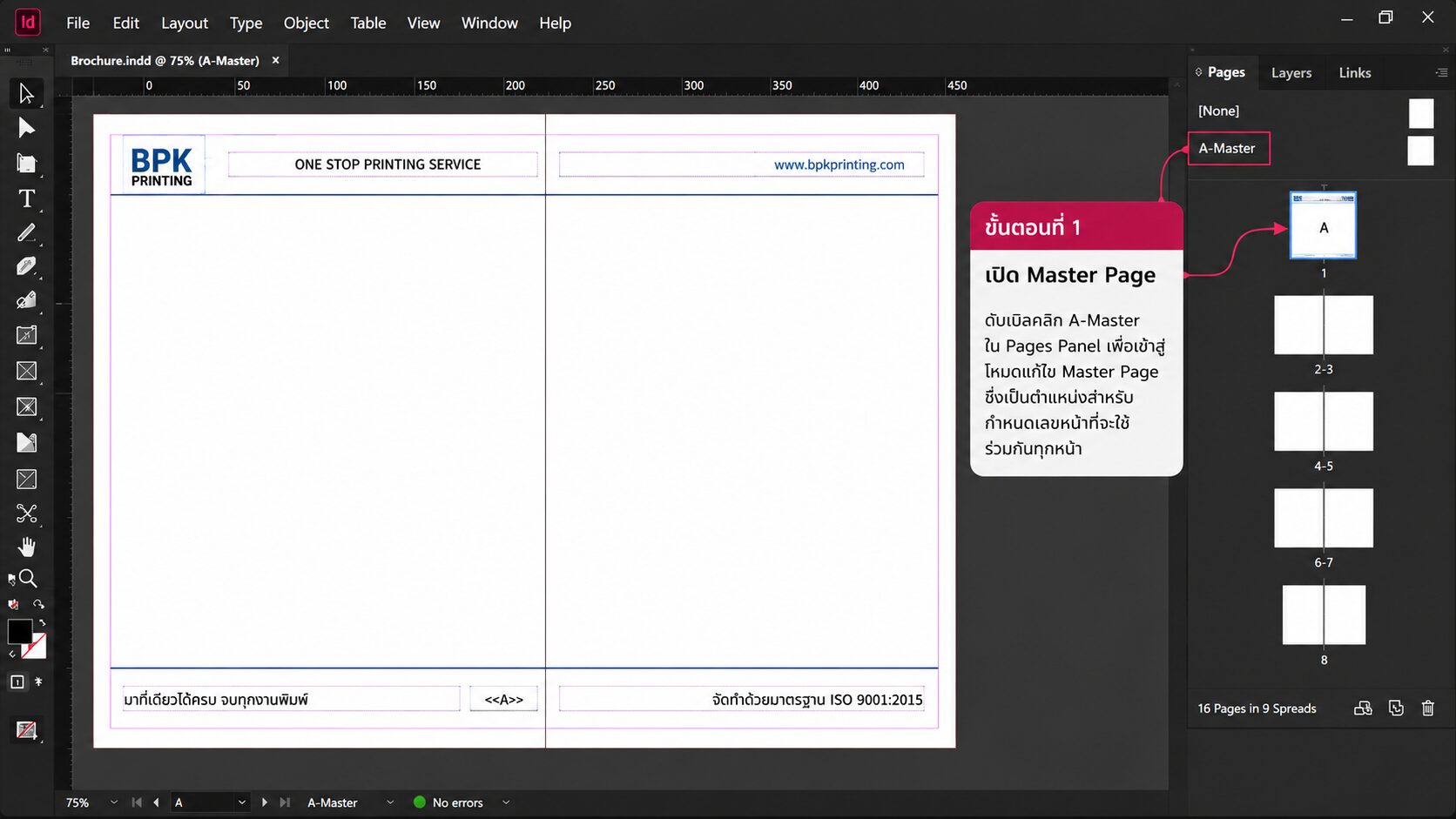
ขั้นตอนที่ 1 เปิด Master Page
ดับเบิลคลิก A-Master ใน Pages Panel เพื่อเข้าสู่โหมดแก้ไข Master Page ซึ่งเป็นตำแหน่งสำหรับกำหนดเลขหน้าที่จะใช้ร่วมกันทุกหน้า
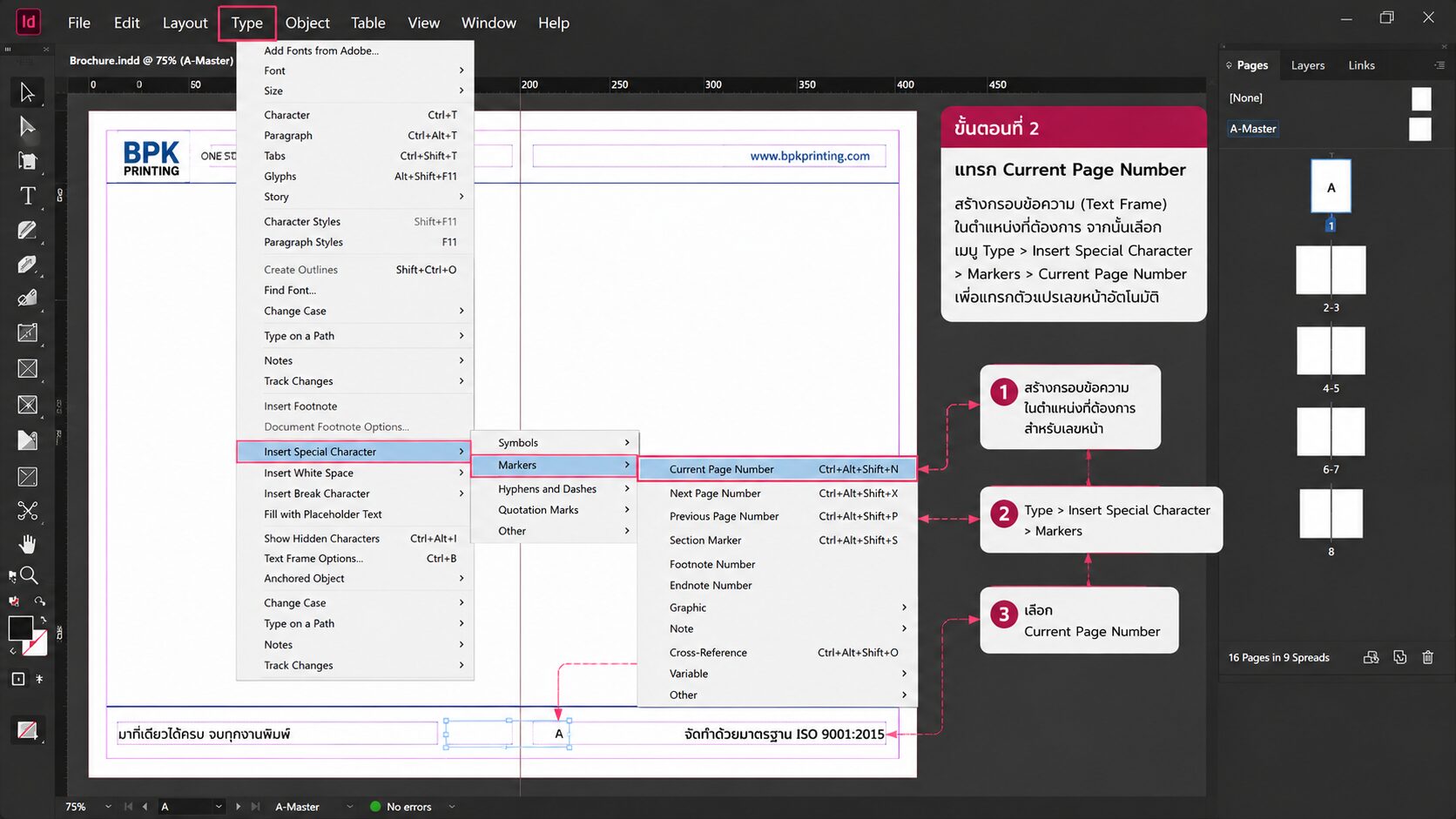
ขั้นตอนที่ 2 แทรก Current Page Number
สร้างกรอบข้อความ (Text Frame) ในตำแหน่งที่ต้องการ จากนั้นเลือกเมนู Type > Insert Special Character > Markers > Current Page Number เพื่อแทรกตัวแปรเลขหน้าอัตโนมัติ
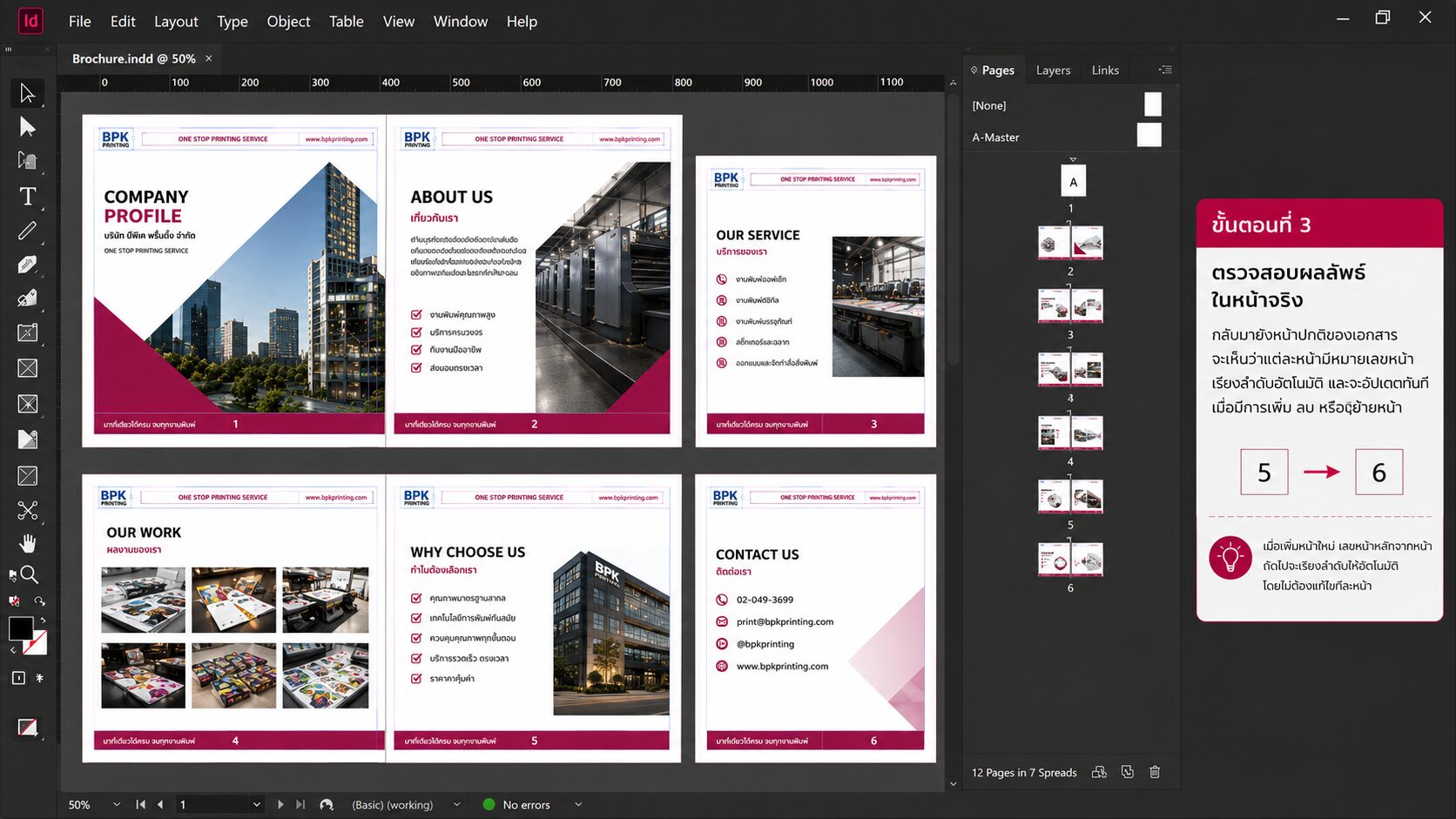
ขั้นตอนที่ 3 ตรวจสอบผลลัพธ์ในหน้าจริง
กลับมายังหน้าปกติของเอกสาร จะเห็นว่าแต่ละหน้ามีหมายเลขหน้าเรียงลำดับอัตโนมัติ และจะอัปเดตทันทีเมื่อมีการเพิ่ม ลบ หรือย้ายหน้า
ข้อผิดพลาดที่พบบ่อย
ผู้ใช้งานหลายคนพิมพ์เลขหน้าด้วยตนเองในแต่ละหน้า ทำให้เมื่อมีการเพิ่มหรือลบหน้า หมายเลขหน้าทั้งหมดต้องแก้ไขใหม่ อีกทั้งบางคนใส่ Current Page Number ในหน้าปกติแทน Master Page ส่งผลให้เลขหน้าไม่แสดงครบทุกหน้าหรือไม่อัปเดตอัตโนมัติ
ติดต่อสอบถามข้อมูล | เช็คราคางานพิมพ์
✔ รองรับงานด่วนและงานผลิตตามกำหนดส่ง
✔ รองรับทั้งงานจำนวนน้อยและงานผลิตจำนวนมาก
✔ ช่วยเลือกวัสดุ ระบบพิมพ์ และสเปกให้เหมาะกับงบประมาณ
✔ แจ้งระยะเวลาผลิตและกำหนดส่งก่อนเริ่มงาน
Line: @bpkprinting
โทร: 02-049-3699
Email: print@bpkprinting.com

คำถามที่พบบ่อยเกี่ยวกับเลขหน้าอัตโนมัติใน Adobe InDesign
☑️ คำแนะนำจาก BPK Printing
- หากเป็นเอกสารหลายหน้า ควรใส่เลขหน้าผ่าน Master Pages ทุกครั้ง เพราะจะช่วยให้หมายเลขหน้าอัปเดตอัตโนมัติเมื่อมีการเปลี่ยนแปลงโครงสร้างเอกสาร ลดความผิดพลาดในการจัดหน้า และทำให้ไฟล์พร้อมสำหรับการผลิตงานพิมพ์
ขั้นตอน การสั่งพิมพ์กับ BPK Printing


แจ้งสเปกงาน
- สิ่งพิมพ์ที่ต้องการ
- งบประมาณ
- ระยะเวลาการผลิต

ยืนยันสั่งผลิตเงื่อนไข
- รับใบเสนอราคา
- ชำระเงินตามเงื่อนไข
- มาตรฐาน ISO 9001

ผลิตและจัดส่งทั่วประเทศ
- รถของบริษัท
- ขนส่งเอกชน
Adobe InDesign
รวมบทความการใช้งาน Adobe InDesign สำหรับจัดหน้าเอกสารและเตรียมไฟล์งานพิมพ์ ตั้งแต่ New Document, Bleed, Master Pages, Page Number, Links, Preflight, Package และ Export PDF ก่อนส่งโรงพิมพ์
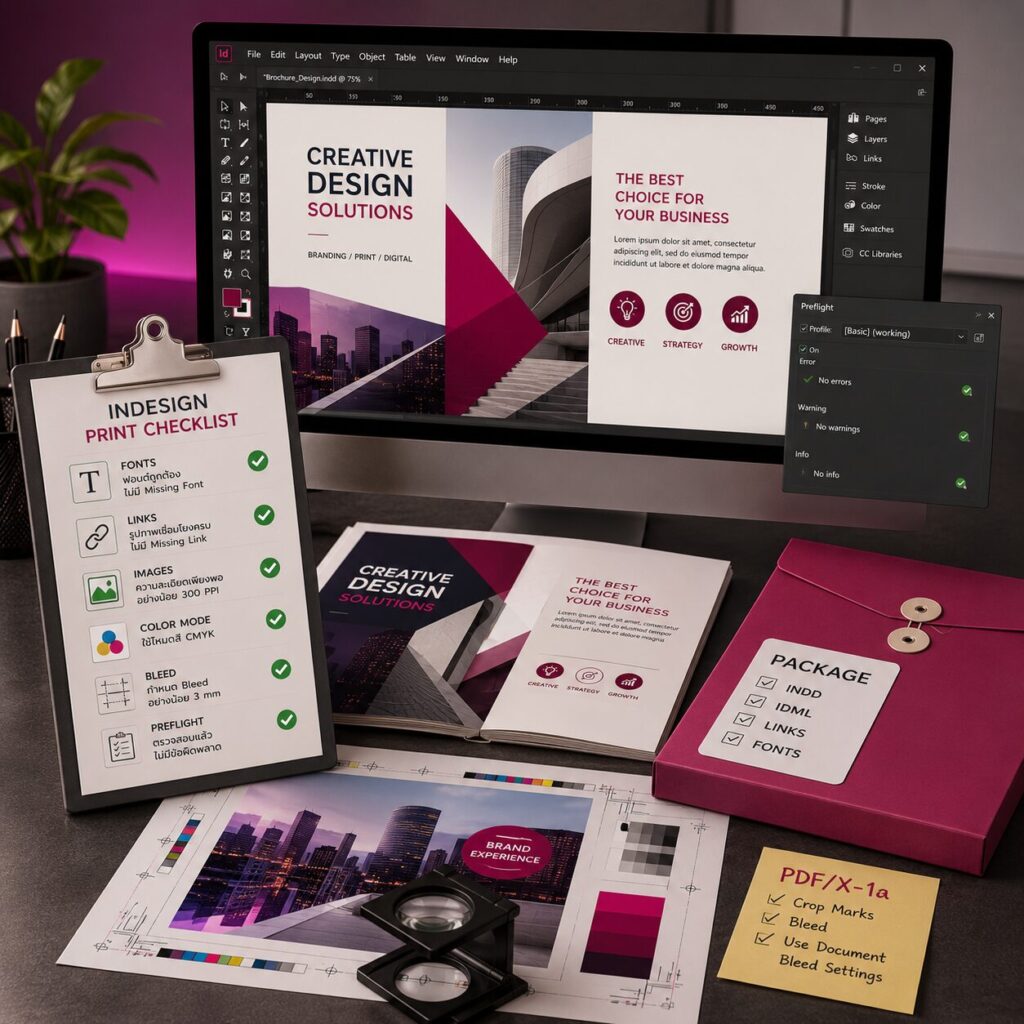
Checklist ก่อนส่งไฟล์ Adobe InDesign เข้าโรงพิมพ์ | BPK Printing
Printing Help Cent...
อ่านเพิ่มเติม →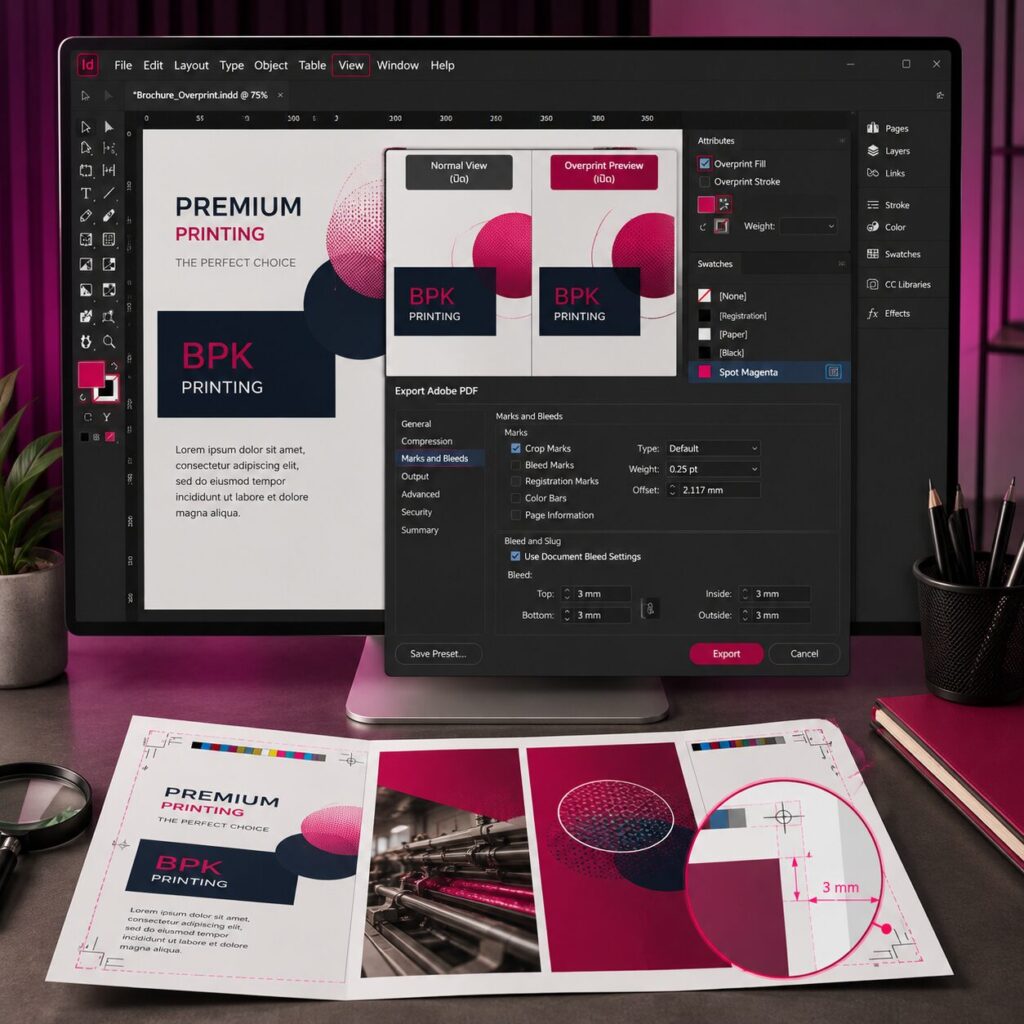
วิธีใช้ Overprint Preview ใน Adobe InDesign สำหรับงานพิมพ์ | BPK Printing
Printing Help Cent...
อ่านเพิ่มเติม →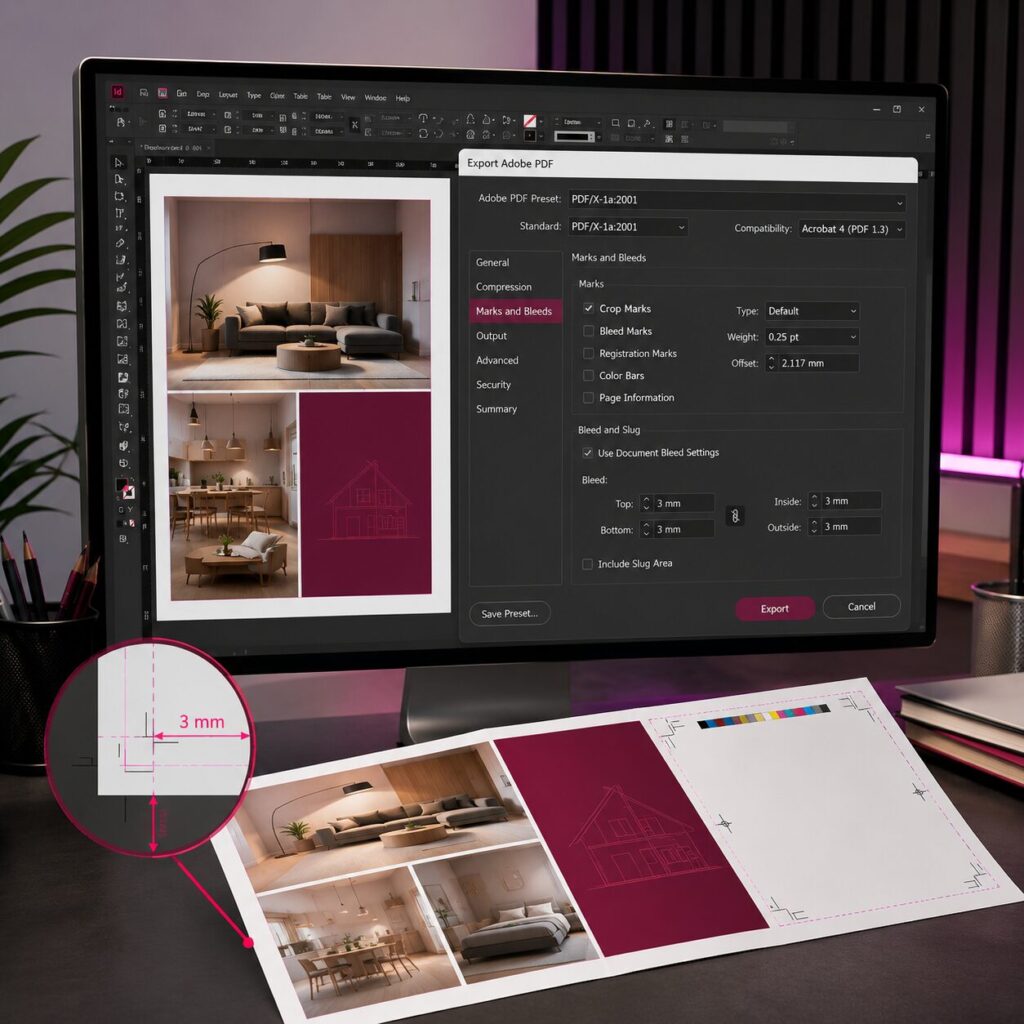
วิธีตั้งค่า Crop Marks และ Bleed ใน Adobe InDesign สำหรับงานพิมพ์ | BPK Printing
Printing Help Cent...
อ่านเพิ่มเติม →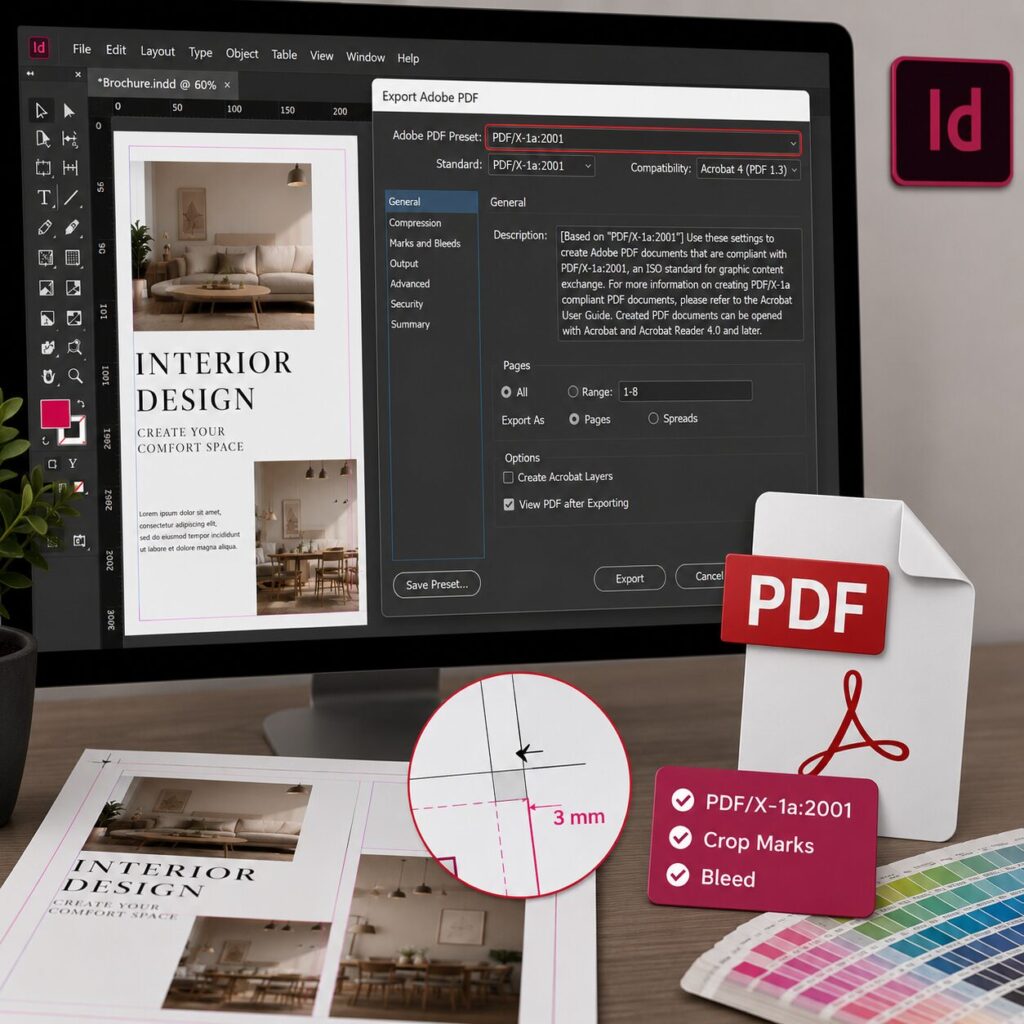
วิธี Export PDF ใน Adobe InDesign สำหรับงานพิมพ์ | PDF/X-1a | BPK Printing
Printing Help Cent...
อ่านเพิ่มเติม →