
Printing Help Center
วิธีใช้ Links Panel ใน Adobe InDesign
ตรวจสอบและจัดการรูปภาพในเอกสารให้ครบถ้วนก่อนส่งโรงพิมพ์ เพื่อป้องกันปัญหารูปหายหรือรูปไม่อัปเดต

Quality Assurance
งานพิมพ์คุณภาพ
มาตรฐานการผลิต ISO 9001

Printing Service
งานพิมพ์ครบวงจรสำหรับองค์กร
ดูแลตั้งแต่ตรวจไฟล์ ผลิต จนถึงจัดส่งครบวงจร

Expert Printing Solutions
ทีมงานผู้เชี่ยวชาญงานพิมพ์กว่า 50 ปี
วิธีใช้ Links Panel ใน Adobe InDesign
Adobe InDesign ใช้ระบบ Link สำหรับเชื่อมโยงไฟล์รูปภาพจากภายนอก แทนการฝังรูปภาพทั้งหมดไว้ในไฟล์เอกสาร จึงช่วยลดขนาดไฟล์และทำให้สามารถแก้ไขรูปภาพต้นฉบับได้ง่าย อย่างไรก็ตาม หากไฟล์รูปภาพถูกย้าย เปลี่ยนชื่อ หรือแก้ไขภายหลัง อาจทำให้เกิดปัญหา Missing Links หรือ Modified Links ได้
Links Panel เป็นเครื่องมือที่ช่วยตรวจสอบสถานะของรูปภาพทุกภาพภายในเอกสาร สามารถดูตำแหน่งไฟล์ อัปเดตรูปภาพ และเชื่อมโยงไฟล์ใหม่ได้อย่างรวดเร็ว ก่อนส่งไฟล์เข้าสู่กระบวนการผลิต ควรตรวจสอบ Links Panel ทุกครั้งเพื่อให้มั่นใจว่ารูปภาพทั้งหมดพร้อมใช้งาน
ขั้นตอนที่ 1 เปิด Links Panel
เปิดเมนู Window > Links เพื่อแสดงหน้าต่าง Links Panel ซึ่งใช้ตรวจสอบรูปภาพและไฟล์ที่เชื่อมโยงทั้งหมดภายในเอกสาร
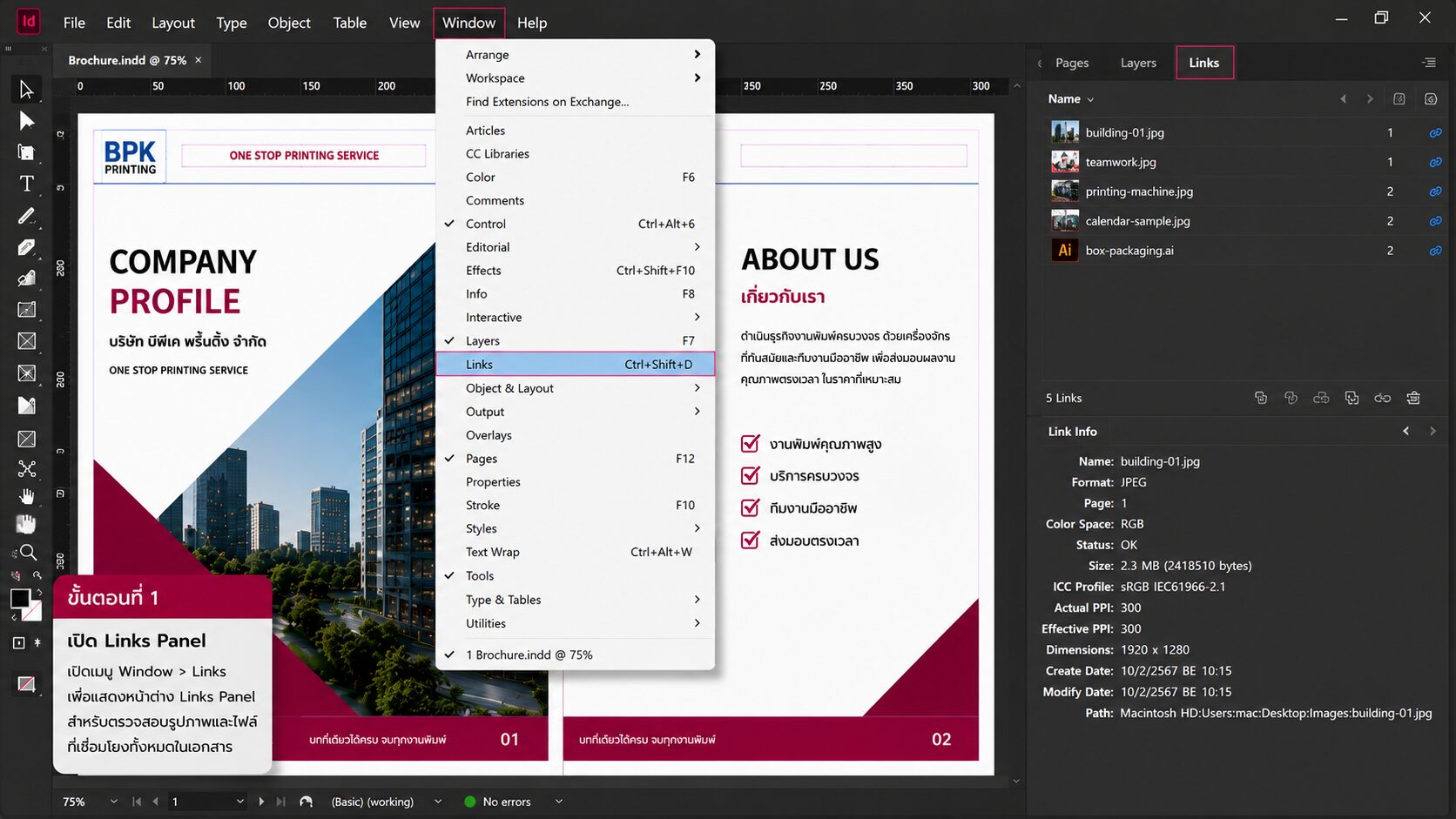
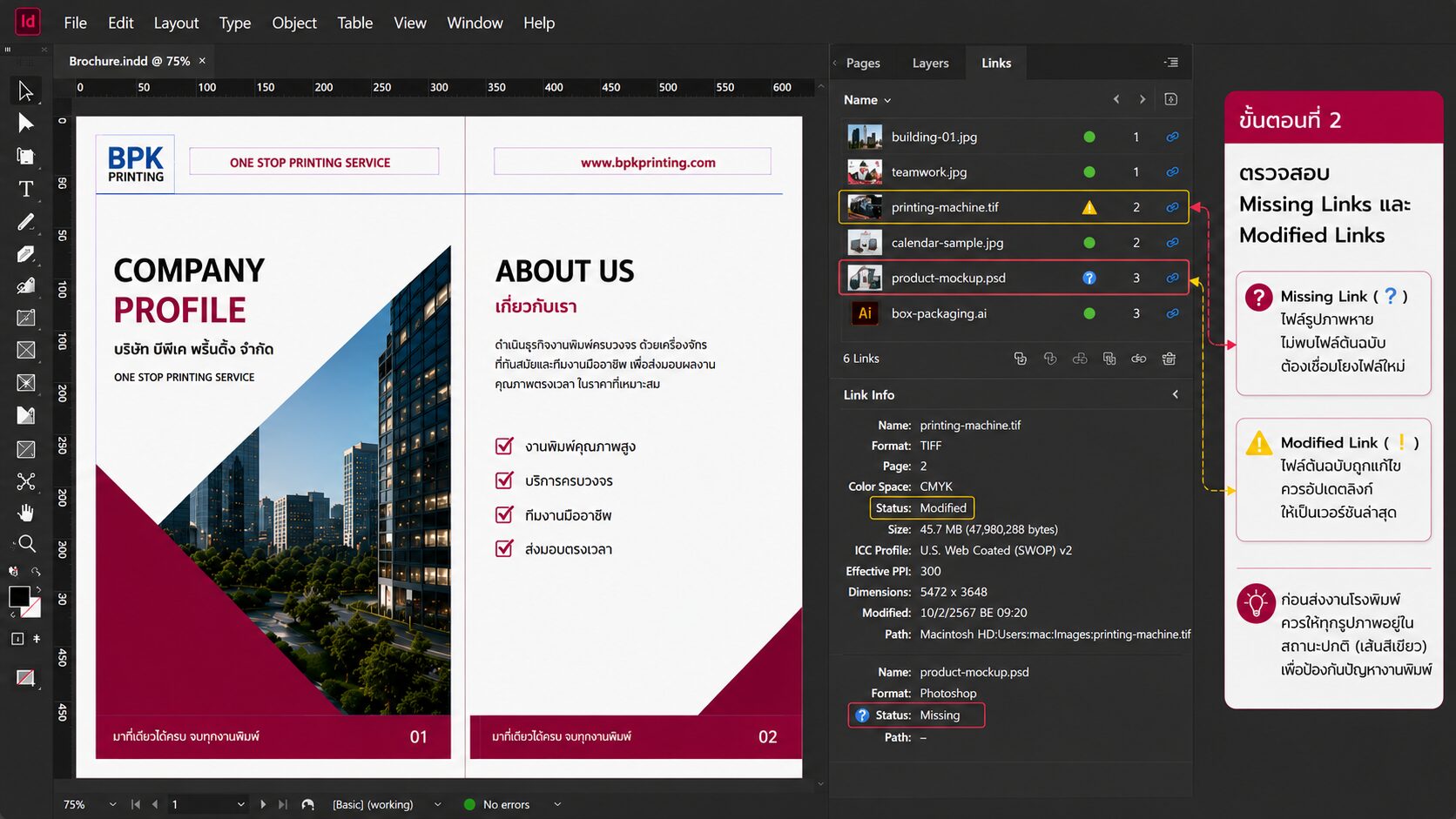
ขั้นตอนที่ 2 ตรวจสอบ Missing Links และ Modified Links
ตรวจสอบสถานะของรูปภาพใน Links Panel หากพบสัญลักษณ์เครื่องหมายคำถาม (?) แสดงว่าไฟล์รูปภาพหาย (Missing Link) ส่วนสัญลักษณ์เตือนสีเหลืองหมายถึงไฟล์ต้นฉบับถูกแก้ไข (Modified Link) และควรอัปเดตก่อนส่งงาน
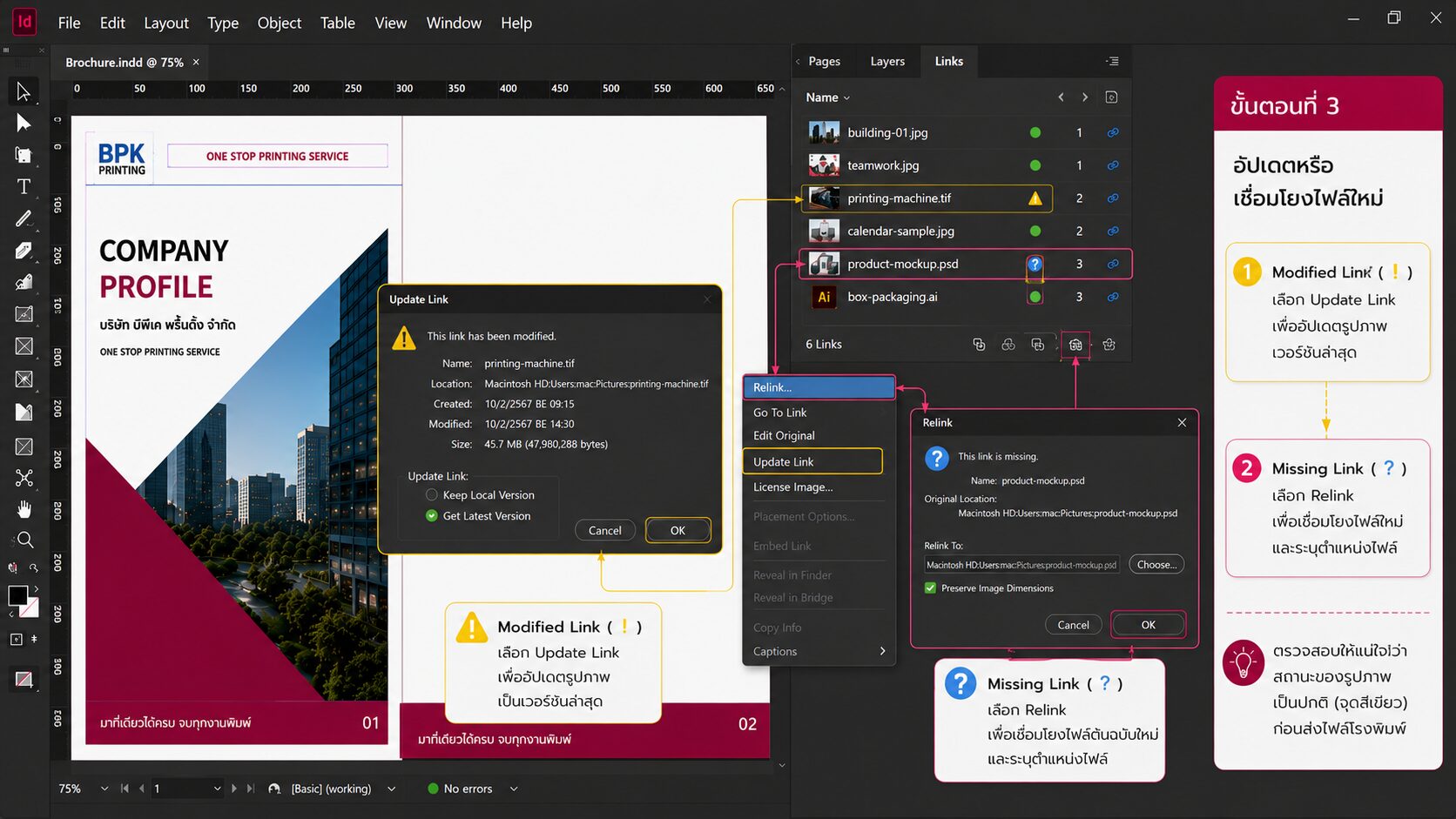
ขั้นตอนที่ 3 อัปเดตหรือเชื่อมโยงไฟล์ใหม่
หากพบ Modified Link ให้เลือก Update Link เพื่ออัปเดตรูปภาพล่าสุด หรือหากเป็น Missing Link ให้เลือก Relink แล้วระบุตำแหน่งของไฟล์ต้นฉบับใหม่ เพื่อให้เอกสารกลับมาใช้งานได้สมบูรณ์
ข้อผิดพลาดที่พบบ่อย
ผู้ใช้งานจำนวนมากย้ายโฟลเดอร์รูปภาพหลังจากวางลงในเอกสาร ทำให้ Adobe InDesign ไม่สามารถค้นหาไฟล์ต้นฉบับได้ นอกจากนี้ยังมีกรณีที่แก้ไขรูปภาพใน Photoshop แต่ไม่ได้อัปเดต Links ส่งผลให้ไฟล์ InDesign ยังคงใช้รูปภาพเวอร์ชันเก่า เมื่อส่งโรงพิมพ์จึงได้งานไม่ตรงกับที่ต้องการ
ติดต่อสอบถามข้อมูล | เช็คราคางานพิมพ์
✔ รองรับงานด่วนและงานผลิตตามกำหนดส่ง
✔ รองรับทั้งงานจำนวนน้อยและงานผลิตจำนวนมาก
✔ ช่วยเลือกวัสดุ ระบบพิมพ์ และสเปกให้เหมาะกับงบประมาณ
✔ แจ้งระยะเวลาผลิตและกำหนดส่งก่อนเริ่มงาน
Line: @bpkprinting
โทร: 02-049-3699
Email: print@bpkprinting.com

คำถามที่พบบ่อยเกี่ยวกับ Links Panel ใน Adobe InDesign
☑️ คำแนะนำจาก BPK Printing
- ก่อนส่งไฟล์ InDesign เข้าโรงพิมพ์ ควรเปิด Links Panel เพื่อตรวจสอบว่าทุกรูปภาพอยู่ในสถานะปกติ ไม่มี Missing Links หรือ Modified Links หากพบสัญลักษณ์เตือน ควรอัปเดตหรือเชื่อมโยงไฟล์ใหม่ให้เรียบร้อยก่อนใช้คำสั่ง Package หรือ Export PDF
ขั้นตอน การสั่งพิมพ์กับ BPK Printing


แจ้งสเปกงาน
- สิ่งพิมพ์ที่ต้องการ
- งบประมาณ
- ระยะเวลาการผลิต

ยืนยันสั่งผลิตเงื่อนไข
- รับใบเสนอราคา
- ชำระเงินตามเงื่อนไข
- มาตรฐาน ISO 9001

ผลิตและจัดส่งทั่วประเทศ
- รถของบริษัท
- ขนส่งเอกชน
Adobe InDesign
รวมบทความการใช้งาน Adobe InDesign สำหรับจัดหน้าเอกสารและเตรียมไฟล์งานพิมพ์ ตั้งแต่ New Document, Bleed, Master Pages, Page Number, Links, Preflight, Package และ Export PDF ก่อนส่งโรงพิมพ์
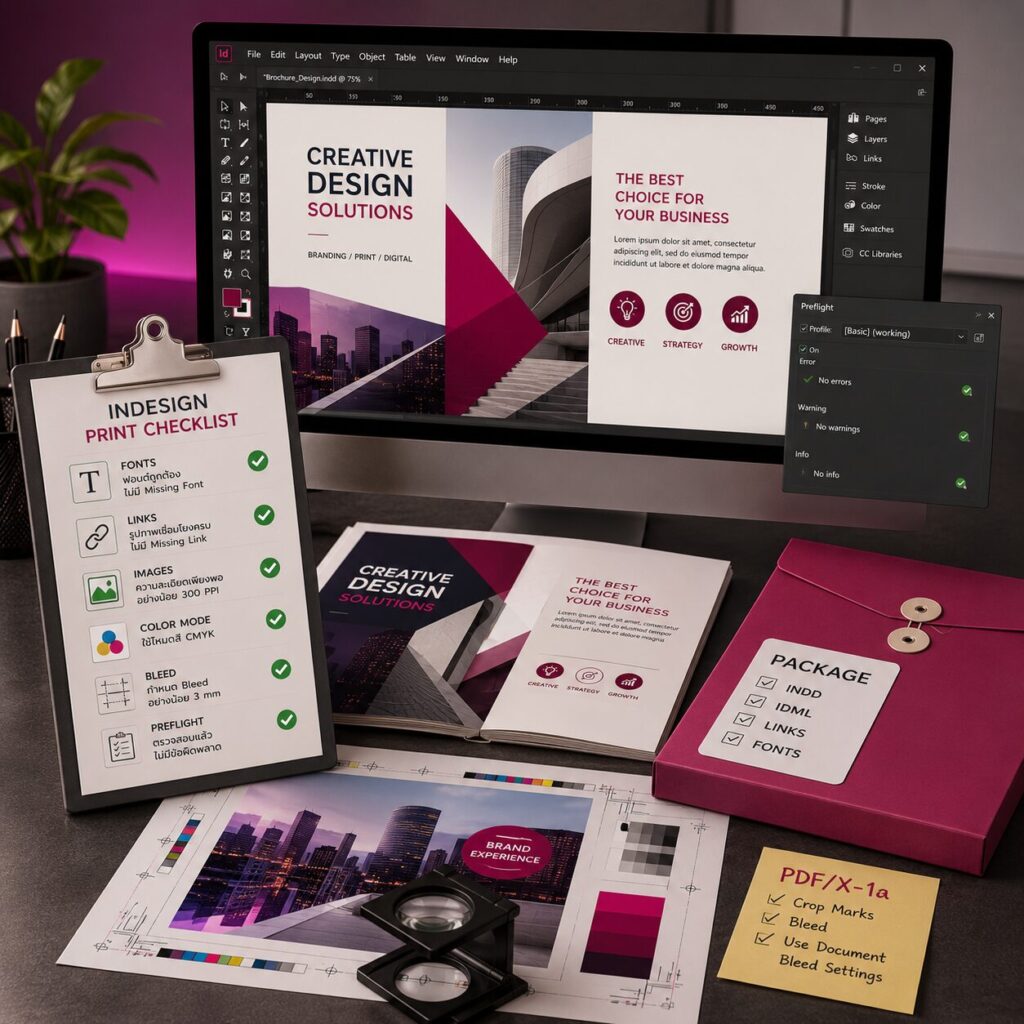
Checklist ก่อนส่งไฟล์ Adobe InDesign เข้าโรงพิมพ์ | BPK Printing
Printing Help Cent...
อ่านเพิ่มเติม →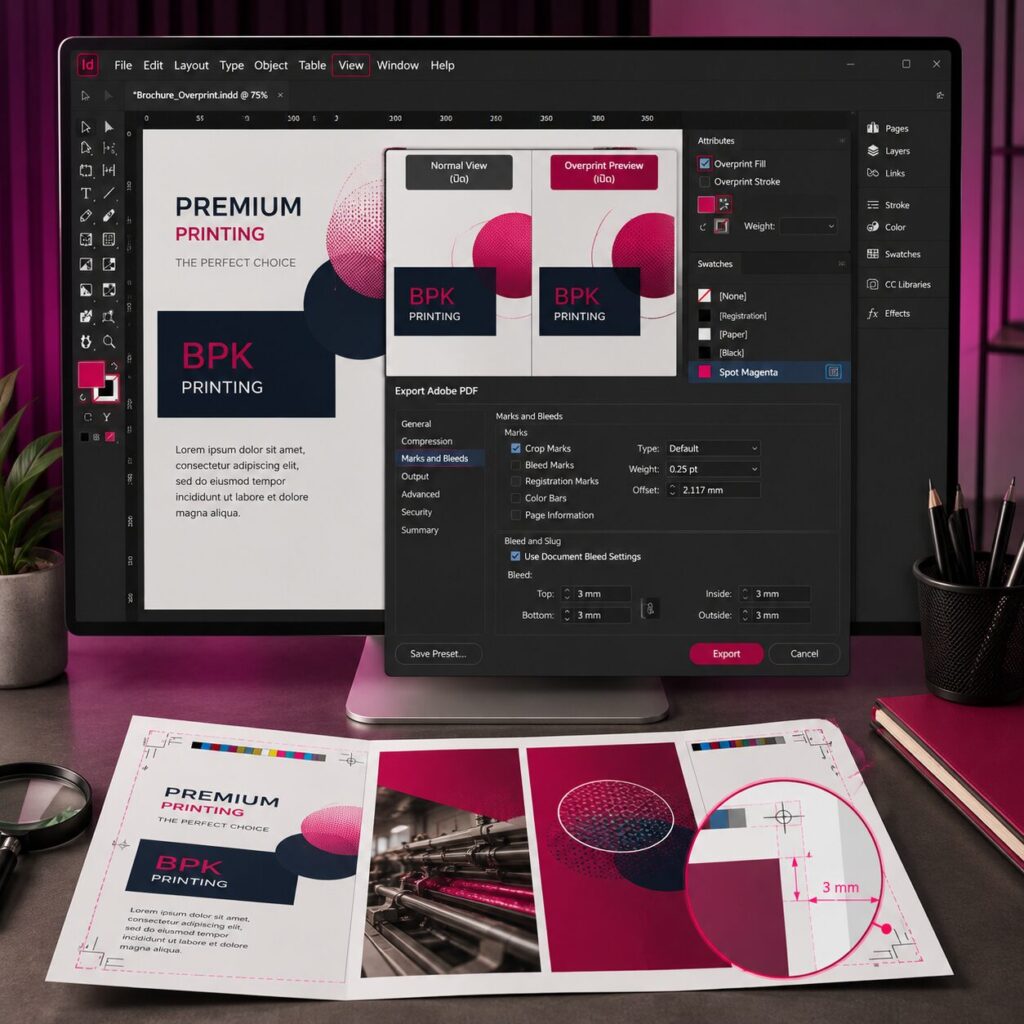
วิธีใช้ Overprint Preview ใน Adobe InDesign สำหรับงานพิมพ์ | BPK Printing
Printing Help Cent...
อ่านเพิ่มเติม →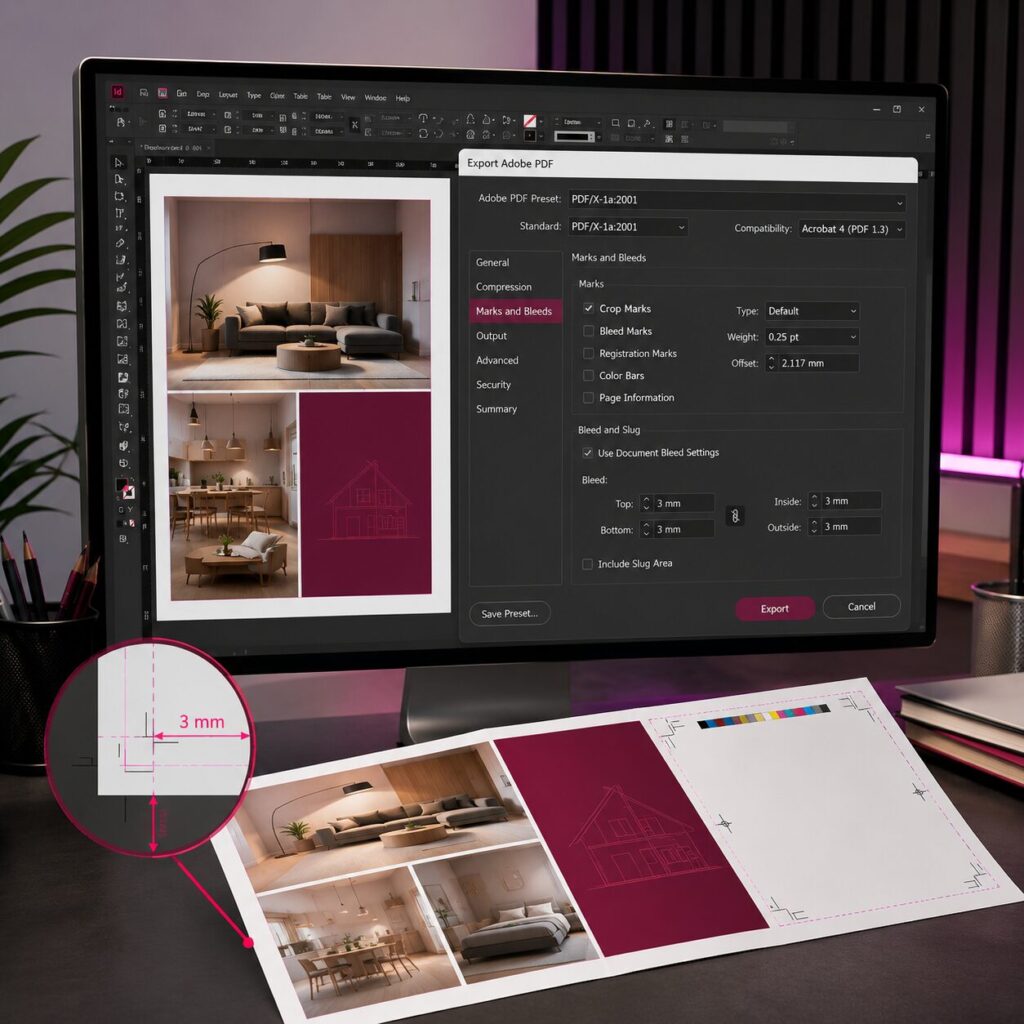
วิธีตั้งค่า Crop Marks และ Bleed ใน Adobe InDesign สำหรับงานพิมพ์ | BPK Printing
Printing Help Cent...
อ่านเพิ่มเติม →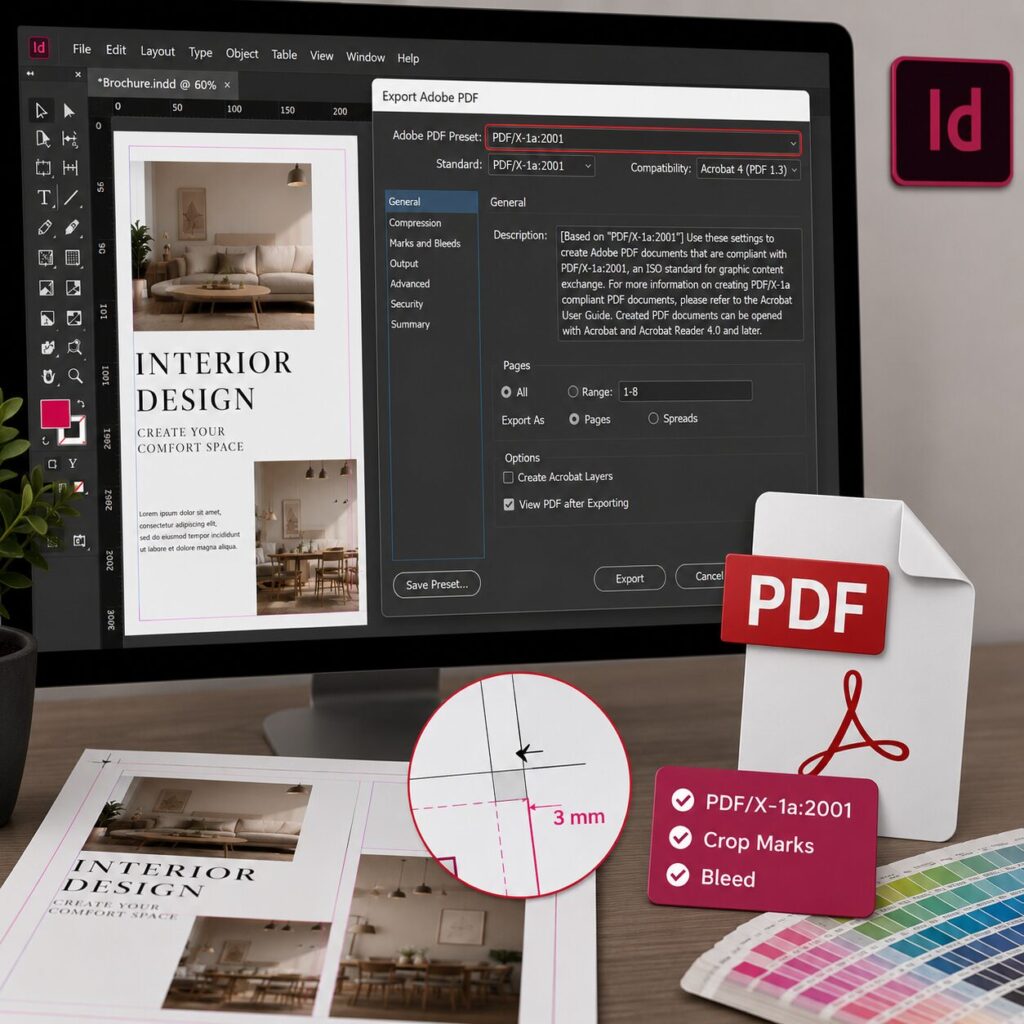
วิธี Export PDF ใน Adobe InDesign สำหรับงานพิมพ์ | PDF/X-1a | BPK Printing
Printing Help Cent...
อ่านเพิ่มเติม →