
Printing Help Center
วิธีใช้ Preflight ใน Adobe InDesign
ตรวจสอบข้อผิดพลาดของเอกสารก่อนส่งโรงพิมพ์ เพื่อให้งานพิมพ์ถูกต้องและพร้อมผลิต

Quality Assurance
งานพิมพ์คุณภาพ
มาตรฐานการผลิต ISO 9001

Printing Service
งานพิมพ์ครบวงจรสำหรับองค์กร
ดูแลตั้งแต่ตรวจไฟล์ ผลิต จนถึงจัดส่งครบวงจร

Expert Printing Solutions
ทีมงานผู้เชี่ยวชาญงานพิมพ์กว่า 50 ปี
วิธีใช้ Preflight ใน Adobe InDesign สำหรับงานพิมพ์ วิธีใช้ Preflight ใน Adobe InDesign สำหรับงานพิมพ์
Preflight เป็นเครื่องมือสำหรับตรวจสอบความสมบูรณ์ของไฟล์ใน Adobe InDesign ก่อนส่งผลิตงานพิมพ์ โดยสามารถตรวจพบปัญหาที่อาจทำให้งานพิมพ์ผิดพลาด เช่น รูปภาพความละเอียดต่ำ ฟอนต์หาย ลิงก์รูปภาพขาด หรือการตั้งค่าที่ไม่ตรงกับมาตรฐานการพิมพ์ การตรวจสอบด้วย Preflight ทุกครั้งก่อนส่งไฟล์จะช่วยลดโอกาสเกิดปัญหาระหว่างการผลิต และช่วยให้โรงพิมพ์สามารถดำเนินงานได้อย่างราบรื่น
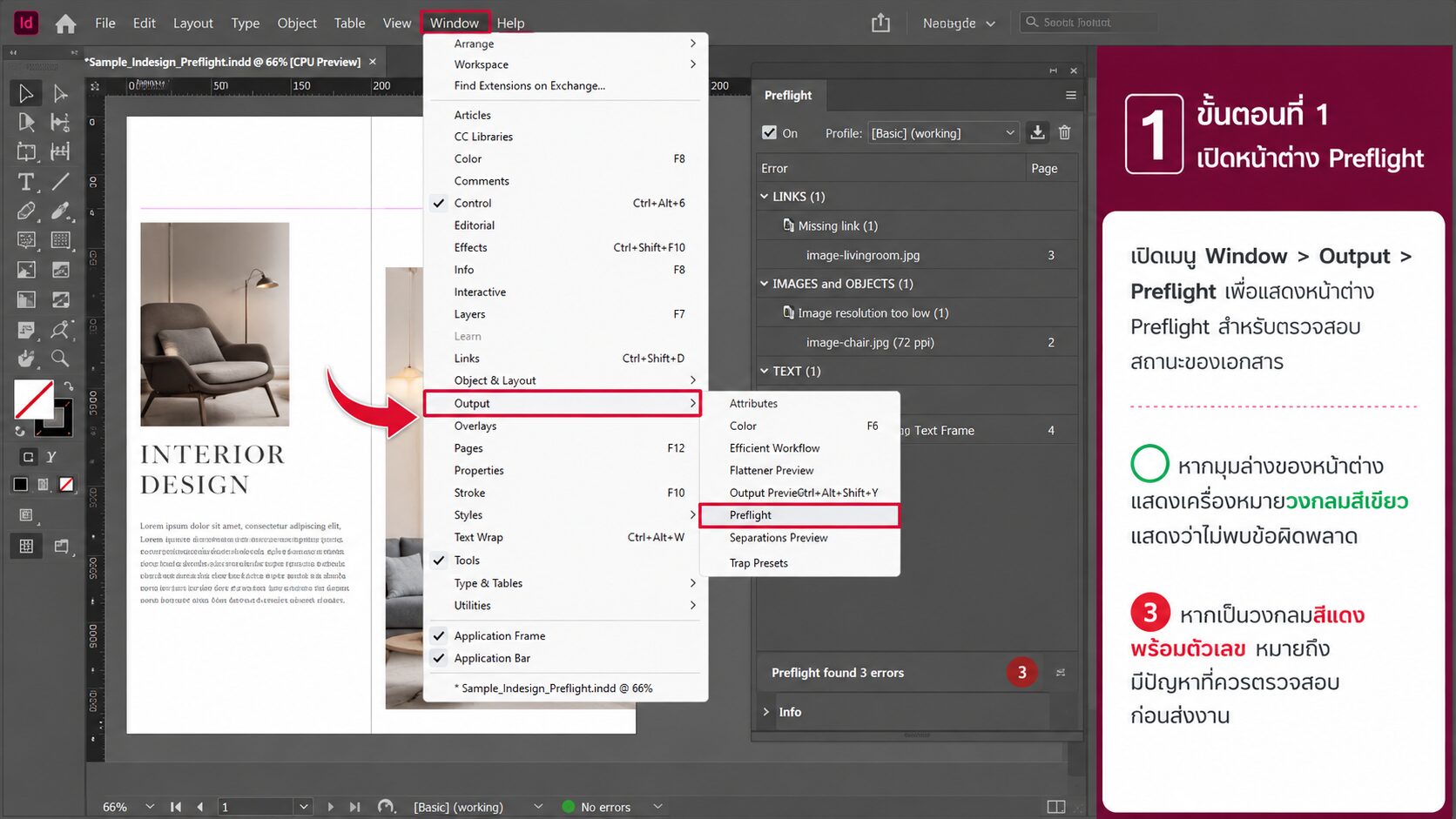
ขั้นตอนที่ 1 เปิดหน้าต่าง Preflight
เปิดเมนู Window > Output > Preflight เพื่อแสดงหน้าต่าง Preflight สำหรับตรวจสอบสถานะของเอกสาร หากมุมล่างของหน้าต่างแสดงเครื่องหมายวงกลมสีเขียว แสดงว่าไม่พบข้อผิดพลาด แต่หากเป็นวงกลมสีแดงพร้อมตัวเลข หมายถึงมีปัญหาที่ควรตรวจสอบก่อนส่งงาน
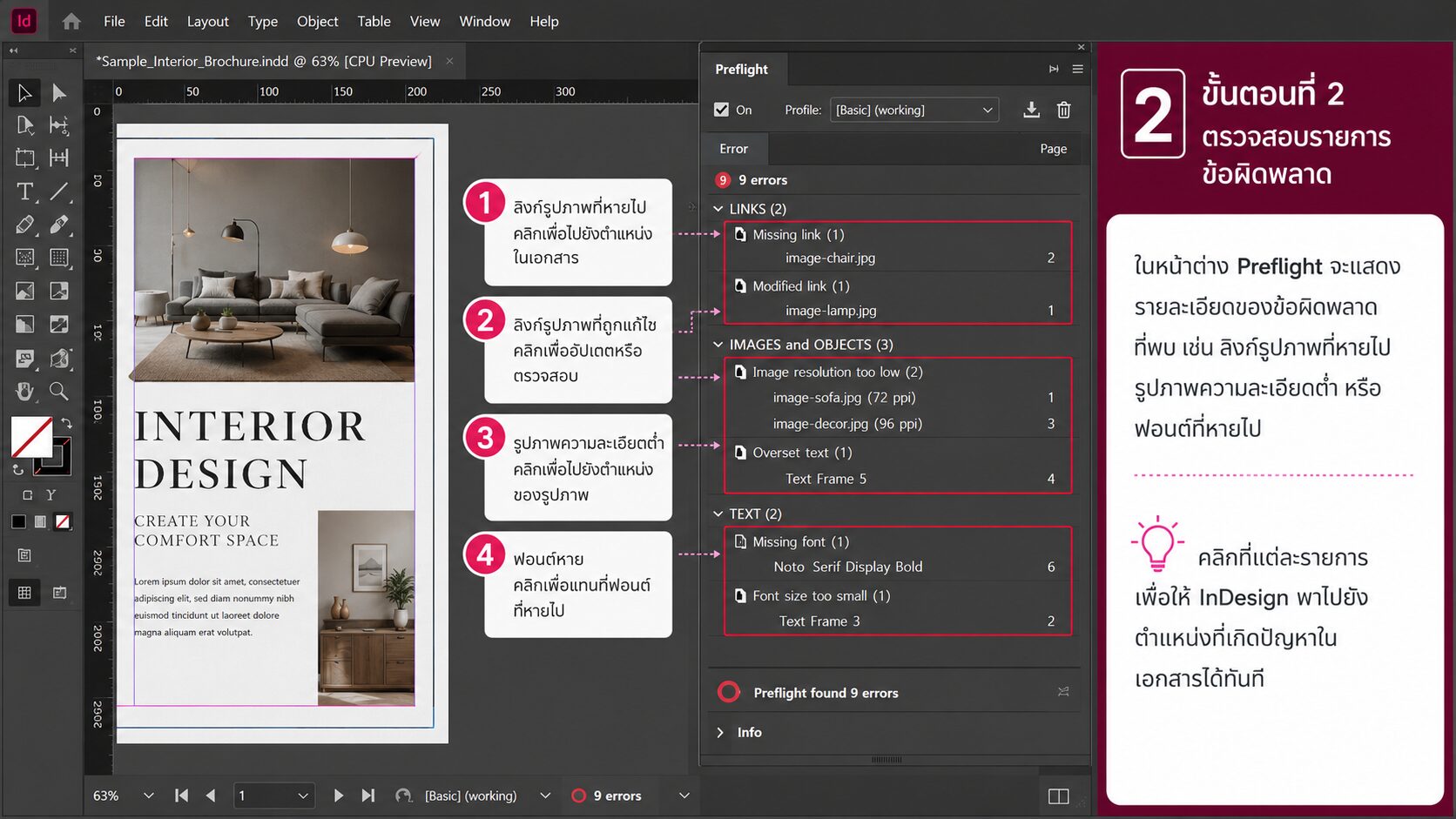
ขั้นตอนที่ 2 ตรวจสอบรายการข้อผิดพลาด
ภายในหน้าต่าง Preflight จะแสดงรายละเอียดของข้อผิดพลาดที่พบ เช่น รูปภาพความละเอียดต่ำ ฟอนต์ที่หายไป หรือไฟล์รูปภาพที่ขาดการเชื่อมโยง สามารถคลิกที่แต่ละรายการเพื่อให้ InDesign พาไปยังตำแหน่งที่เกิดปัญหาในเอกสารได้ทันที
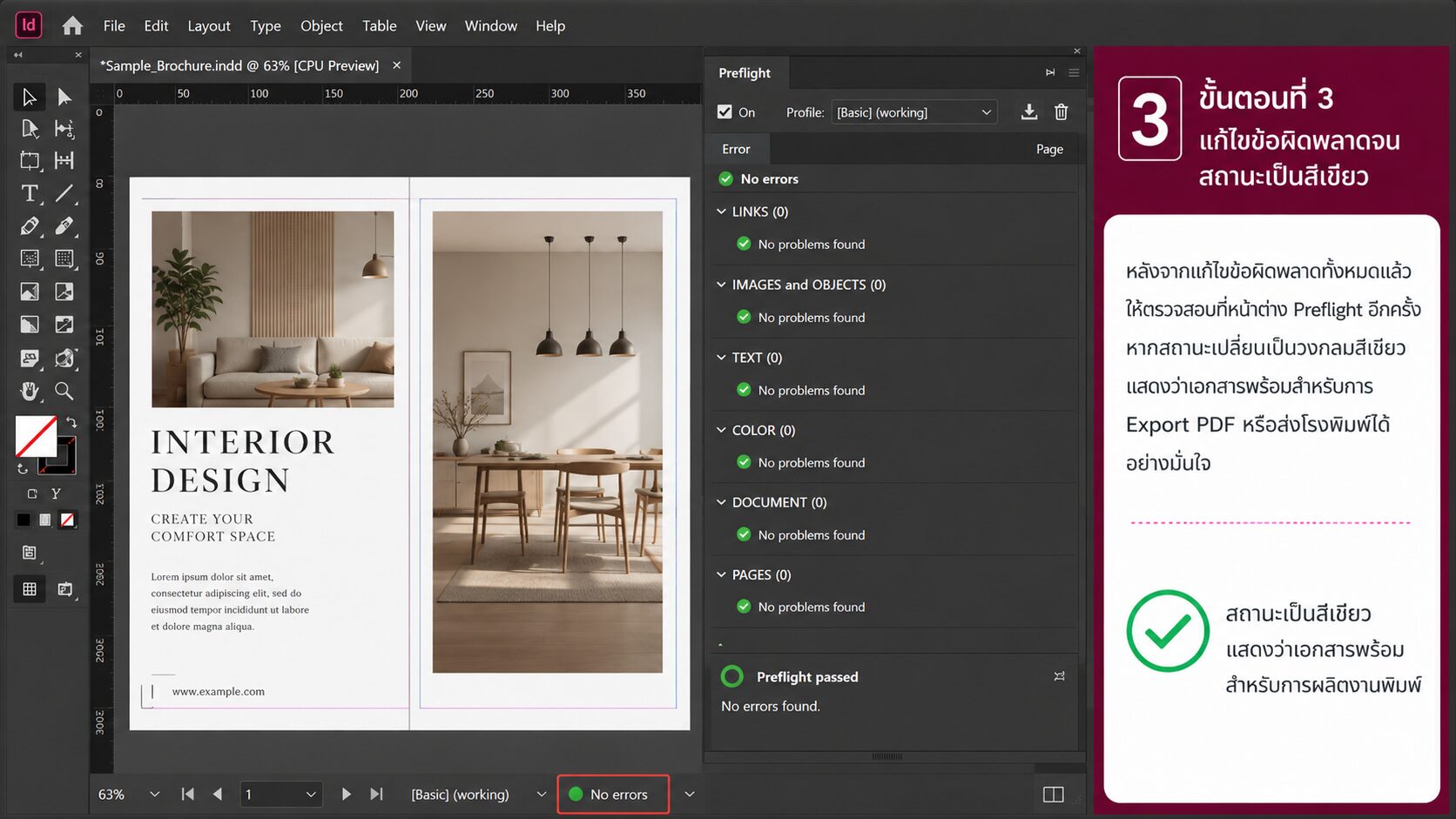
ขั้นตอนที่ 3 แก้ไขข้อผิดพลาดจนสถานะเป็นสีเขียว
หลังจากแก้ไขข้อผิดพลาดทั้งหมดแล้ว ให้ตรวจสอบที่หน้าต่าง Preflight อีกครั้ง หากสถานะเปลี่ยนเป็นวงกลมสีเขียว แสดงว่าเอกสารพร้อมสำหรับการ Export PDF หรือส่งโรงพิมพ์ได้อย่างมั่นใจ
ข้อผิดพลาดที่พบบ่อย
หลายคนเปิดใช้งาน Preflight แต่ไม่ได้ตรวจสอบรายละเอียดของข้อผิดพลาด ทำให้ส่งไฟล์ที่ยังมีฟอนต์หาย รูปภาพความละเอียดต่ำ หรือไฟล์รูปภาพขาดการเชื่อมโยงไปยังโรงพิมพ์ นอกจากนี้ยังพบว่าบางครั้งมีการปิดการทำงานของ Live Preflight เพื่อให้สัญลักษณ์แจ้งเตือนหายไป ซึ่งไม่ได้ช่วยแก้ปัญหาของไฟล์จริงและอาจทำให้เกิดข้อผิดพลาดระหว่างการผลิตงานพิมพ์ได้
ติดต่อสอบถามข้อมูล | เช็คราคางานพิมพ์
✔ รองรับงานด่วนและงานผลิตตามกำหนดส่ง
✔ รองรับทั้งงานจำนวนน้อยและงานผลิตจำนวนมาก
✔ ช่วยเลือกวัสดุ ระบบพิมพ์ และสเปกให้เหมาะกับงบประมาณ
✔ แจ้งระยะเวลาผลิตและกำหนดส่งก่อนเริ่มงาน
Line: @bpkprinting
โทร: 02-049-3699
Email: print@bpkprinting.com

คำถามที่พบบ่อยเกี่ยวกับ Preflight ใน Adobe InDesign
☑️ คำแนะนำจาก BPK Printing
- ควรตรวจสอบให้สถานะของ Preflight เป็นวงกลมสีเขียวทุกครั้งก่อน Package ไฟล์หรือ Export PDF หากพบข้อผิดพลาด ควรแก้ไขให้ครบถ้วนก่อนส่งงาน เพราะจะช่วยลดโอกาสเกิดปัญหาในการพิมพ์ เช่น ฟอนต์หาย รูปภาพไม่คมชัด หรือไฟล์ลิงก์ขาด ทำให้งานผลิตได้รวดเร็วและตรงตามต้นฉบับมากที่สุด
ขั้นตอน การสั่งพิมพ์กับ BPK Printing


แจ้งสเปกงาน
- สิ่งพิมพ์ที่ต้องการ
- งบประมาณ
- ระยะเวลาการผลิต

ยืนยันสั่งผลิตเงื่อนไข
- รับใบเสนอราคา
- ชำระเงินตามเงื่อนไข
- มาตรฐาน ISO 9001

ผลิตและจัดส่งทั่วประเทศ
- รถของบริษัท
- ขนส่งเอกชน
Adobe InDesign
รวมบทความการใช้งาน Adobe InDesign สำหรับจัดหน้าเอกสารและเตรียมไฟล์งานพิมพ์ ตั้งแต่ New Document, Bleed, Master Pages, Page Number, Links, Preflight, Package และ Export PDF ก่อนส่งโรงพิมพ์
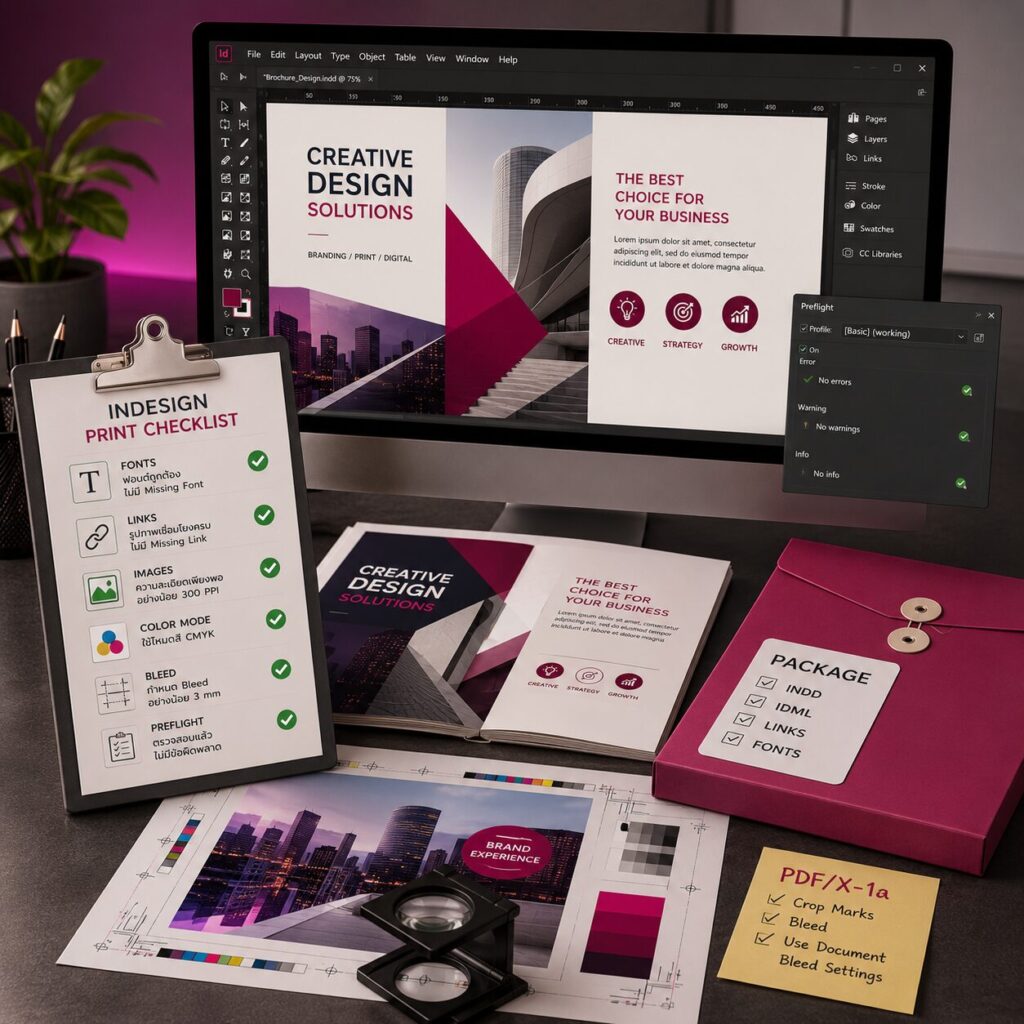
Checklist ก่อนส่งไฟล์ Adobe InDesign เข้าโรงพิมพ์ | BPK Printing
Printing Help Cent...
อ่านเพิ่มเติม →
วิธีใช้ Overprint Preview ใน Adobe InDesign สำหรับงานพิมพ์ | BPK Printing
Printing Help Cent...
อ่านเพิ่มเติม →
วิธีตั้งค่า Crop Marks และ Bleed ใน Adobe InDesign สำหรับงานพิมพ์ | BPK Printing
Printing Help Cent...
อ่านเพิ่มเติม →
วิธี Export PDF ใน Adobe InDesign สำหรับงานพิมพ์ | PDF/X-1a | BPK Printing
Printing Help Cent...
อ่านเพิ่มเติม →